最近老有朋友在后台问我,说想找个顺手的手绘软件,看别人推荐了幸绘xdraw官方最新版,结果自己去搜,下下来的要么是带一堆捆绑的安装器,要么装完打不开,还有的干脆是几年前的旧版本。说实话这事儿我也踩过坑,所以今天干脆把我自己下载安装的完整过程写下来,顺便把几个容易翻车的地方提前给你标出来。不管你是用Windows电脑还是安卓手机,照着这个思路走,基本都能顺顺利利装上。

一、先去哪找幸绘xdraw官方最新版
很多人第一步就错了,直接在搜索引擎里敲“幸绘xdraw下载”,出来的前几个结果里有一半是第三方下载站。不是说第三方站全都不靠谱,但确实有不少会把安装包重新打包,塞进去几个你根本用不上的软件。我的习惯是优先看官网,如果官网不太好找,就去那种有官方认证标识的应用商店,比如微软商店或者手机自带的应用市场。搜的时候认准开发者名字,别看到图标差不多就点下载。幸绘xdraw官方最新版的安装包体积不算大,下载速度正常的话一两分钟就完事。要是你下的文件只有几百KB,那大概率是个下载器,不是完整安装包,直接删掉别犹豫。
二、安装过程中这几个选项要看清
双击安装包之后,别一路狂点“下一步”。我见过太多人就是手快,结果装完桌面多了三个游戏图标。安装界面里一般会有自定义选项,把“创建桌面快捷方式”留着,其他什么“推荐安装XX浏览器”“加入用户体验计划”统统把勾去掉。安装路径如果你C盘空间紧张,可以改到D盘或者E盘,但路径里尽量别带中文,不然后面导入笔刷或者素材的时候容易出小毛病。等进度条走完,先别急着打开,看看安装目录里有没有一个叫“xdraw.exe”的主程序,有的话就说明装对了。安卓端更简单,允许安装未知来源应用之后,点安装等它自己完成就行,装完在桌面找图标。
三、第一次打开要做哪些设置
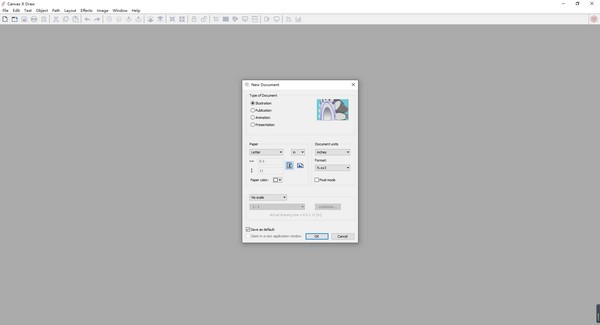
第一次启动幸绘xdraw官方最新版,它会让你选一个工作区或者新建画布。如果你是刚接触板绘的新手,别一上来就建4K大画布,先搞个1920×1080的练练手,不然笔刷延迟会让你怀疑人生。接着去设置里把压感调一下,数位板用户记得把“Windows Ink”打开,不然画出来的线条没有粗细变化。还有那个自动保存间隔,建议改成5分钟,别问为什么,问就是曾经画了三个小时没保存然后软件崩过的血泪教训。手机端的话,把“手指绘画”关掉,不然你手一碰屏幕就出线条,特别影响体验。
四、笔刷和素材怎么导入
很多人下载幸绘xdraw官方最新版就是冲着它的笔刷库去的。导入方法其实不复杂,电脑端在笔刷面板右上角有个小箭头,点开选“导入笔刷”,然后找到你下载的.abr文件或者它专属的格式就行。手机端稍微绕一点,得先把笔刷文件放到手机存储的指定文件夹里,再在软件内刷新。如果导入之后没显示,重启一下软件基本就能解决。网上有些打包卖的笔刷合集,几块钱几百个G,说实话质量参差不齐,新手用自带的那几款铅笔、水彩、马克笔完全够使了,等用熟了再慢慢扩充。
五、常见报错和闪退怎么处理
装好之后打不开,或者画着画着闪退,一般是这几个原因。一是显卡驱动太老,去显卡官网更新一下驱动,别用系统自动更新的那个版本。二是安装路径有中文或者特殊符号,把文件夹改成纯英文的。三是运行库没装全,去下个微软常用运行库合集装一遍,基本能解决百分之八十的启动问题。还有安卓端如果提示“解析包错误”,多半是下载过程中文件损坏了,删掉重新下一遍就好。实在搞不定,就去设置里把日志文件导出来,发给官方客服,比自己在网上瞎搜效率高多了。
六、要不要追最新版
我的建议是,如果你现在用的版本没啥大毛病,不用每次更新都跟。但如果是跨大版本更新,比如从2.x到3.x,那还是更一下,因为底层优化和笔刷引擎可能会有明显提升。幸绘xdraw官方最新版一般会在更新日志里写清楚修了哪些bug、加了什么功能,花两分钟看一下再决定。另外提醒一句,别去下那种所谓的“破解版”“绿色版”,画画软件本身就不贵,正版用着稳定,还能同步云素材,省下来的时间多画两张图比啥都强。

好了,以上就是我从下载到安装再到第一次设置的全部经验。其实总结下来就一句话:认准官方渠道,安装时别乱点下一步,装完调好压感和自动保存,剩下的就是多画多练。希望这篇幸绘xdraw官方最新版下载安装教程能帮你少走点弯路,有啥问题评论区见。

 喜欢
喜欢  高兴
高兴 鬼脸
鬼脸 呵呵
呵呵 无聊
无聊 伤心
伤心