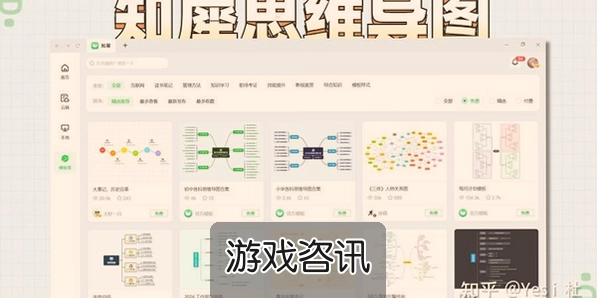
最近不少朋友在后台问我,有没有好用的思维导图工具推荐,要求免费、上手快、还能跨平台用。我试了一圈下来,知犀思维导图确实是目前比较省心的选择。它不像有些软件那样一打开就弹付费窗口,基础功能完全够用,界面也清爽。今天这篇文章就把我从零摸索知犀思维导图的过程整理出来,包括怎么下载、怎么画第一张图、有哪些隐藏技巧,希望能帮刚接触的朋友少走点弯路。

一、知犀思维导图在哪下载?电脑手机都能用
先说下载渠道,别去乱七八糟的第三方站下,直接搜知犀思维导图官网就行。它支持Windows、Mac、安卓、iOS,还有网页版。我平时在电脑上画图,出门用手机改两笔,登录同一个账号就能同步,挺方便。网页版不用安装,临时用一下很合适。安装包不大,几秒钟就下完了,注册账号用手机号或微信都行,免费版没有节点数量限制,导出图片也不花钱,这点比很多同类工具良心。
二、第一次画图,从新建到保存的完整流程
打开知犀思维导图之后,点“新建”会看到一堆模板,新手别急着挑花眼,直接选“空白思维导图”就行。中间那个中心主题双击就能改字,按Tab键出子节点,按Enter键出同级节点,这两个快捷键一定要记住,效率翻倍。想换颜色或者加图标,右侧面板点一下就有。我刚开始不知道能拖拽节点,傻乎乎地一个个删了重加,后来发现直接按住拖动就能调整顺序,省事多了。画完记得点保存,免费版自动存云端,不怕丢。
三、几个让我效率翻倍的小技巧
用熟了之后,我发现知犀思维导图有几个功能特别实用。一个是“大纲模式”,有时候思路乱,先在大纲里打字,再一键转成导图,比直接画快。另一个是“插入链接”,可以把参考文章挂到节点上,复习的时候不用到处翻。还有格式刷,调好一个节点的样式,刷一下就能套用到其他节点,不用重复设置。另外提醒一句,免费版导出高清图片有水印设置选项,记得在导出前把水印关掉,不然白底图会多个小logo,虽然不影响看,但强迫症看着难受。
四、模板中心怎么用才不浪费
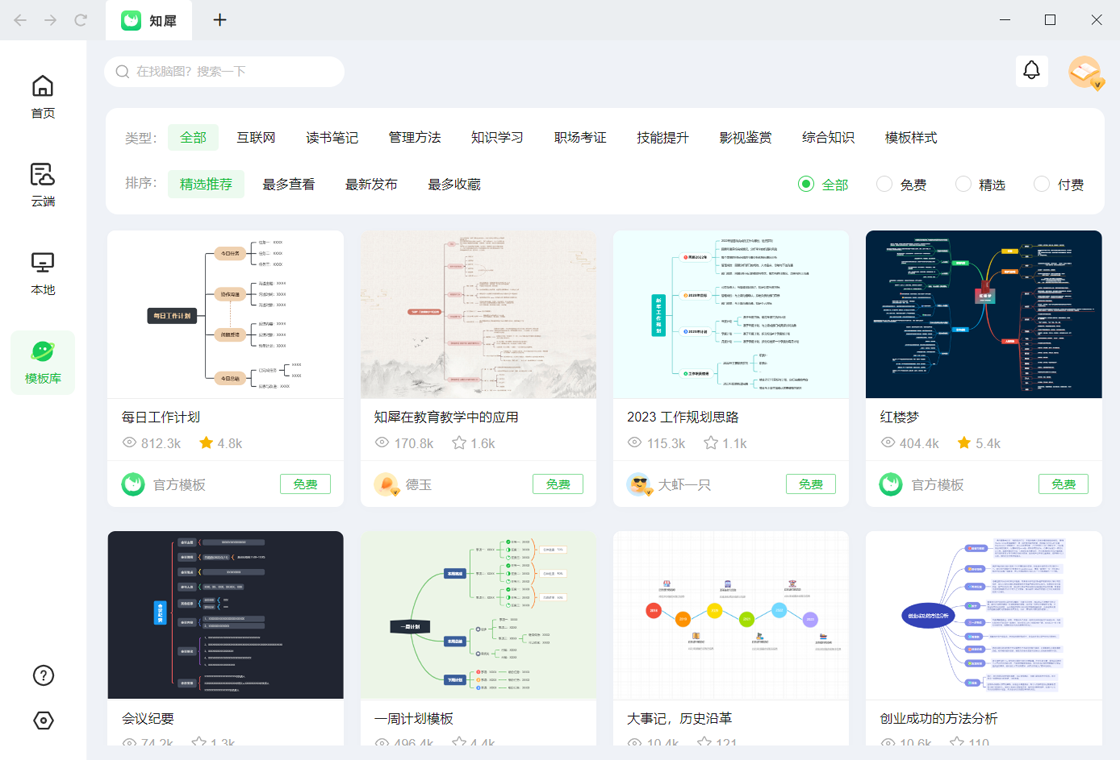
知犀的模板库挺全的,读书笔记、会议纪要、旅行计划、考研复习都有。我的建议是别直接套模板改内容,而是先看看别人怎么分层级的,学思路比抄结构重要。比如做读书笔记,模板里会把人物、情节、主题分开,你照着这个逻辑填自己的书就行。要是找不到合适的模板,就用空白图自己搭,反而更灵活。我一般会收藏几个顺手的模板,下次直接复用,省得每次重新调样式。
五、导出与分享,这些细节要注意
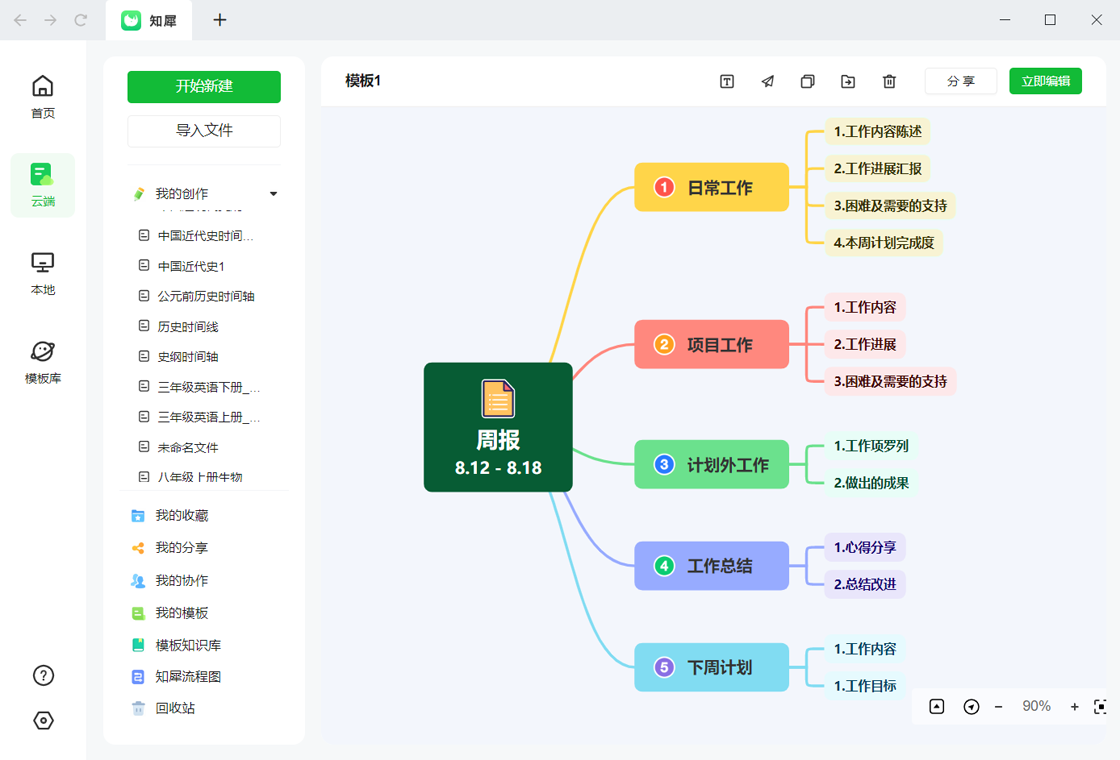
画完图总得给别人看或者打印出来。知犀思维导图支持导出PNG、JPG、PDF、Word等格式。如果是要打印,建议导PDF,清晰度选高一点。要是发给同事看,直接生成分享链接最方便,对方不用登录就能打开。我遇到过导出的图片文字模糊的情况,后来发现是导出时没选“高清”选项,大家记得勾一下。另外免费版分享链接有有效期,重要文件最好还是导本地存一份。
六、新手常踩的坑,我帮你避一避
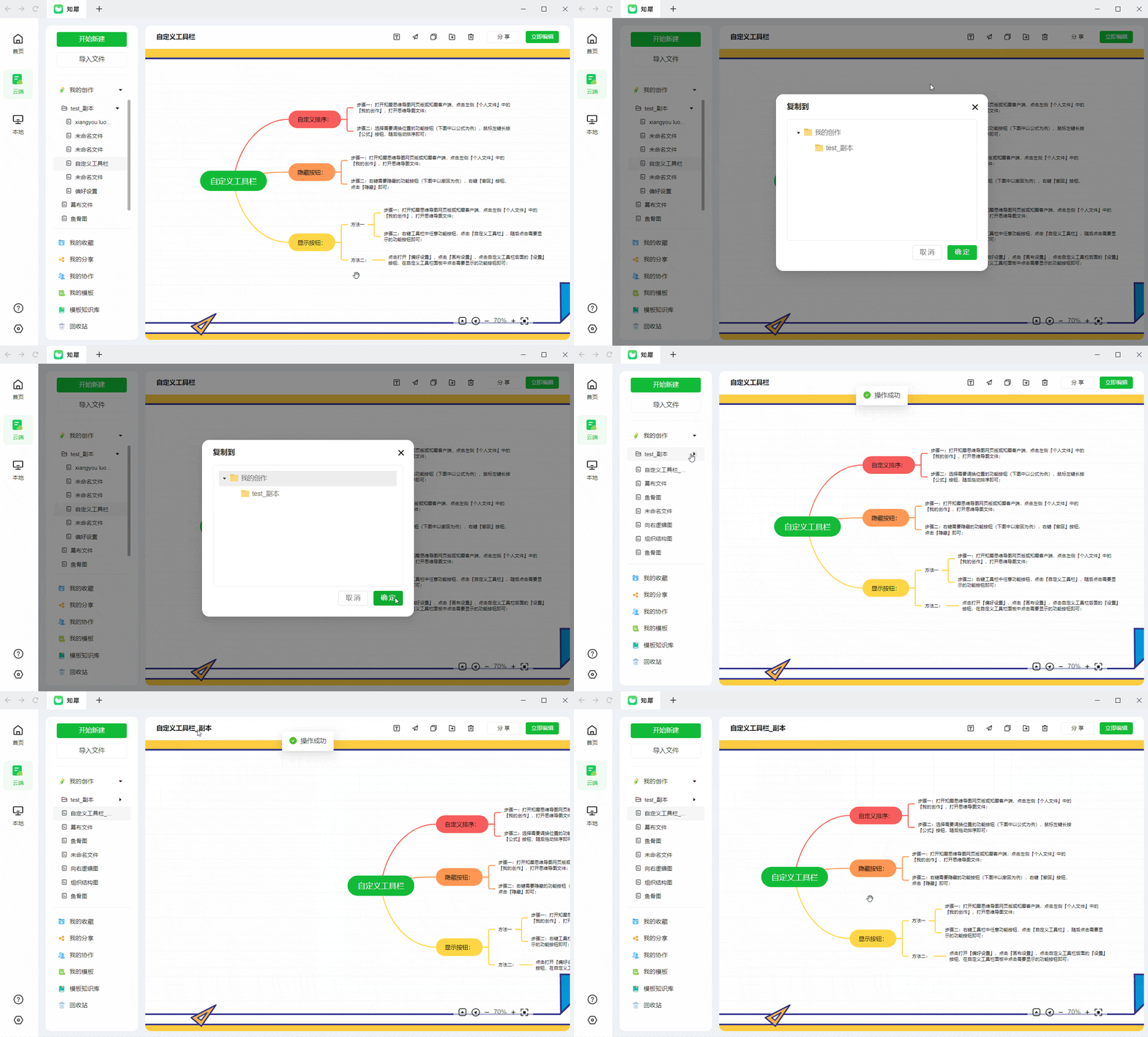
最后说几个我踩过的坑。第一,别一上来就追求好看,内容结构比花哨的配色重要,先画完再美化。第二,节点文字别太长,一句话概括就行,详细内容放备注里。第三,记得定期整理旧图,不然文件夹里堆一堆“未命名”,找起来头疼。第四,知犀思维导图的免费版足够个人使用,但如果要团队协作或者需要更高级的权限管理,再考虑升级。总的来说,这工具对新手很友好,花半小时熟悉一下,后面画图就顺了。
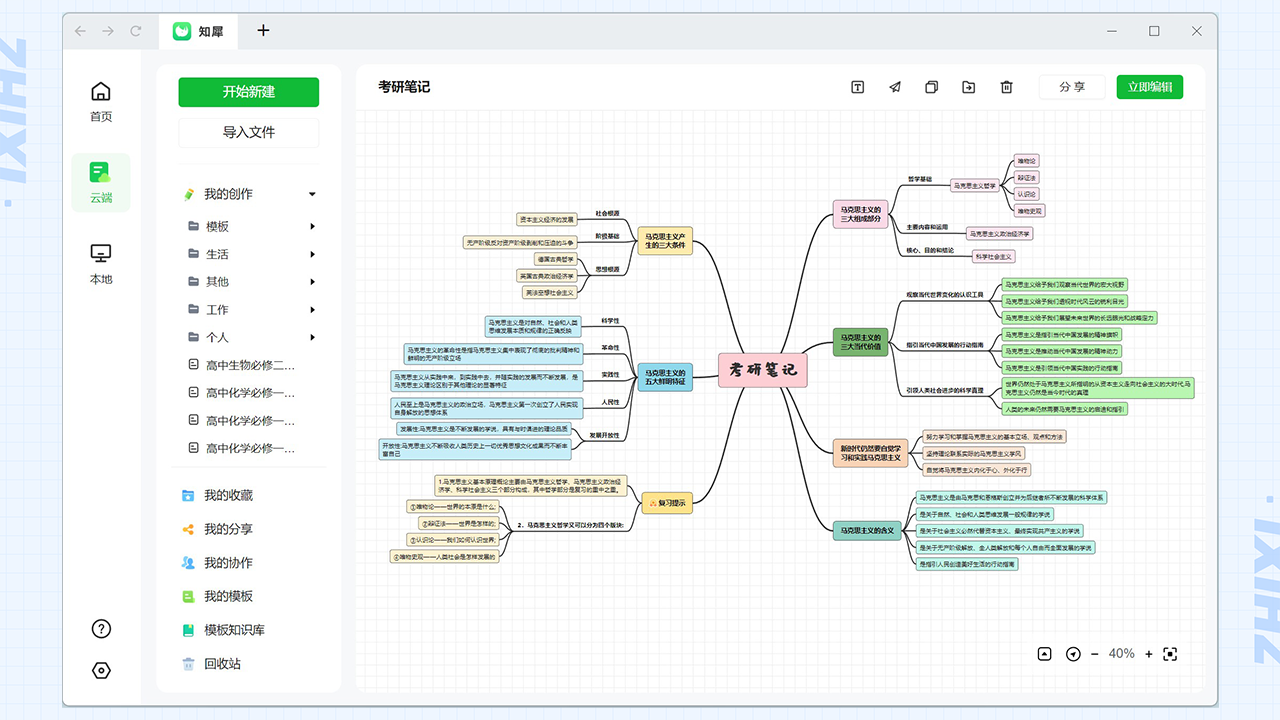
好了,以上就是我整理的一份知犀思维导图入门教程。其实思维导图工具本身不难,难的是养成用图整理思路的习惯。你要是刚接触,建议先拿“周末计划”或者“工作待办”练手,画几张就找到感觉了。有啥问题欢迎留言,我看到会回。

 喜欢
喜欢  高兴
高兴 鬼脸
鬼脸 呵呵
呵呵 无聊
无聊 伤心
伤心