最近好多朋友问我,做短视频配乐到底用啥工具省事。我自己前前后后试过七八款剪辑软件,有的功能太杂,有的导出还带水印,折腾半天没弄明白。后来用上趣橙音乐剪辑,才发现新手做配乐其实没那么复杂。今天就把我踩过的坑和摸索出来的实操步骤全部分享出来,不管你是做游戏视频、日常vlog还是带货短片,跟着走一遍基本就能上手。

一、趣橙音乐剪辑下载安装和基础界面认识
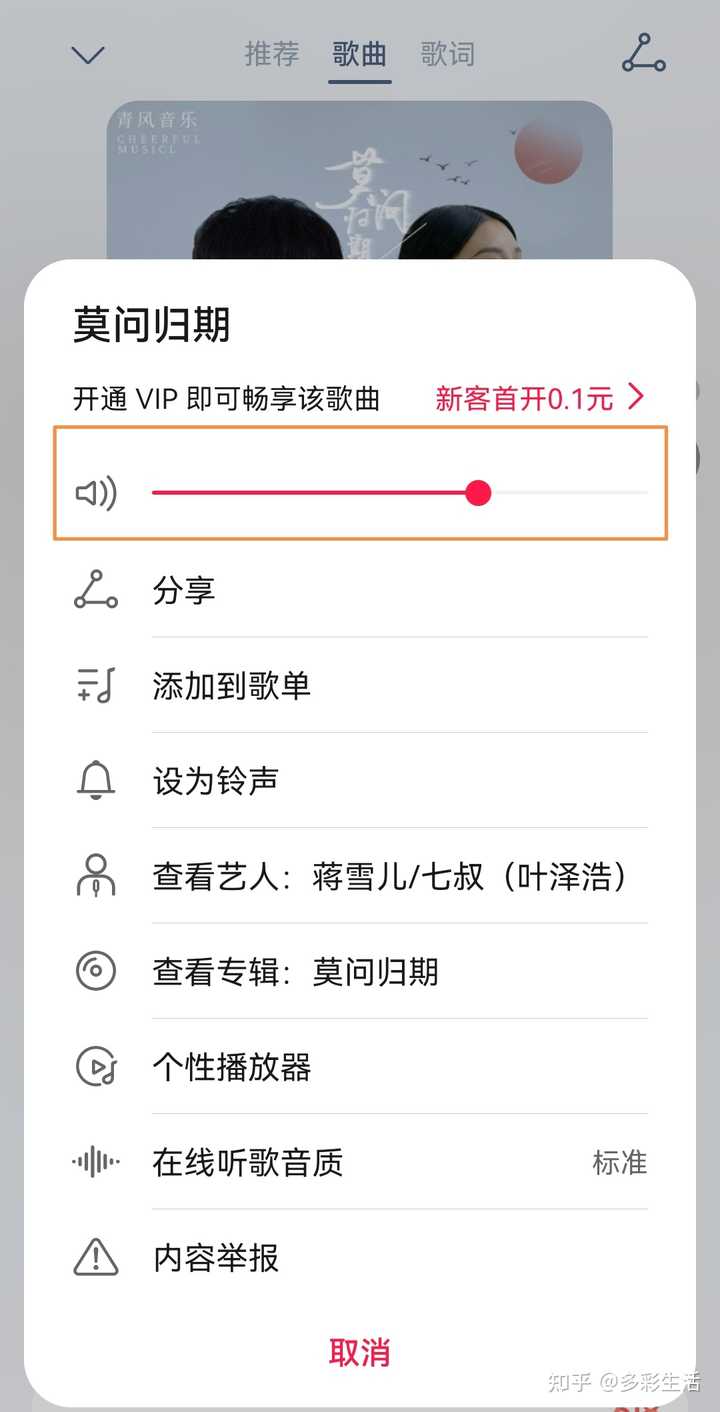
先说下载,手机应用商店直接搜趣橙音乐剪辑就能找到,安卓苹果都支持。装好打开之后,首页挺清爽的,没有乱七八糟的弹窗广告,这点我比较喜欢。底部主要就三个区域:素材库、剪辑台、我的作品。新手别急着点剪辑台,先去素材库逛一圈,里面自带了不少免费背景音乐和音效,游戏类、卡点类、治愈类都有分类,省得你到处找资源。
第一次进去可能会让你选创作方向,随便选一个就行,后面都能改。我建议先把设置里的"默认导出分辨率"调成1080P,不然默认可能是720P,发到短视频平台会有点糊。这个细节很多人忽略,等导出才发现画质不行又得重来。
二、导入视频和音频的正确姿势
点剪辑台新建项目,它会让你先选视频素材。这里有个小坑要注意:趣橙音乐剪辑支持批量导入,但如果你选的视频格式太冷门,可能会提示解码失败。我试过MOV格式没问题,MP4最稳。导入之后视频会按顺序排在时间线上,你可以长按拖动调整先后顺序。
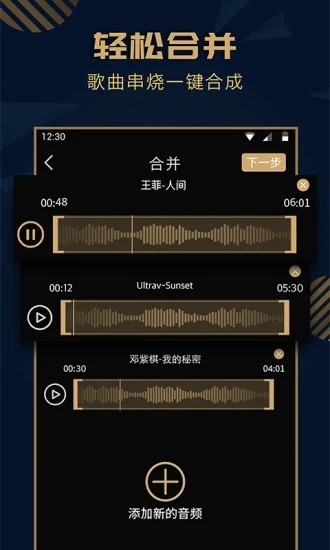
接下来加音乐。点底部"音频"按钮,可以从素材库选,也能导入手机本地音乐。我一般习惯先把视频粗剪一遍,确定大概时长,再去找匹配的音乐。不然你先配好乐再剪视频,节奏全乱了,还得重新对。选好音乐拖到音频轨道上,记得把原视频的声音关掉或者调小,不然两个声音打架,听起来特别闹心。
三、卡点配乐和音量调节的实用技巧
做短视频配乐,卡点是最出效果的部分。趣橙音乐剪辑有个自动踩点功能,在音频轨道上点一下那个小闪电图标,它会自动分析音乐节拍打上标记点。然后你把视频片段拖到标记点位置,画面切换就能跟上鼓点。不过自动踩点不是百分百准,遇到节奏复杂的音乐,还是得手动微调。我一般会放大时间线,一个点一个点对,虽然费点时间但成品舒服很多。
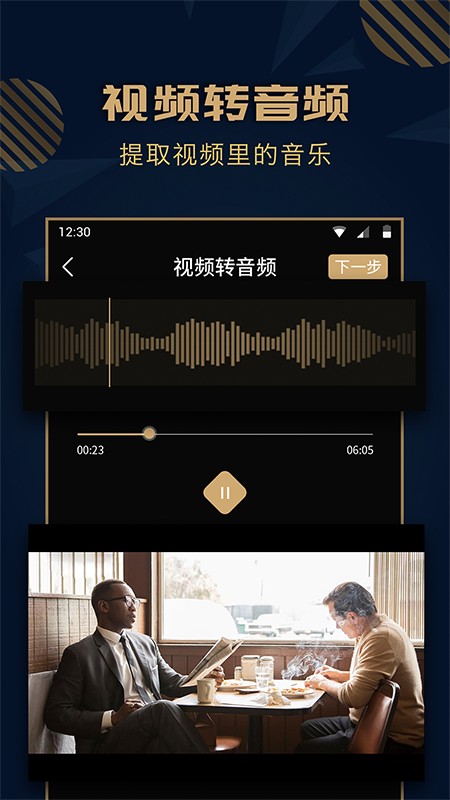
音量调节也很关键。背景音乐别盖过人声,一般调到原声的30%到40%就行。如果是纯配乐没人声的视频,音乐可以开到70%左右。趣橙音乐剪辑里选中音频片段,点音量就能拖滑块调整,还能加淡入淡出效果,开头结尾不会突然炸出来。
四、转场和滤镜让配乐视频更有质感
光有音乐还不够,画面切换太生硬也影响观感。在片段连接处点一下,会出现转场选项。做卡点视频我常用"闪黑"和"缩放"这两个,配合鼓点特别带感。滤镜的话别加太多,选一个统一的色调就行,不然画面花里胡哨反而显得不专业。
还有个隐藏技巧:趣橙音乐剪辑支持给单个片段变速。比如前奏部分你想慢一点铺垫情绪,就把那段视频速度调到0.8倍,副歌部分再恢复原速,配合音乐起伏,整个视频的节奏感一下子就上来了。这个功能我用了之后,好几个朋友都问我是怎么剪的。
五、导出参数设置和常见问题解决
剪完之后点右上角导出。分辨率选1080P,帧率选30帧就够用了,做游戏视频可以选60帧更流畅。码率选"推荐"或者"高"都行,文件不会大太多。导出的时候别切后台,不然容易中断。我有次导到一半去回消息,结果进度条卡住不动,只能重来。
另外提醒一下,如果你导入的音乐提示版权受限,那就换素材库里的免费音乐。趣橙音乐剪辑素材库里的音乐都是可以商用的,做带货视频也不怕侵权。导出后建议先自己看一遍,检查有没有音画不同步或者某段音量突然变小的情况,确认没问题再发平台。
六、新手常犯的几个错误和我的建议
第一个错误是音乐堆太多。有人觉得一首不够劲,叠两三首上去,结果乱成一锅粥。一个视频用一首主音乐加一两个音效就够了。第二个错误是卡点太密集,每个鼓点都切画面,看久了眼睛累。一般4到8拍切一次比较舒服。第三个是忘了关原声,导出后才发现视频里既有背景音乐又有现场杂音。
我的建议是,新手先别追求花哨,把趣橙音乐剪辑的基础功能用熟。导入、裁剪、配乐、卡点、导出这五步走顺了,再慢慢加转场和特效。做短视频配乐这事儿,工具只是辅助,多剪几条自然就有手感了。希望这篇教程能帮到刚入门的朋友,少走点弯路。

 喜欢
喜欢  高兴
高兴 鬼脸
鬼脸 呵呵
呵呵 无聊
无聊 伤心
伤心