最近不少朋友问我转转大师怎么用,说下载完了打开一看功能挺多,反而不知道从哪下手。其实这软件没那么复杂,我前前后后用了小半年,PDF转Word、图片转格式、视频提取音频这些活儿都靠它搞定。今天就把我自己摸索出来的上手流程完整写一遍,你跟着走一遍基本就会了,后面再遇到什么格式转换的需求,直接套用就行。

先搞清楚转转大师到底能干啥
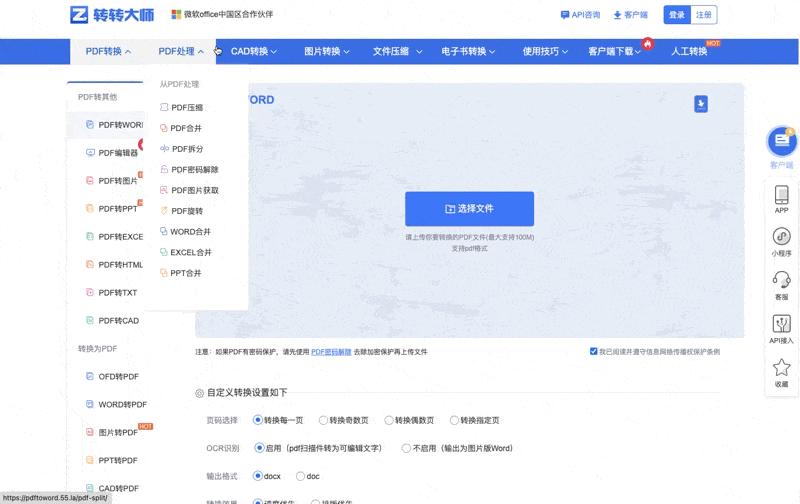
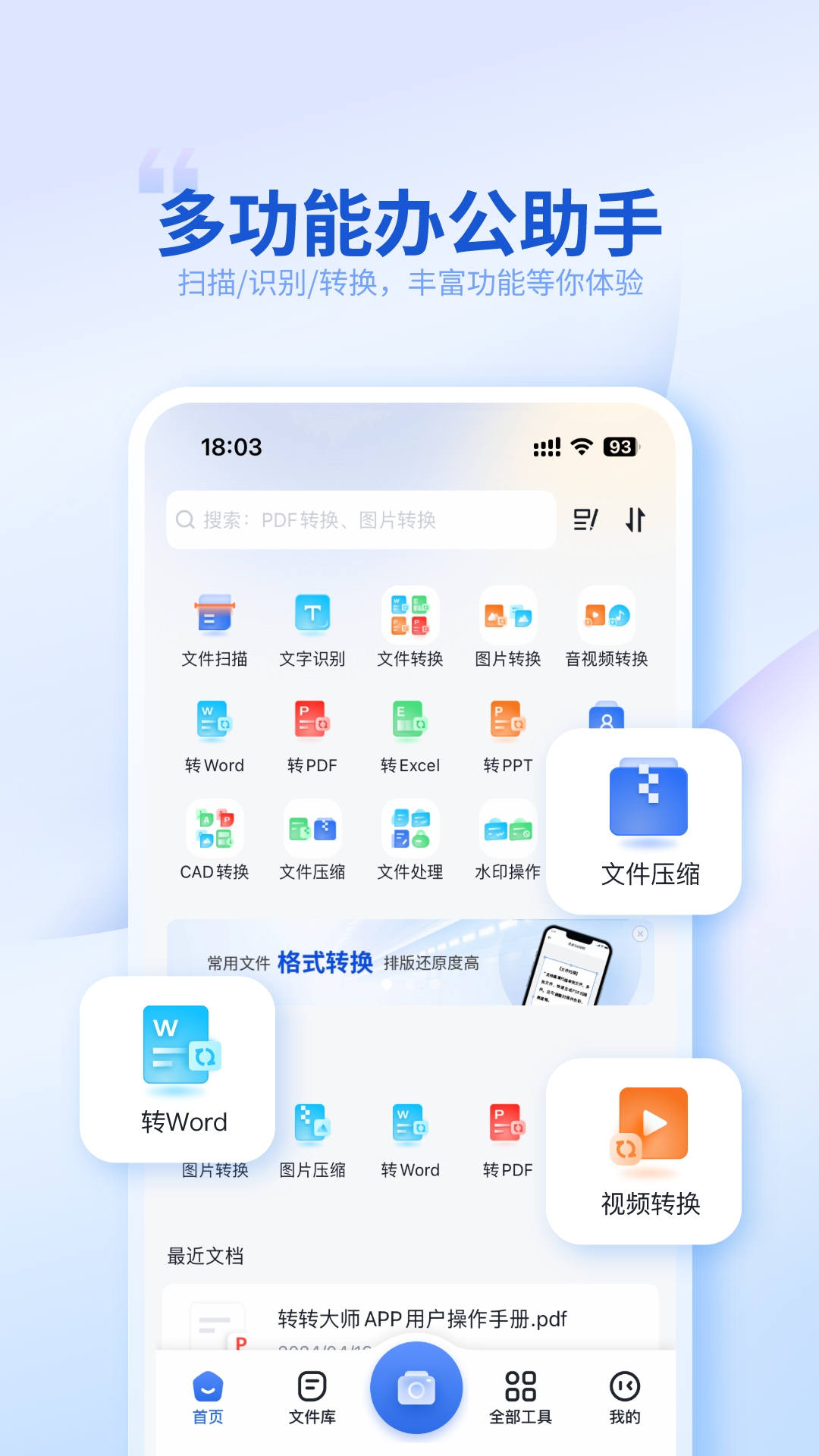
很多人一上来就急着点转换,结果发现转出来的文件不是自己想要的。我的建议是先花两分钟看看主界面。转转大师核心就几大块:PDF转换、图片转换、视频音频转换,还有OCR文字识别和压缩功能。你要是只想把PDF转成Word,那就直接进PDF转换那一栏,别在首页瞎点。我自己刚开始就是没注意,在图片转换里找PDF转Word,找了半天没找着,后来才发现分类标签在左边竖排。所以第一步,认清功能分区,比啥都重要。
下载安装和第一次打开的注意事项
转转大师官网下载就行,注意别点到那些捆绑下载站的假链接。安装的时候有个小细节,安装路径尽量别选C盘,尤其是你经常处理大文件的话,缓存会占不少空间。装完之后第一次打开,可能会提示你登录账号,其实不登录也能用基础功能,但批量转换和部分高级格式需要登录才解锁。我一开始懒得登录,后来要一次转十几个文件,才发现必须登,索性用微信扫一下就完事了,也不麻烦。
PDF转Word实操,一步一步来
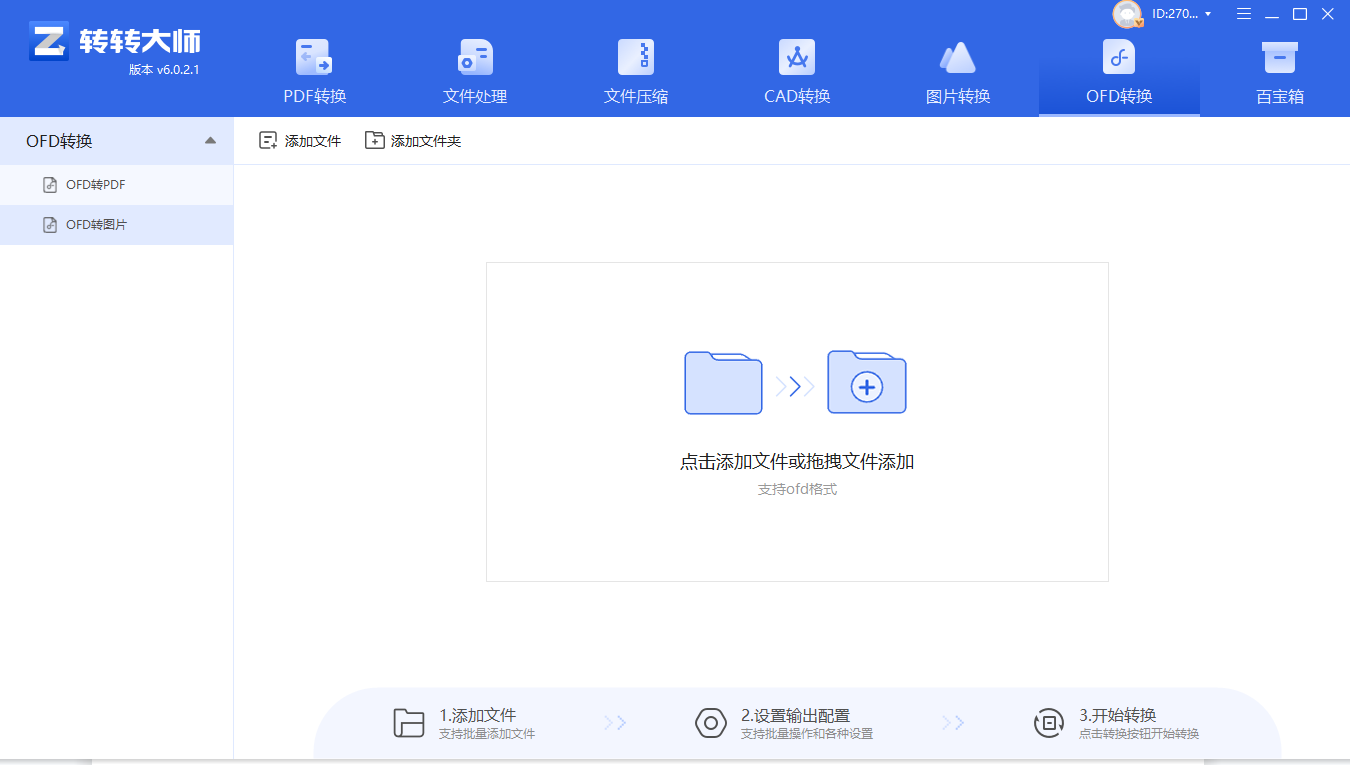
拿最常见的PDF转Word举例。打开转转大师,点左侧的PDF转换,然后选PDF转Word。接着把你要转的PDF拖进去,或者点添加文件。这里有个坑我得说一下:如果你要转的PDF是扫描件,也就是里面全是图片那种,转转大师普通转换出来的Word还是图片,文字没法编辑。这时候得用它的OCR识别功能,转换之前勾选OCR那个选项,速度会慢一点,但出来的文字能直接改。我上次转一份合同扫描件,没勾OCR,白转了一次,后来重新勾上才搞定。选好输出目录,点开始转换,等进度条走完就行,一般十几页的PDF几十秒就完事。
图片格式互转和批量处理技巧
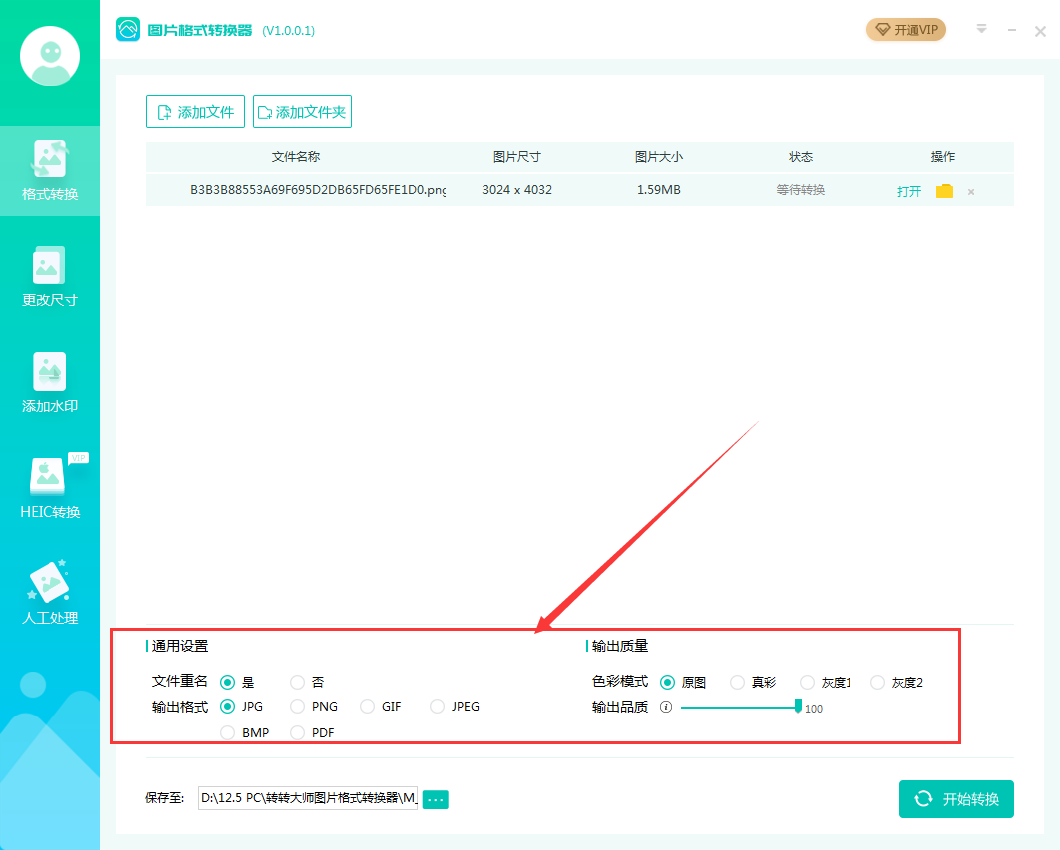
图片转换这块用的人也多,比如把PNG转JPG,或者HEIC转JPG。操作逻辑跟PDF转换差不多,选图片转换,添加文件,选目标格式。重点说下批量转换:你可以一次把几十张图全拖进去,设置好统一输出格式,点一下全转完。我帮朋友处理过一批手机拍的HEIC照片,一百多张,用转转大师批量转JPG,大概两分钟就完事了。另外注意,转换之前可以调一下图片质量,如果你对文件大小有要求,把质量拉到80%左右,清晰度够用,体积能小不少。
视频音频转换和提取的小窍门
转转大师也能转视频格式,比如MP4转AVI、MOV这些。但我要提醒一句,视频转换比较吃电脑配置,老电脑转大文件可能会卡。我自己的经验是,转视频之前先把其他占内存的软件关掉。还有音频提取功能挺实用,把视频里的声音单独存成MP3,做短视频配音或者提取会议录音都行。操作就是选视频转换,添加视频,输出格式选MP3,点开始。速度比想象中快,一个十分钟的视频大概半分钟就提取完了。
常见问题避坑指南
最后说几个大家经常遇到的情况。第一,转出来的文件在哪?默认在转转大师的输出文件夹里,你可以在设置里改成桌面或者指定文件夹,省得每次找。第二,转换失败怎么办?先看看原文件是不是损坏了,或者格式太冷门,转转大师支持主流格式,但特别偏门的可能不行。第三,免费版和付费版的区别,免费版有文件大小和次数限制,偶尔用用够了,频繁用还是开个会员省心。第四,转换过程中别关软件,尤其是大文件,关了就得重来。我之前手贱关了一次,一个五百兆的PDF转到一半没了,气得够呛。
总的来说,转转大师上手门槛很低,关键就是先分清功能模块,然后按需选择转换类型,注意OCR和批量处理这两个高频功能。你把上面这几个步骤走一遍,基本就能应付日常百分之九十的文件转换需求了。剩下的就是多练几次,熟悉了之后速度飞快。

 喜欢
喜欢  高兴
高兴 鬼脸
鬼脸 呵呵
呵呵 无聊
无聊 伤心
伤心