最近不少朋友在后台问 LingoNex翻译软件官方版 到底去哪下、怎么装才不出问题。说实话,这类工具网上乱七八糟的下载站太多了,一不小心就下到带捆绑的版本,装完桌面多一堆图标,卸载还卸不干净。我自己前阵子也折腾了好几次,踩了不少坑,今天就把整个下载安装的流程整理出来,尽量说人话,让第一次接触这个软件的人也能看明白。

先搞清楚:为什么要认准官方版
很多人搜索 LingoNex翻译软件官方版 的时候,其实心里想的就是“别给我整那些花里胡哨的”。这个想法是对的。非官方渠道的安装包,最常见的问题有三个:一是版本老旧,功能缺斤少两;二是安装过程中偷偷勾选其他软件;三是更新推送不及时,用着用着提示异常。官方版的好处就是干净、更新快、功能完整,而且后续遇到问题找客服也有个说法。所以第一步,别图省事随便点一个下载按钮,认准来源比什么都重要。
下载环节:找对入口,别点错广告
打开搜索引擎搜 LingoNex翻译软件官方版,排在前面的结果里往往混着一些推广链接。我的经验是,优先看域名,官网通常比较简短好记,页面也不会一上来就弹各种“高速下载”按钮。进去之后找“下载”或者“产品”栏目,选择对应你电脑系统的版本。Windows 用户注意看清楚是 32 位还是 64 位,现在大部分电脑都是 64 位了,拿不准的话在“此电脑”属性里瞄一眼就行。Mac 用户相对简单,直接下 dmg 文件。
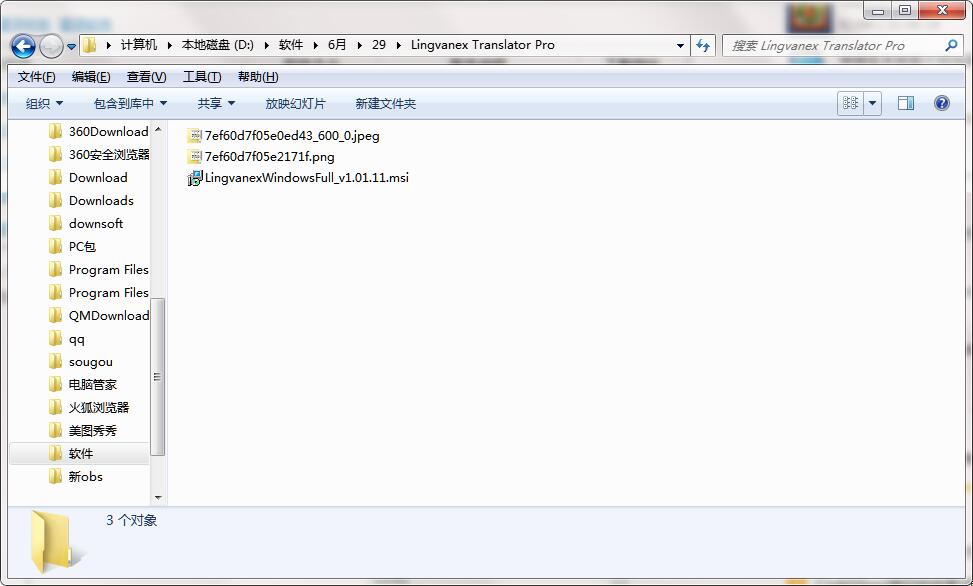
下载速度方面,官方服务器一般不会太慢,如果半天没动静,先检查自己网络,别急着换源。下完之后建议看一眼文件大小,正常安装包几百兆是合理的,如果只有几兆,那八成有问题。
安装过程:这几个勾选项要留神
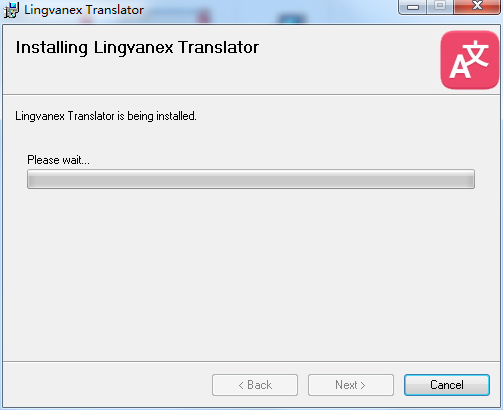
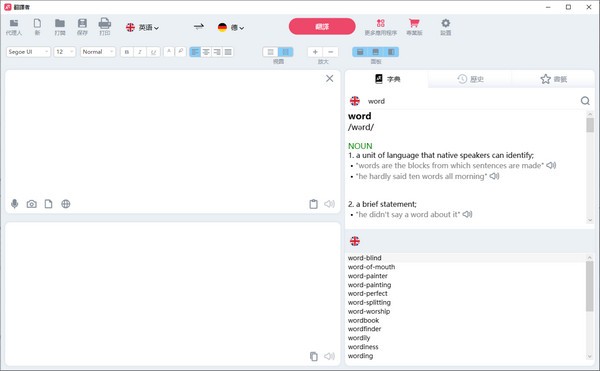
双击安装包之后,一路“下一步”是最容易出事的。我的习惯是每到一步都扫一眼。安装路径可以默认,也可以改到 D 盘,看个人习惯。真正要盯的是那些默认打勾的选项,比如“创建桌面快捷方式”这个无所谓,但要是出现“推荐安装某某浏览器”“设置某某为主页”之类的,果断把勾去掉。LingoNex翻译软件官方版 本身安装过程挺清爽的,如果你遇到一堆附加选项,那可能下的就不是官方版。
安装完成后先别急着打开,有些版本会提示重启资源管理器,照做就行。第一次启动可能会稍微慢一点,属于正常现象,后面就快了。
初次使用:基础设置别跳过
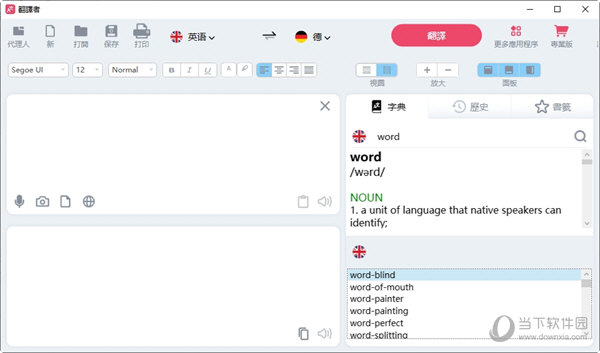
打开 LingoNex翻译软件官方版 之后,建议先花两分钟把设置过一遍。比如默认翻译语言对、快捷键、是否开机自启。如果你经常看外文文档,可以把“划词翻译”打开,这样选中文字就能出结果,省得来回切换窗口。另外账号登录这块,看个人需求,不登录也能用基础功能,登录之后可以同步术语库和收藏夹,换电脑也不丢数据。
还有个小细节,翻译引擎的选择。不同引擎在不同语种上表现有差异,英译中一般都没问题,小语种可以多试几个对比一下。别嫌麻烦,调一次后面就省心了。
常见问题:装不上、打不开怎么办
有朋友反馈说安装到一半报错,这种情况先看系统版本是不是太老,Win7 确实容易出问题,建议升到 Win10 以上。还有就是杀毒软件误拦,把安装包加白名单或者临时关一下防护再装。打不开的话,试试右键“以管理员身份运行”。如果提示缺少运行库,去微软官网下个常用的 VC++ 运行库合集基本能解决。
实在搞不定,别硬折腾,直接去官方渠道找帮助文档或者联系客服,比自己在网上乱搜偏方强。
值不值得装:说点实在的
LingoNex翻译软件官方版 算不上什么神仙工具,但胜在稳定、干净、够用。平时看看外文网页、翻翻 PDF、写邮件查个词,它都能应付。你要是追求那种一键完美翻译整本书的效果,那任何软件都做不到,心里得有这个预期。总的来说,按上面这个流程走一遍,下载安装基本不会翻车。希望这篇教程能帮你少走点弯路,装好之后慢慢摸索,用顺了还是挺省事的。

 喜欢
喜欢  高兴
高兴 鬼脸
鬼脸 呵呵
呵呵 无聊
无聊 伤心
伤心