最近好几个朋友问我条码标签怎么打,说公司仓库要贴物料标签,或者自己开店想打个价签,用Word排版费半天劲还对不齐。其实装个优图条码标签打印软件就能解决大半问题,操作不算复杂,但第一次用确实有几个地方容易卡住。今天我就把自己折腾这软件的经验捋一捋,从下载安装到打印出第一张标签,再到几个省时间的小技巧,一次性说清楚。

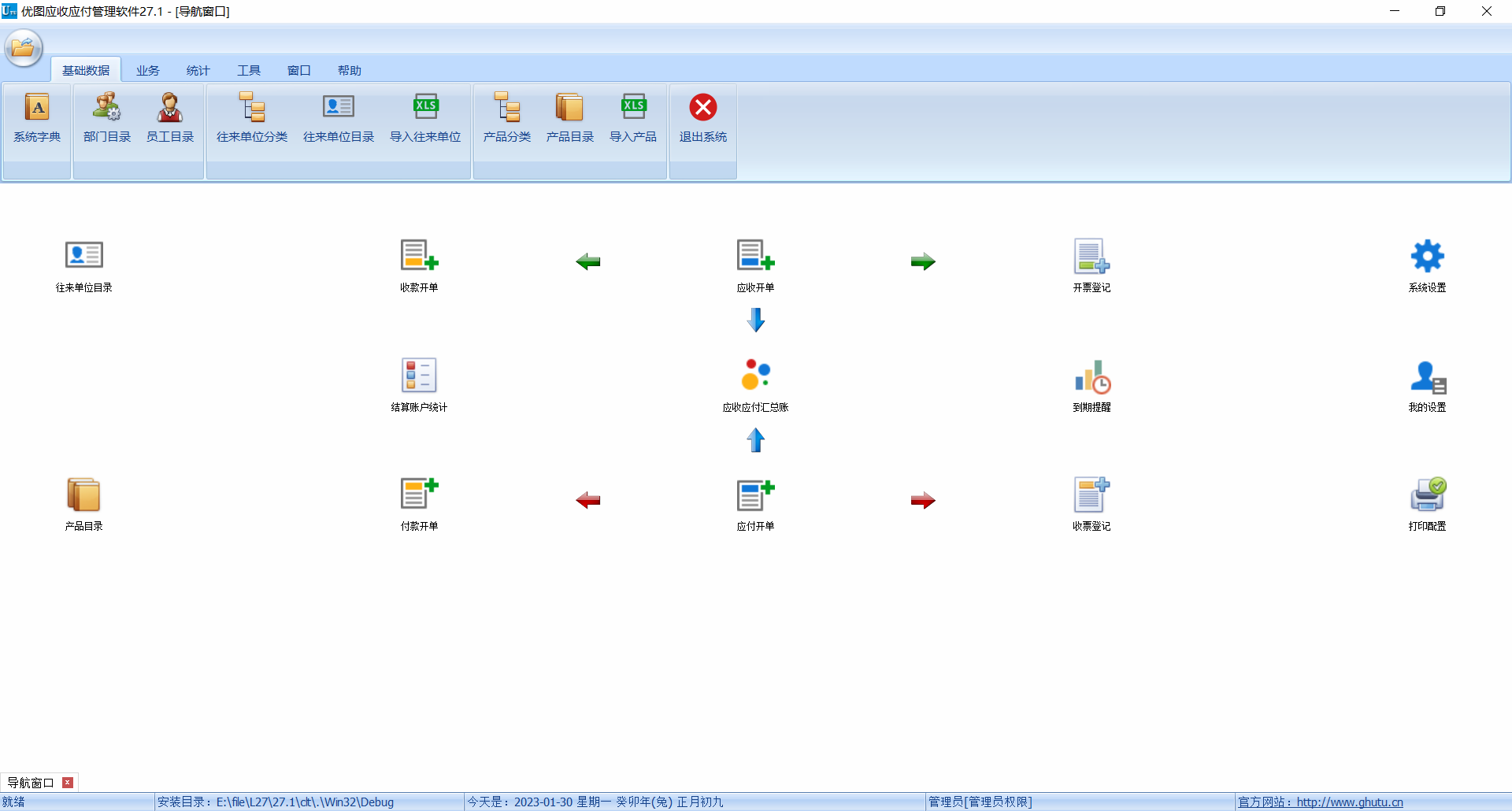
先搞定安装和模板选择,别急着动手
下载优图条码标签打印软件之后,安装过程一路下一步就行,没什么坑。打开软件第一眼可能有点懵,左边是各种标签模板,右边是编辑区。我的建议是,先别管那些花里胡哨的模板,直接点“新建”,然后根据你手头实际标签纸的尺寸来设置。比如常见的40mm×30mm、50mm×40mm,量一下你买的标签纸包装上的参数填进去。这一步要是错了,后面打出来要么内容跑偏,要么一张纸打不全。选好尺寸后,软件会自动生成一个空白标签画布,这时候再往上面拖条码、文字、线条这些元素。
条码生成和内容绑定,这里最容易出错
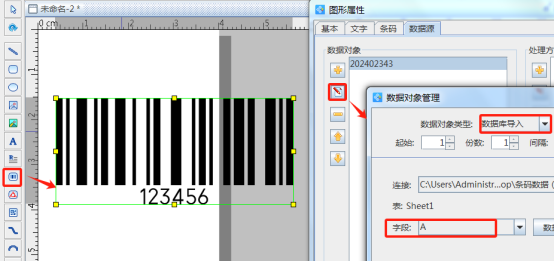
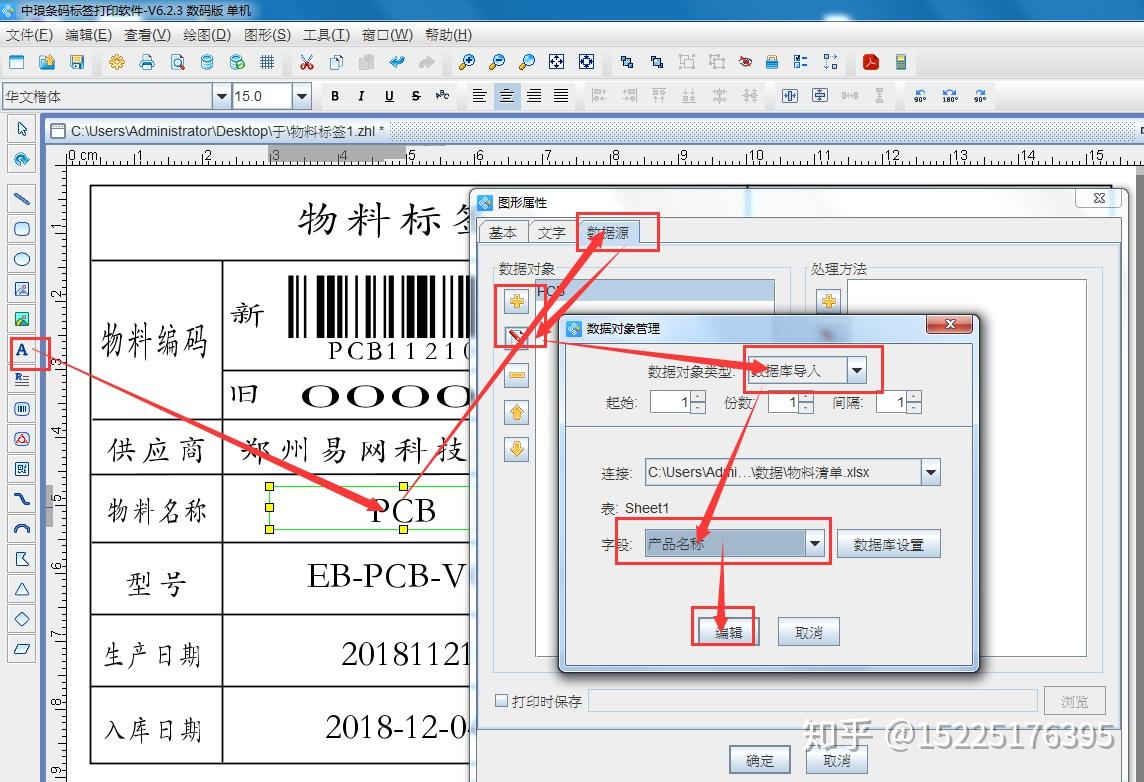
点左侧工具栏的条码图标,在画布上拉一个框,双击它就能设置条码类型和内容。优图条码标签打印软件支持的码制挺全,Code128、EAN13、Code39这些常用都有。如果你是给商品打价签,一般用EAN13;如果是内部物料管理,Code128就够。重点来了,条码内容可以直接手动输入,也可以从Excel导入。手动输入适合数量少的,比如就几十个标签;要是几百上千个,一定要用“数据库导入”功能,把Excel表格和软件里的字段对应起来,不然一个个敲能敲到怀疑人生。我头一回不知道这功能,硬是手动输了三百多个,手都酸了。
文字和条码对齐,打印出来才顺眼
标签上一般不光有条码,还得有品名、规格、价格这些文字。在优图条码标签打印软件里加文字框很简单,拖一个文本框到条码下方,双击输入内容。但要注意对齐问题,软件顶部有对齐工具,选中条码和文字框,点一下“水平居中对齐”,这样打出来才整齐。另外字体大小别太大,标签本来就小,字挤在一起打印出来糊成一团。我一般用宋体或黑体,字号根据标签高度调,8到10号比较稳妥。还有一点,条码下面那串数字如果不需要显示,可以在条码属性里把“显示文本”关掉,看起来更干净。
打印设置和预览,别浪费标签纸
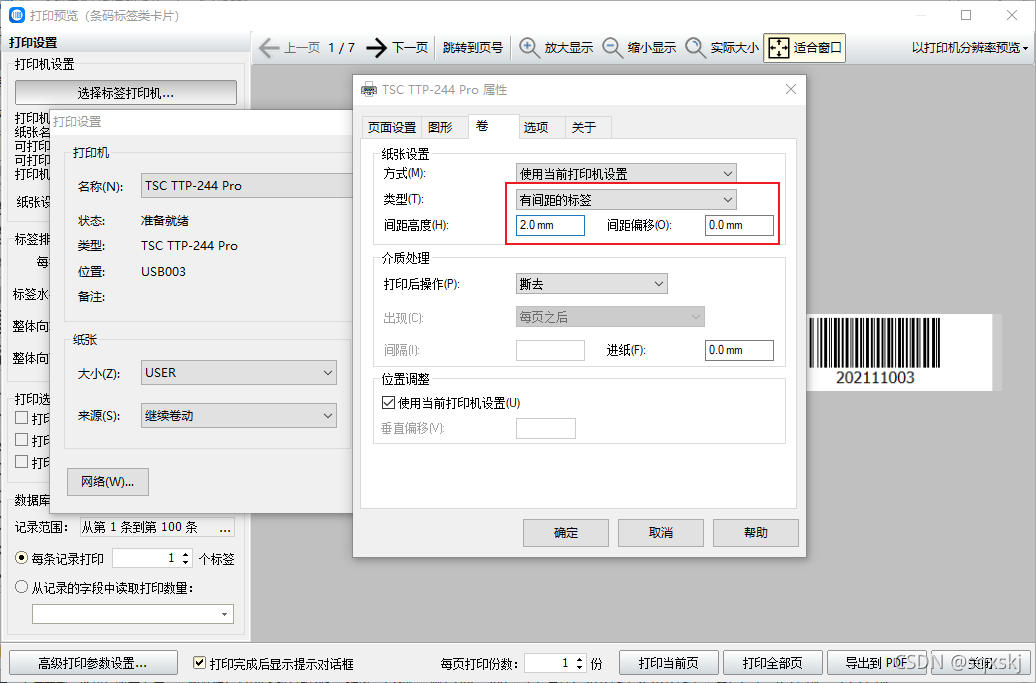
正式打印前,强烈建议先用普通A4纸试打一张。在优图条码标签打印软件里点打印,选择你的打印机,然后把“打印浓度”调低一点,避免碳带浪费。预览的时候看看条码位置和边距,有时候打印机默认边距和软件设置不一样,会导致整体偏移。如果偏了,在打印设置里微调一下水平和垂直偏移量。另外,标签纸放的时候要对准打印机上的刻度线,这个物理对位比软件调半天都管用。我刚开始用的时候没注意,打废了十几张标签纸才找到规律。
几个省时间的实用小技巧
用熟了之后,可以试试优图条码标签打印软件的批量生成功能。比如你有100个不同的产品编号,在Excel里列好,软件里设置好对应字段,点一下就能生成100张不同的标签,不用一个个改。还有一个技巧是保存模板,同类型的标签调好一次之后,另存为模板文件,下次直接打开改数据就行,省去重新排版的时间。另外,如果条码打印出来扫不出来,先检查条码尺寸是不是太小,一般条码高度不低于10mm,宽度根据内容长度自动调整,太窄了扫描枪识别率会下降。实在扫不出来,就把打印浓度调高一点,或者换好一点的碳带。
常见问题排查,少走点弯路
有时候会遇到软件打不开或者打印没反应的情况。先看看打印机驱动装好没,在电脑“设备和打印机”里能不能看到你的标签机。如果驱动没问题,检查优图条码标签打印软件里选的打印机是不是对的,有时候默认选成了办公室的激光打印机,那肯定打不出标签。还有,如果条码内容有中文,Code128支持,但EAN13不支持中文,输入中文会报错,这时候换成Code128或者QR码就行。软件偶尔会提示“端口被占用”,重启一下电脑基本能解决。总的来说这软件上手不难,关键是耐心调一次,后面就顺了。
好了,关于优图条码标签打印软件的操作教程和使用技巧就聊到这。其实核心就几步:设对标签尺寸、选对条码类型、做好数据导入、打印前先预览。别怕试错,废几张标签纸很正常,调好了效率提升不是一点半点。你要是也在用这软件,有啥更好用的技巧欢迎一块交流。

 喜欢
喜欢  高兴
高兴 鬼脸
鬼脸 呵呵
呵呵 无聊
无聊 伤心
伤心