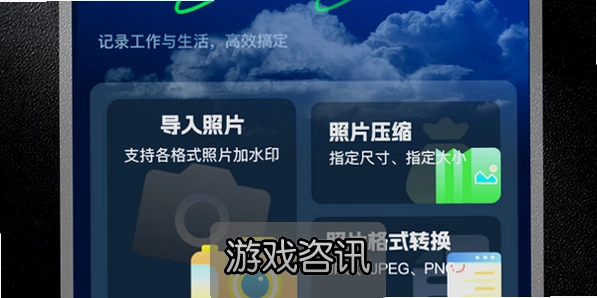
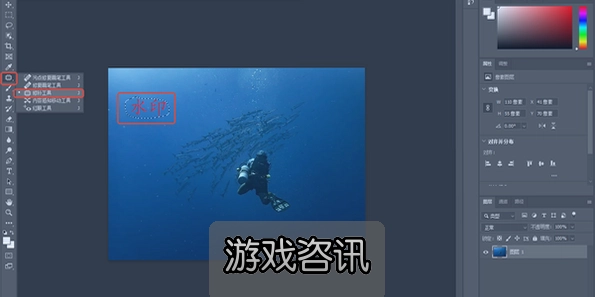
最近好几个朋友问我,编辑水印打卡相机最新版到底去哪下才靠谱。说实话我自己也折腾过好几回,应用商店搜出来一堆同名的,装完不是广告多就是功能阉割。今天就把我实测能用的下载安装流程完整写出来,安卓和苹果都覆盖,照着做基本不会出问题。
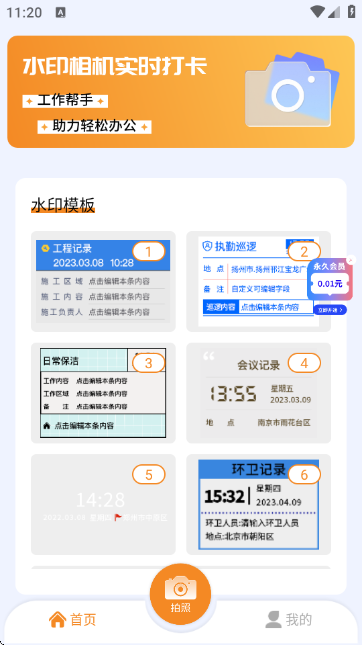
先搞清楚你要的是哪个版本
市面上叫“水印打卡相机”的App少说七八个,但真正带编辑功能的其实就那几款。我建议你下之前先确认一下:打开后能不能手动改时间、地点、备注这些字段。有些版本只能固定模板,拍出来水印位置都调不了,那种装了也白装。编辑水印打卡相机最新版的核心优势就是所有水印元素都能自己改,包括字体大小、颜色、透明度,甚至能加自定义logo。如果你只是偶尔拍个照打个卡,基础版够用;但要是工作留痕、工程记录这种,一定认准带编辑功能的版本。
安卓手机下载安装步骤
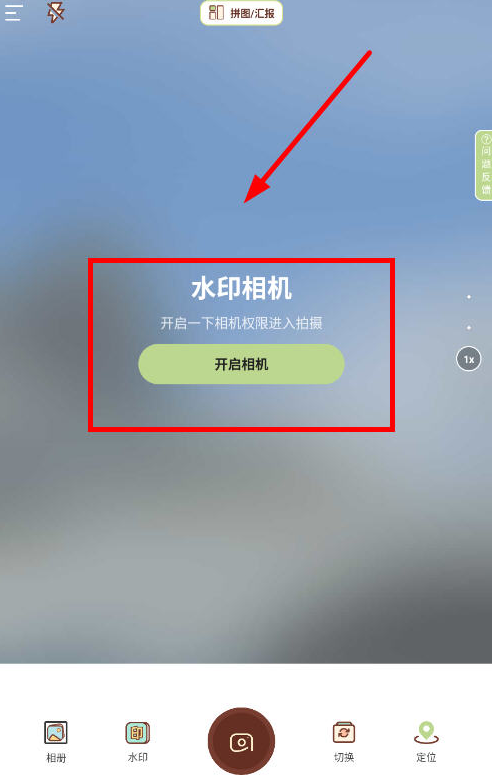
安卓这边渠道比较杂,我试过最稳的方法是直接去官网。百度搜“编辑水印打卡相机最新版”,排在前面的那个带官方标识的链接点进去。注意看域名,别点到那种聚合下载站,那种站给的包经常夹带私货。下载前手机会提示“未知来源应用”,在设置里临时打开就行,装完记得关掉。安装完第一次打开会要相机和存储权限,都给上,不然水印保存不了。我实测华为、小米、OPPO这几个主流机型都能正常跑,没遇到闪退。
苹果手机怎么装
iPhone用户简单一些,直接App Store搜“编辑水印打卡相机最新版”。但有个坑要注意:国区商店有时候搜不到最新版,因为审核延迟。如果你发现版本号比安卓低一截,可以换个外区账号搜,或者等几天。安装完第一次打开如果提示“未受信任的企业级开发者”,去设置-通用-设备管理里信任一下就行。另外iOS版的水印编辑功能跟安卓基本一致,但字体选择少几个,这个不影响正常用。
安装后必做的几个设置
装好别急着拍,先花两分钟把这几项调好。第一,进设置把水印默认位置调到你习惯的角落,不挡主体。第二,打开“自动保存原图”选项,不然修完水印原片就没了。第三,如果你经常换地点打卡,把定位权限设成“始终允许”,不然每次都要手动输地址很麻烦。第四,编辑水印打卡相机最新版有个批量处理功能,在设置里开启后可以一次给多张图加水印,效率高很多。这些设置做完,基本就顺手了。

常见问题跟解决办法
问得最多的就是“为什么水印保存后变模糊”。大概率是你原图分辨率太低,或者保存时选了压缩模式。去设置里把图片质量调到“原图”就行。还有人说“编辑完水印时间对不上”,那是手机时区没同步,重启一下或者手动校准时间。另外部分安卓机型装完打不开,一般是系统版本太低,编辑水印打卡相机最新版要求安卓8.0以上,太老的机器确实带不动。如果闪退,先清缓存再重装,还不行就换官方历史版本试试。
到底值不值得装
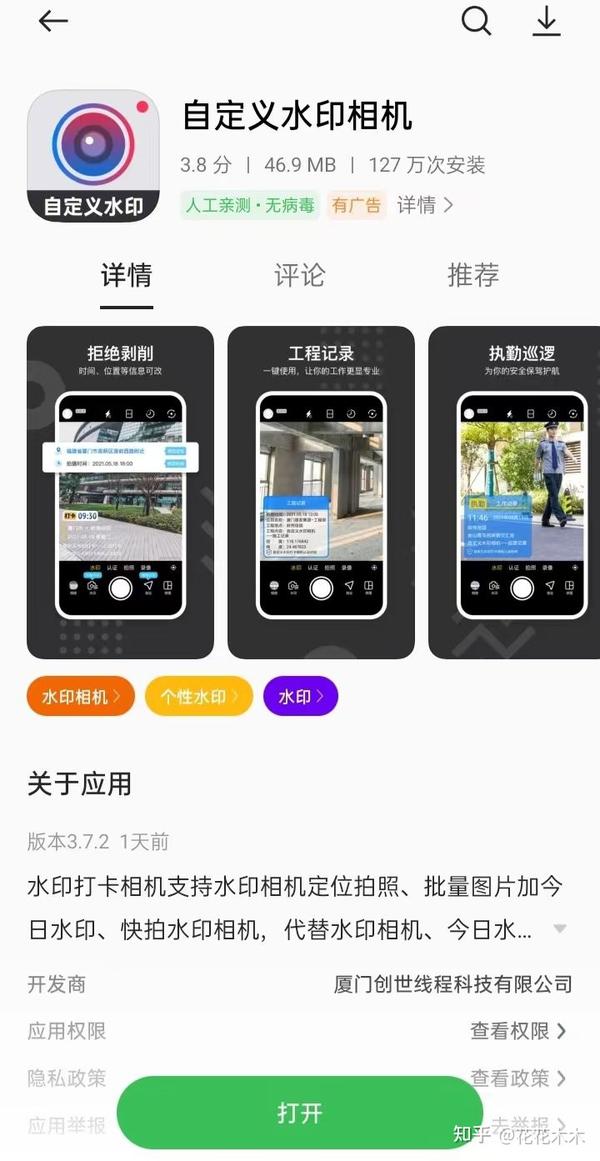
这么说吧,如果你每个月有超过五次需要拍照留痕的场景,这软件就值得装。它比手机自带相机多出水印编辑这一层,又比专业修图软件轻量得多。我用了小半年,最满意的就是打开快、水印模板多、导出不压缩画质。当然缺点也有,免费版部分高级模板要看广告解锁,但日常用基础模板完全够。总之认准编辑水印打卡相机最新版这个关键词去搜,别下到山寨的,基本就没什么大坑了。

 喜欢
喜欢  高兴
高兴 鬼脸
鬼脸 呵呵
呵呵 无聊
无聊 伤心
伤心