平时刷短视频、存壁纸、收集游戏截图的时候,最烦的就是画面上那层水印,位置还偏偏压在关键地方。最近不少人都在问去除水印大师到底好不好使,我前后用了差不多两周,视频和图片都试了一圈,今天就把真实感受和一些小技巧一次性说清楚,省得你们再到处翻教程。

去除水印大师到底能干啥
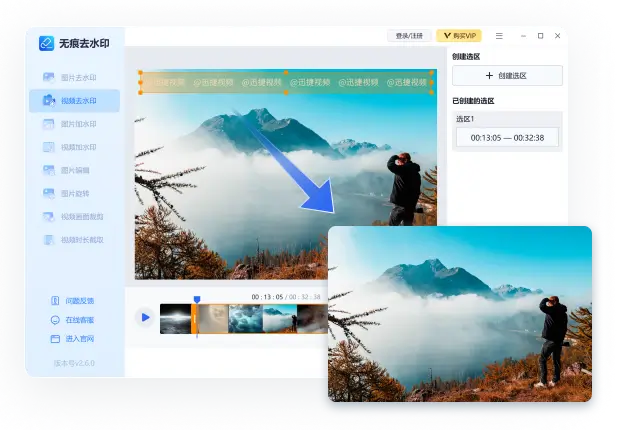
说白了,它就是一个专门处理水印的工具,核心功能就俩字:清除。视频水印能去,图片水印也能去,而且处理完之后基本看不出痕迹,这点是我比较意外的。以前用过一些在线工具,去完水印那块区域要么糊成一团,要么颜色对不上,一眼假。去除水印大师在这方面做得还算细,它会自动分析水印周围的画面内容然后填补上去,静态背景基本无痕,动态视频里稍微复杂点的场景也能处理得比较自然。另外它还支持批量导入,一次丢好几个文件进去让它自己跑,不用一个个盯着。
实际操作步骤,新手两分钟就能上手
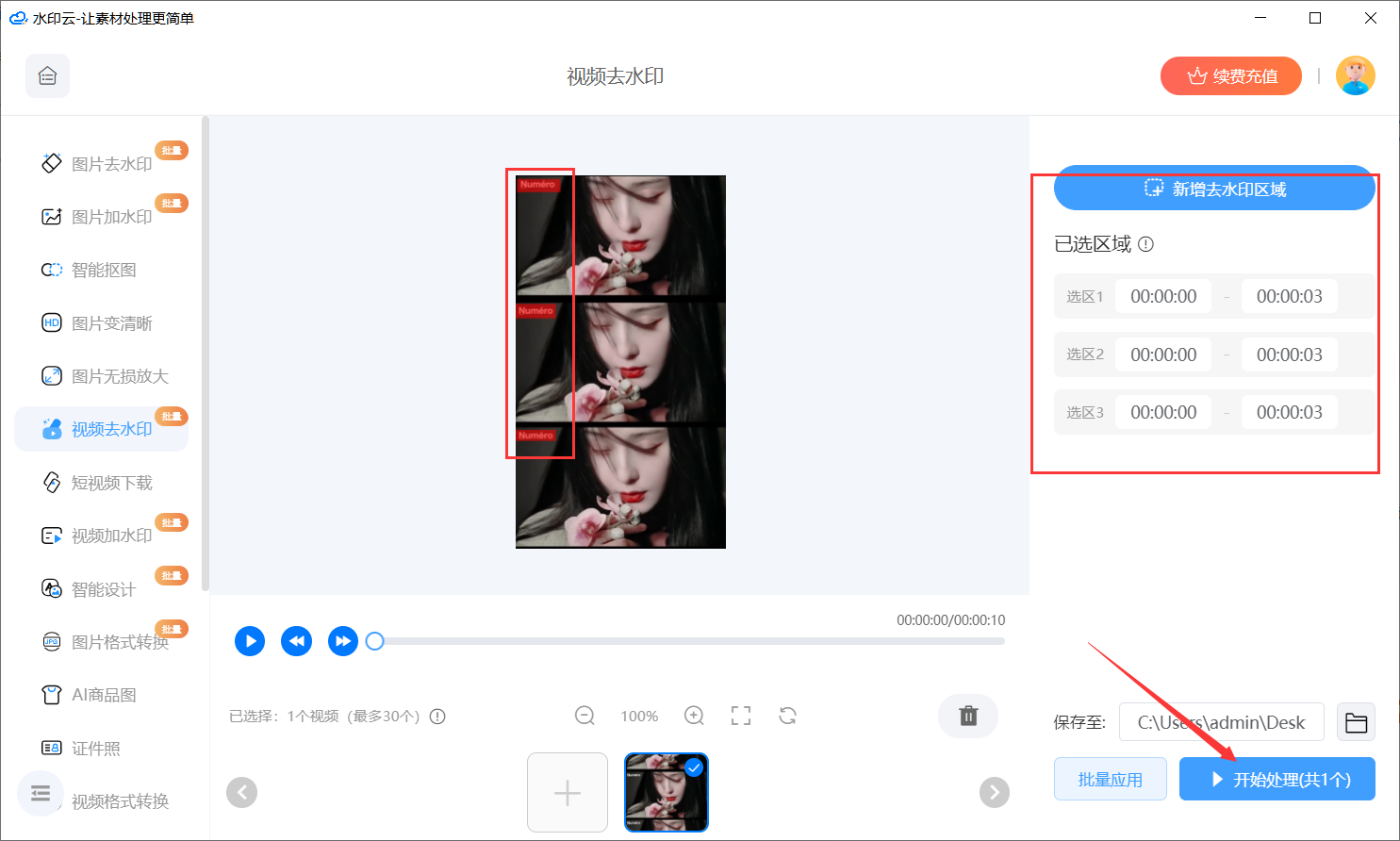
打开软件之后界面挺清爽的,没有那种密密麻麻的按钮吓人。第一步就是导入你要处理的视频或者图片,拖进去也行,点添加也行。第二步框选水印区域,手动拉个框把水印盖住就完事了,不用调什么参数。第三步点开始处理,等进度条走完保存到本地。整个流程走下来,去除水印大师对新手确实友好,我表妹那种平时只会刷手机的人,看我操作一遍自己就会了。有一点要注意,框选的时候尽量贴紧水印边缘,别框太大,不然处理范围广了反而容易出瑕疵。
免费版够不够用,要不要花钱
这应该是大家最关心的问题。我直接说结论:偶尔用用的话免费版基本够了。免费版每天有处理次数限制,单次文件时长也有限制,但如果你就是平时存几个视频、修几张图,完全够使。要是你做自媒体、经常要批量处理素材,那可能得考虑升级,不然次数卡着挺难受的。不过话说回来,去除水印大师的免费额度在同类工具里算比较良心的了,不像有些软件试用一次就催你付费。
批量处理的小窍门
如果你手头有一堆视频要处理,一个个导入太费时间。我摸索出来一个办法:先把所有文件放到同一个文件夹里,然后用去除水印大师的批量导入功能整个文件夹拖进去。水印位置差不多的话,框选区域可以套用同一个设置,不用每个视频重新画框。处理的时候该干嘛干嘛去,回来直接收菜就行。但有个坑要提醒,批量处理时如果某个视频水印位置不一样,记得单独调整,别偷懒全用同一个框,不然去不干净还得返工。
图片去水印和视频去水印有啥不一样
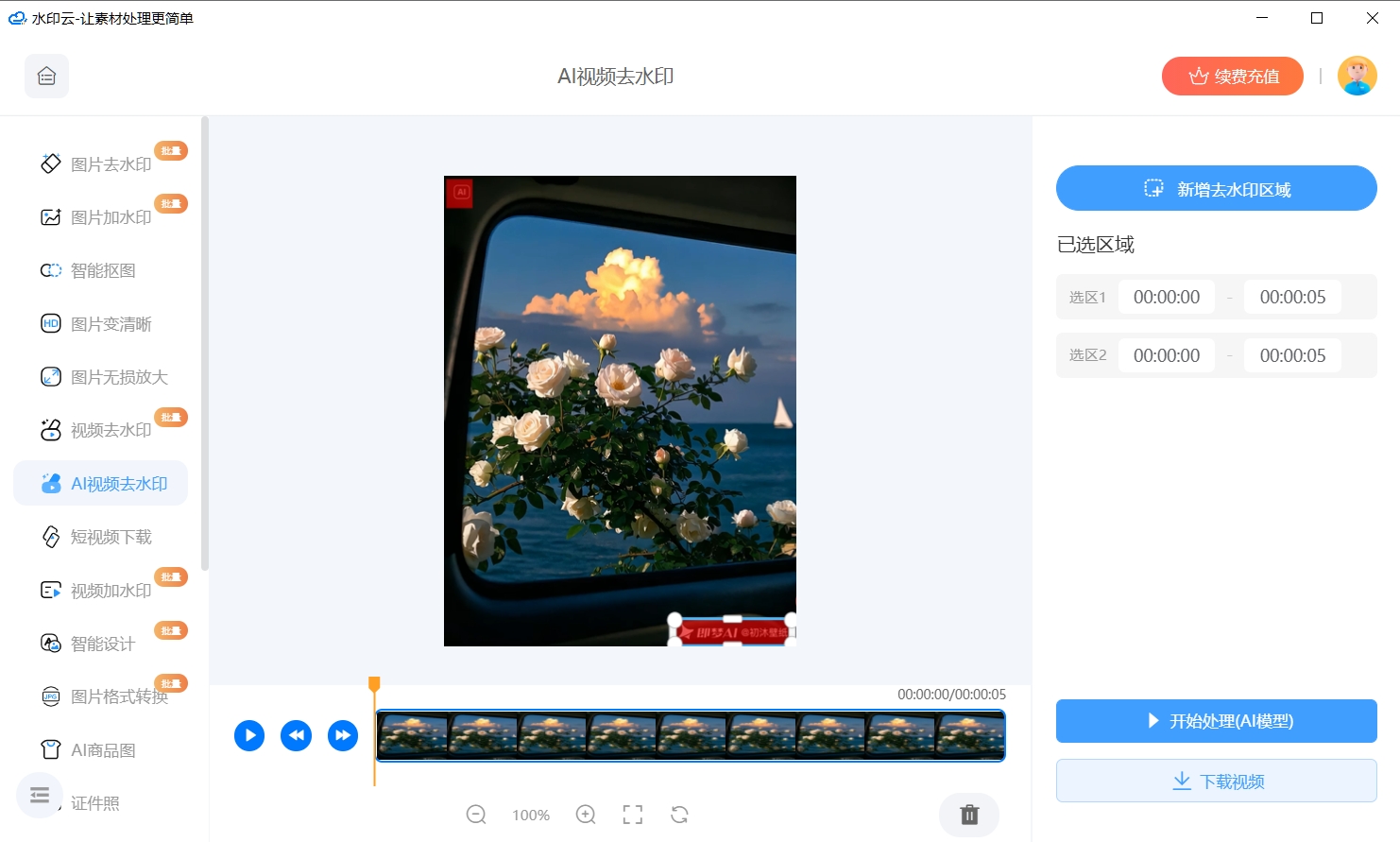
图片相对简单,因为就一帧画面,去除水印大师处理图片的速度快很多,效果也更稳。视频麻烦在它是连续的画面,水印底下的背景一直在变,算法得逐帧分析。我实测下来,静态背景的视频去水印效果最好,比如固定机位拍的教程类视频。要是画面晃动厉害、背景一直在动,处理完偶尔会有轻微涂抹感,但正常播放速度下不太看得出来,暂停仔细盯才能发现。所以别拿它跟专业后期软件比,日常用绰绰有余。
几个容易踩的坑,提前告诉你
第一个坑,水印半透明叠在复杂纹理上的时候,去完可能会有点色差,这种情况建议把框选范围稍微扩大一点点,给算法多点参考空间。第二个坑,处理长视频比较吃电脑配置,老机器跑起来会卡,建议分段处理。第三个坑,保存格式别乱选,去除水印大师默认输出的画质就不错,但如果你手动改了码率参数,可能反而压糊了,不懂的话保持默认就行。第四个坑,别拿它去处理有版权保护的商业素材,工具是好工具,用对地方才行。

总的来说,去除水印大师在视频图片水印一键无痕清除这件事上,对普通用户来说确实是个省心的选择。不用学复杂的剪辑软件,不用记一堆参数,导入、框选、导出三步搞定。你要是也被水印烦过,不妨自己下个试试,反正免费版先跑几个文件感受一下,觉得顺手再说。有啥不懂的欢迎留言,我看到都会回。

 喜欢
喜欢  高兴
高兴 鬼脸
鬼脸 呵呵
呵呵 无聊
无聊 伤心
伤心