平时做设计或者搞游戏美术的朋友应该都有这个感受,电脑里存了一堆AI、EPS、SVG格式的矢量素材,想找某个文件的时候只能一个个双击打开看,等软件加载半天,效率低得让人抓狂。最近我在Mac上试了一款叫VectorView Mac版的小工具,专门解决矢量素材预览管理的问题,用下来确实省心不少。它是一款专业矢量图形素材预览管理器,不用打开设计软件就能直接预览各种矢量文件,对经常跟素材打交道的人来说非常实用。下面我就把自己这段时间的使用感受整理出来,给有同样需求的朋友做个参考。

类别: 图形设计 大小:47.9M 语言:中文
VectorView Mac版到底能预览哪些格式
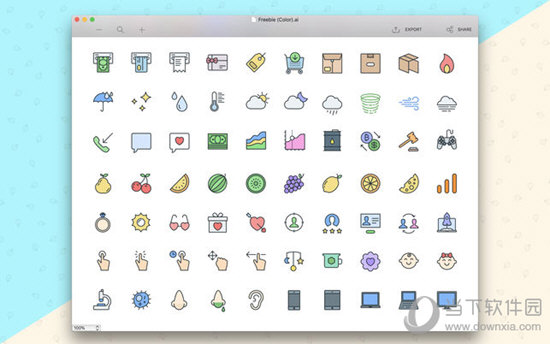
先说大家最关心的格式支持问题。我实测下来,VectorView Mac版能直接预览AI、EPS、SVG、PDF、Sketch、Figma导出的矢量文件,甚至CDR格式也能看个大概。以前在Mac上想看AI文件里面的内容,要么装Illustrator,要么用预览碰运气,现在直接空格或者用VectorView打开就能看到缩略图和细节,方便太多了。对于做游戏UI、图标设计、动漫素材的朋友来说,这个专业矢量图形素材预览管理器基本覆盖了日常会用到的所有矢量格式,不用再来回切换软件。
素材管理功能实际用起来怎么样
光能预览还不够,管理才是重头戏。VectorView Mac版支持文件夹分类、标签标记、评分筛选,我可以把不同项目的素材分门别类放好,找的时候直接按标签过滤。它还带了一个快速搜索功能,输入文件名或者标签关键词就能定位到素材,比在访达里翻文件夹快多了。另外它还支持批量重命名和格式转换,有时候客户发来一堆命名乱七八糟的EPS文件,用这个专业矢量图形素材预览管理器批量处理一下,省得一个个手动改。说实话,这些功能单拎出来不算稀奇,但整合在一个轻量工具里,日常用起来就很顺手。

预览速度和资源占用测试
我之前用过一些预览工具,打开大文件的时候卡得不行,风扇狂转。VectorView Mac版在这方面的表现让我比较满意,打开一个几十兆的AI文件基本秒开,缩略图加载也很快。我专门试了一个包含上百个矢量文件的文件夹,滚动浏览没有明显卡顿,内存占用也控制得不错。当然,如果你同时开几十个大型PDF矢量文件,还是会有一些压力,但日常使用完全够用。作为一款专业矢量图形素材预览管理器,它在性能和轻量化之间找到了不错的平衡。
跟Mac自带预览和第三方工具比有什么优势
Mac自带的预览功能看图片还行,但遇到AI、EPS这些矢量格式就经常显示不全或者直接打不开。有些第三方工具虽然能预览,但要么收费贵,要么界面复杂得让人不想用。VectorView Mac版的优势在于专注矢量素材这个细分场景,功能不臃肿,界面也清爽。它不像那些全能型素材管理软件一样塞一堆用不上的功能,就是老老实实做好预览和管理这两件事。对于只需要处理矢量素材的用户来说,这种克制反而更讨喜。
适合哪些人用和购买建议
如果你平时主要跟位图打交道,那这个工具可能用不太上。但如果你是UI设计师、游戏美术、平面设计师,或者经常需要整理矢量素材库,那VectorView Mac版确实值得试试。尤其是做游戏图标、界面元素、动漫矢量素材的朋友,素材量一大,没有好的管理工具真的很折磨人。它支持免费试用,建议先去官网下载体验一下,觉得顺手再考虑入手。价格方面不算贵,比起每天浪费时间在找素材上,这个投入还是挺划算的。总的来说,这款专业矢量图形素材预览管理器解决了一个很具体的痛点,用起来没什么学习成本,推荐给有需要的朋友。

 喜欢
喜欢  高兴
高兴 鬼脸
鬼脸 呵呵
呵呵 无聊
无聊 伤心
伤心