最近有不少朋友在后台问我,说刚接触标签打印这块,面对优图条码标签打印软件有点摸不着头脑,不知道从哪下手。其实这软件没那么玄乎,我用了挺长一段时间,踩过一些坑也攒了点经验,今天就把优图条码标签打印软件操作教程与实用技巧一次性聊透,不管你是做仓库管理、零售标价还是物流贴单,看完基本就能自己动手了。

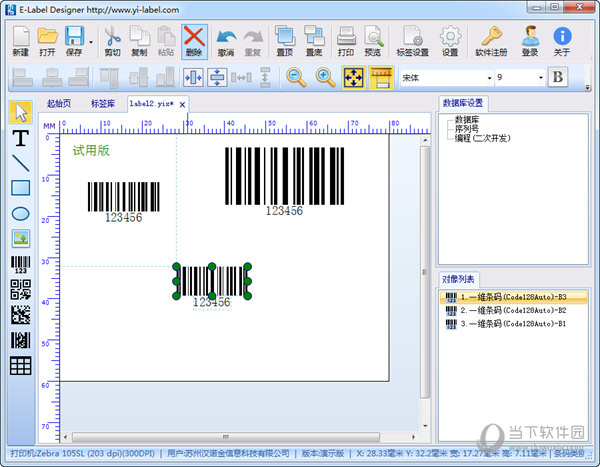
先搞定安装和新建标签,别急着上手就干
下载安装这块我就不啰嗦了,官网下就行。重点是第一次打开优图条码标签打印软件之后,别急着点新建,先花一分钟看看右上角的打印机设置。很多人打印出来位置偏了、条码扫不出来,就是因为这里没选对。纸张类型选“间隙纸”还是“黑标纸”得看你买的标签纸,选错了走纸就不准。新建标签的时候,宽度高度拿尺子量一下实际纸张,别照搬默认值,我头一回就是偷懒没量,打出来全歪了,浪费了好几张纸。标签建好之后先别放太多内容,留点边距,后面调整起来方便。
条码和文字怎么加才顺手
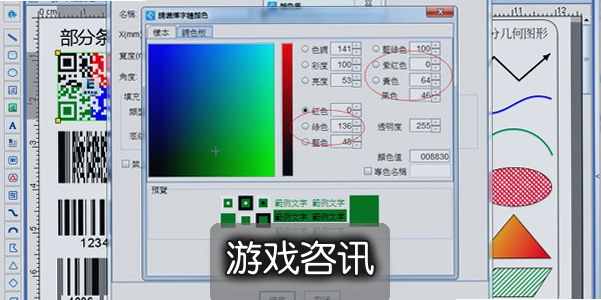
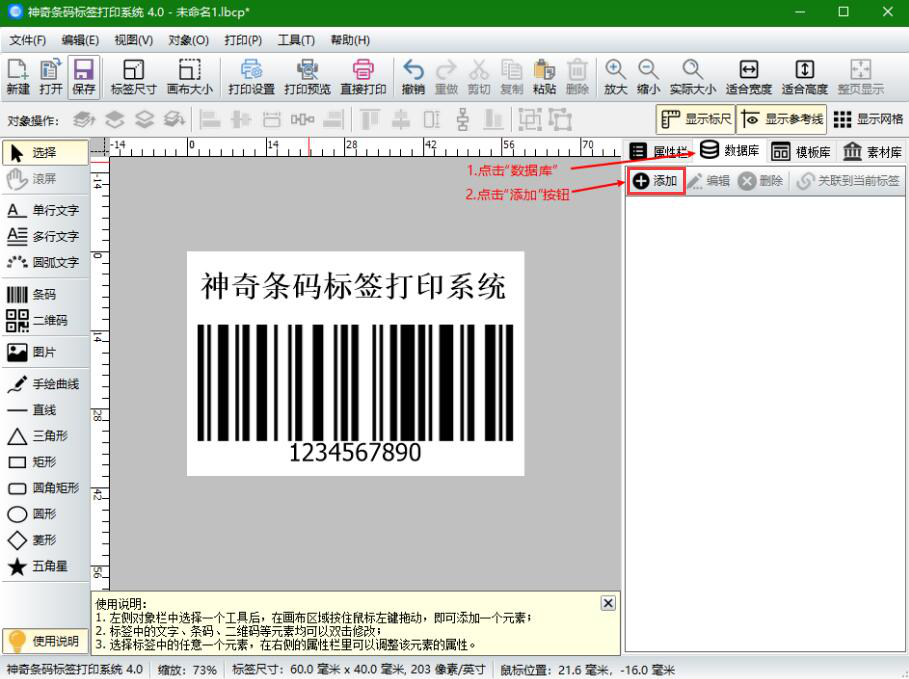
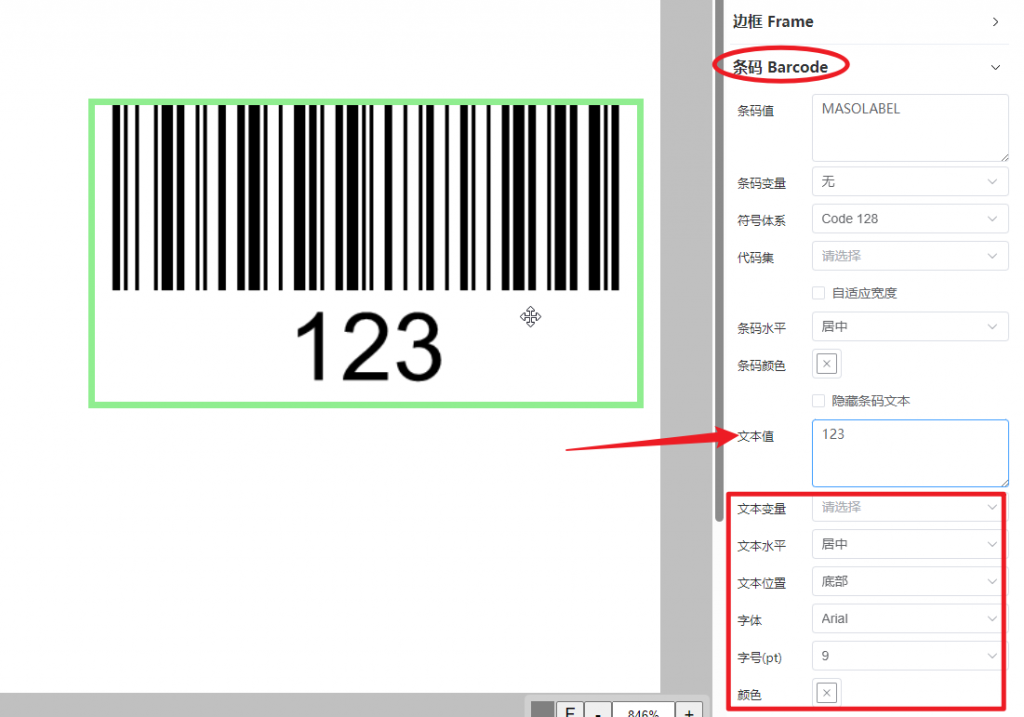
左侧工具栏里条码类型挺全的,Code128、EAN13这些常用的一眼就能找到。拖一个条码到画布上,双击进去填数据,这里有个小细节:如果你要批量打印,数据别一个个手动输,后面会讲数据库导入。文字的话,字体大小和间距在右侧属性栏调,建议条码下面的数字别太大,不然占地方还容易糊。还有一点,优图条码标签打印软件支持把条码和文字组合成一个整体,挪动的时候一起动,省得对不齐。我一般习惯先放条码,再放文字,最后微调位置。
批量打印和数据库导入,效率翻倍的关键
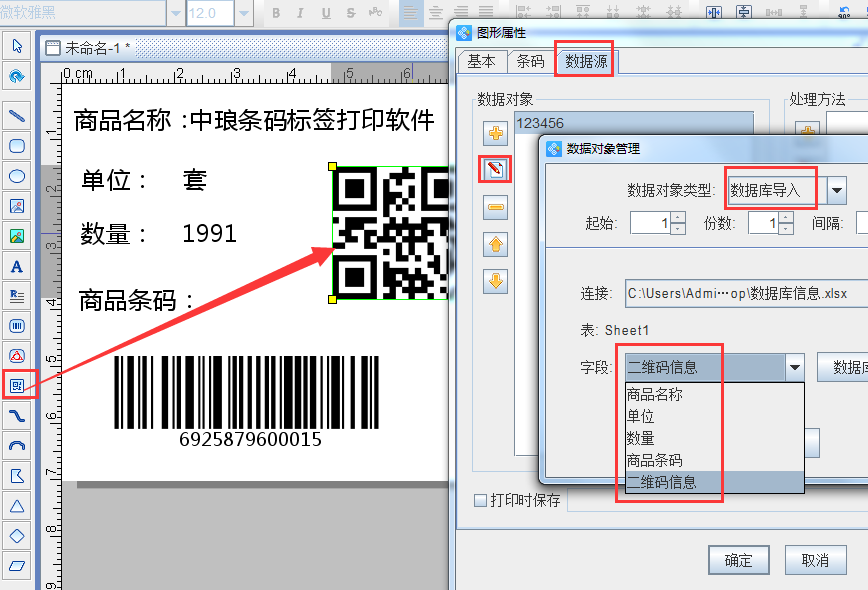
如果你一次要打几百上千个标签,一个个改数据那得累死。优图条码标签打印软件有个数据库导入功能,支持Excel、TXT这些格式。把你要打印的内容整理成表格,第一行写字段名,然后软件里选“数据库设置”,连上你的文件,再回到画布上把条码或者文字绑定到对应字段就行。注意啊,字段名别用中文空格,容易识别出错。绑定好之后点打印,它会自动一条条读过去。我试过导两千条数据,除了打印机速度跟不上,软件本身没卡过。另外打印前记得在预览里翻几页看看,有时候数据里有特殊符号会导致条码显示异常,提前发现省得整批报废。
几个老用户才知道的实用技巧
第一个,标签模板可以保存成文件,下次直接打开改数据就行,不用重新画。第二个,如果条码打印出来扫描枪扫不出来,先把打印浓度调高一点,或者换个碳带试试,很多时候不是软件的问题是耗材的事。第三个,优图条码标签打印软件里按Ctrl+鼠标滚轮可以快速缩放画布,对细节排版特别有用。第四个,批量打印的时候如果中间某一张打坏了,不用从头来,在打印设置里填一下起始序号就能接着打。这些小操作看着不起眼,真到干活的时候能省不少时间。
常见问题和小坑提醒
有人问为什么打印出来条码是空白的,大概率是打印机驱动没装好,或者端口选错了,去控制面板里看看打印机状态。还有人问标签内容老是偏左偏右,去“页面设置”里调一下左右边距,或者检查一下标签纸在打印机里是不是放歪了。另外优图条码标签打印软件不同版本界面可能略有差别,但核心功能位置差不多,别因为换个版本就找不到北。最后提醒一句,做好的模板记得备份,换电脑的时候直接拷过去就能用。
总的来说,优图条码标签打印软件上手门槛不高,关键是先把纸张和打印机设置弄对,然后学会数据库导入,剩下的就是熟能生巧。希望这篇优图条码标签打印软件操作教程与实用技巧能帮你少走点弯路,有啥问题评论区聊。

 喜欢
喜欢  高兴
高兴 鬼脸
鬼脸 呵呵
呵呵 无聊
无聊 伤心
伤心