最近有不少朋友问我,Mac有没有那种不用打开活动监视器就能随时看硬件状态的办法。说实话,活动监视器虽然免费,但每次都要切窗口、找图标,用起来真挺烦的。后来我试了MenuBar Stats Mac版,这东西直接趴在菜单栏上,想看CPU、内存、温度、网速,眼睛扫一下就行。今天就把我这大半年的使用感受和踩过的坑,一次性说清楚。

类别: 系统网络 大小:20.5M 语言:中文
为什么我会从活动监视器换到MenuBar Stats
最开始我也觉得活动监视器够用了,直到有次剪视频,Mac风扇狂转但不知道到底哪个进程在吃CPU。切来切去太耽误事。后来在论坛看到有人推荐MenuBar Stats Mac版,说是能把关键数据直接钉在顶部菜单栏。装上一试,确实方便。它不像一些大型监控软件那么占资源,本身很轻,开着也不影响日常使用。对于我这种经常同时开十几个网页、几个文档的人来说,菜单栏硬件状态监控工具算是刚需了。
安装和第一次设置,注意这几个地方
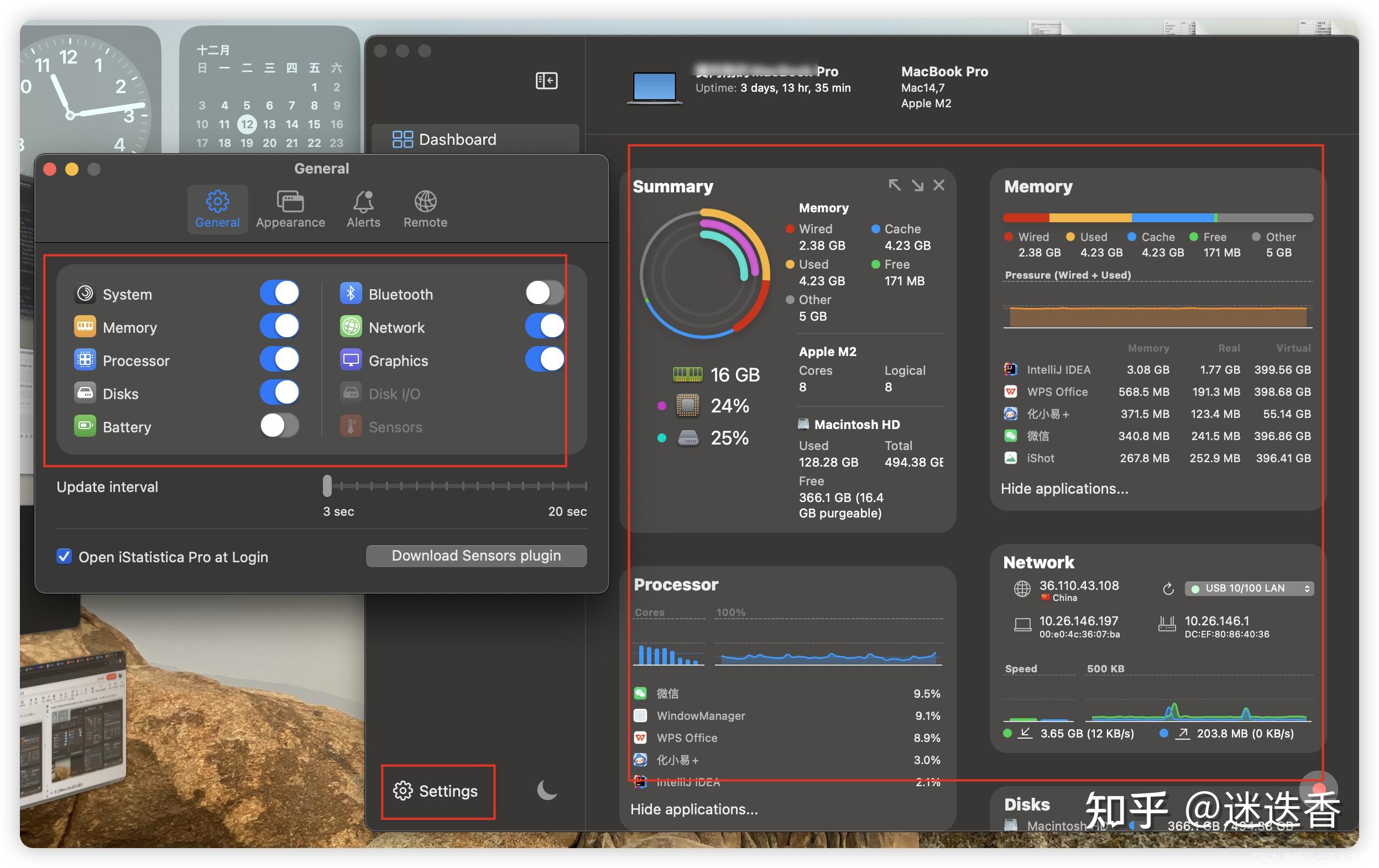
下载渠道我就不多说了,官网或者靠谱的Mac软件站都行。装好之后它会引导你添加模块。这里有个小坑:默认只显示了CPU和内存,很多人以为就这些。其实点一下菜单栏图标,进设置里能把硬盘、网络、电池、温度、风扇转速都勾上。我建议一开始别全开,菜单栏会太挤,选自己最关心的三四个就行。另外,MenuBar Stats Mac版支持调节刷新频率,默认是2秒,你要是觉得费电可以改成5秒,日常完全够用。
具体能监控哪些硬件状态
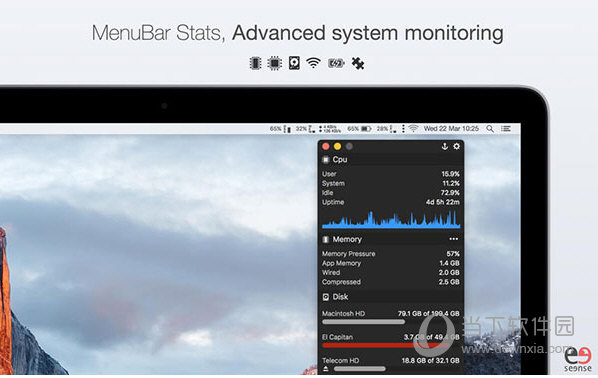
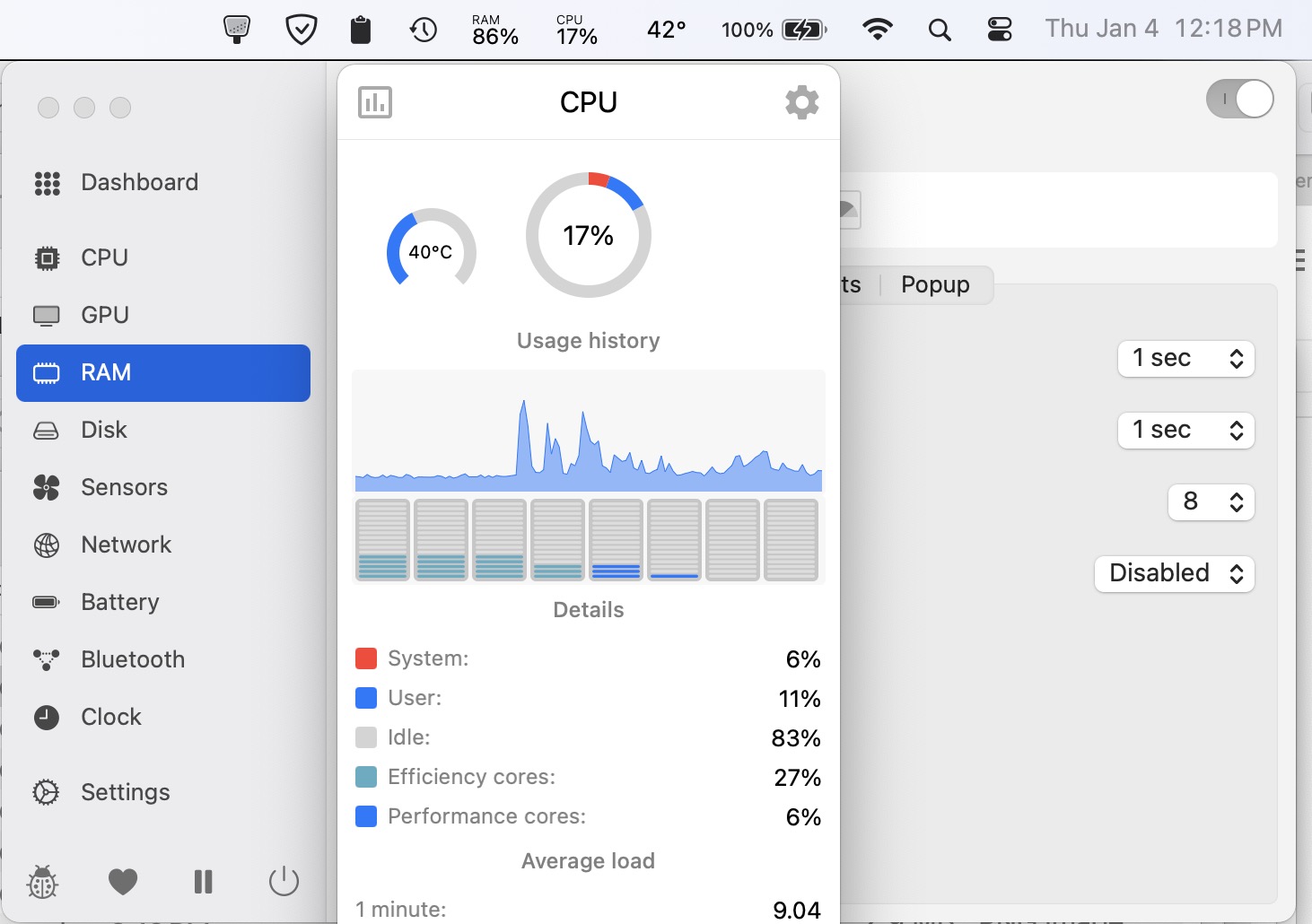
我数了下,它支持的模块挺全的。CPU这块能看总占用率和每个核心的负载,内存能看已用、缓存、交换区。硬盘显示读写速度和剩余空间。网络有上传下载实时速率。温度传感器和风扇转速对老MacBook用户特别有用,夏天能随时看机器烫不烫。菜单栏硬件状态监控工具这个定位,它确实做到了。而且每个模块都能单独设置显示样式,比如只显示数字、加个小图标、或者用进度条,看个人喜好。
几个让我觉得贴心的小功能
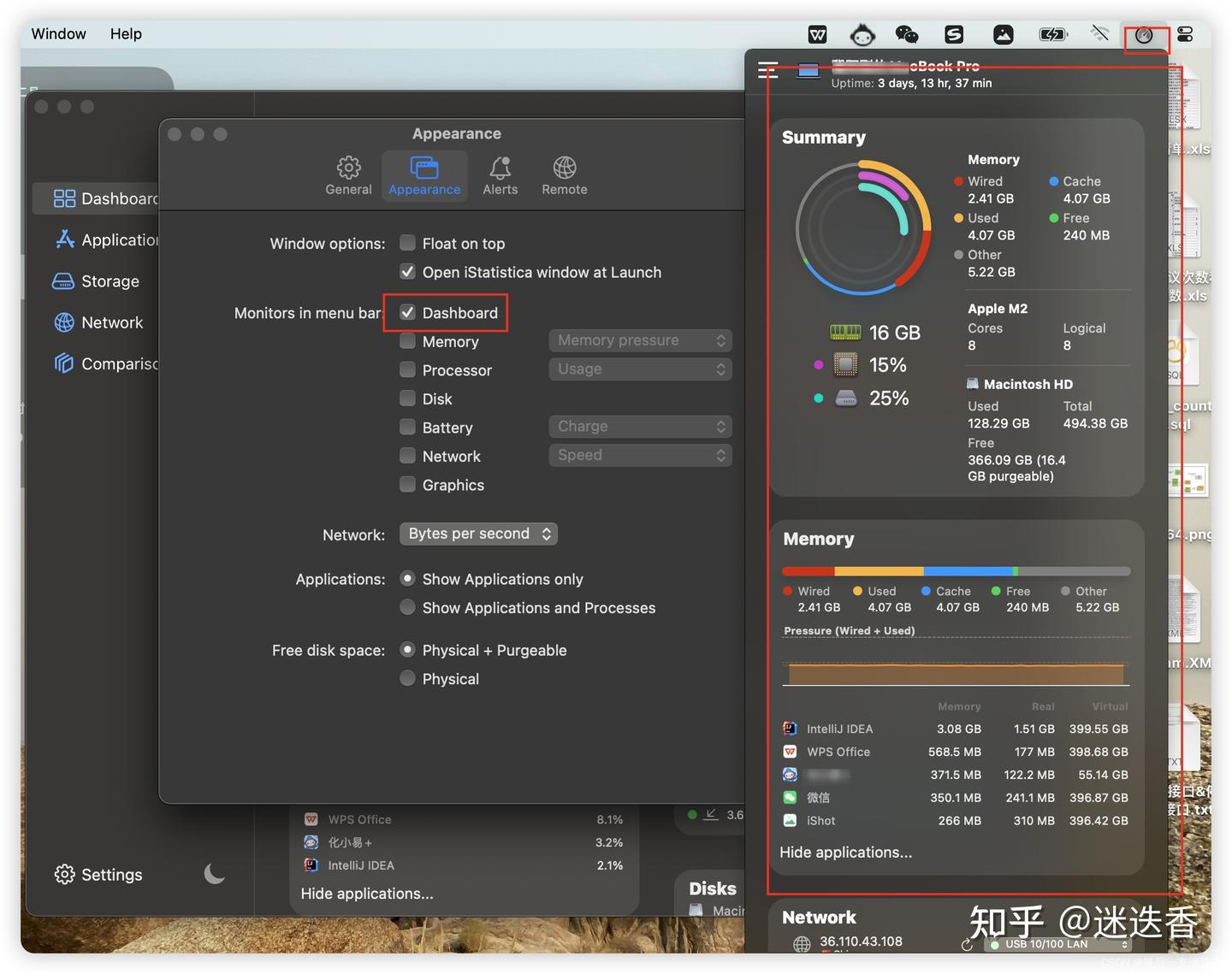
第一个是点击菜单栏图标能展开详细面板,里面图表是实时滚动的,比活动监视器那种列表直观多了。第二个是支持通知提醒,比如CPU持续超过90%或者温度超过80度,它会弹窗告诉你,避免机器一直高温运行。第三个是可以把配置导出备份,换电脑的时候直接导入,不用重新设置。这些细节虽然小,但用久了就离不开了。我现在的习惯是,只要Mac风扇突然响,第一眼就看菜单栏的温度和CPU,基本能马上定位问题。
和同类工具比,它适合谁
市面上还有iStat Menus、Stats这些,功能上各有千秋。但MenuBar Stats Mac版的优势在于免费版就够用,界面也简单,没有那么多花里胡哨的选项。如果你只是想在菜单栏随时瞄一眼硬件状态,不想折腾复杂配置,那它很合适。但如果你需要远程监控、历史数据记录、或者深度定制图表,那可能得考虑更专业的版本。反正我用了这么久,日常办公和轻度剪辑完全够。
一些常见问题和小技巧
有人问会不会拖慢系统?我实测基本无感,内存占用也就几十兆。还有怎么让它开机自启?在设置里勾选就行,很简单。另外如果你外接了显示器,菜单栏模块位置可能会变,拖一下就好。最后提醒一句,别把刷新频率设得太低,比如0.5秒,那样反而增加CPU负担。保持默认或者稍微调高一点,才是菜单栏硬件状态监控工具的正确用法。
总的来说,MenuBar Stats Mac版算是我今年装过最实用的Mac小工具之一。它不抢眼,但默默帮你盯着硬件,省去了不少麻烦。如果你也受够了来回切活动监视器,不妨试试它。

 喜欢
喜欢  高兴
高兴 鬼脸
鬼脸 呵呵
呵呵 无聊
无聊 伤心
伤心