说实话,Windows自带的搜索有多慢,用过的人都懂。找个文件转半天圈圈,最后还告诉你没找着。后来被同事安利了Everything这个搜索工具,装完第一次用,我整个人都愣住了——输入关键词,结果几乎是瞬间蹦出来的,那种感觉就像从绿皮火车换到了高铁。今天就把我用了两三年攒下来的Everything搜索工具使用技巧全盘倒出来,都是实测有用的干货,不管你是刚听说这软件还是已经装了一直没深入研究,看完都能多挖出几个实用姿势。


先搞懂Everything为什么能这么快
很多人第一次打开Everything会有点懵,界面朴素得像上个世纪的软件。但它的原理其实很聪明,它不跟你去翻每个文件夹,而是直接读取NTFS文件系统的USN日志,相当于直接查目录索引。所以你搜文件名的时候,速度基本就是硬盘读取速度的极限。注意一点,它默认只索引文件名,不搜文件内容,这也是它快的核心原因。如果你想搜文档里面的文字,那得另外开内容搜索功能,后面会讲到。
几个必须记住的快捷键和基础操作
装好Everything之后,第一件事建议去选项里把「随系统启动」勾上,再设置一个全局热键,我设的是Ctrl+Alt+E,任何时候按下去搜索框就弹出来,找完文件按Esc关掉,整个过程不到三秒。搜索的时候,直接在框里打字就行,支持空格分隔多关键词,比如输入「项目 报告 2024」,它会同时匹配包含这三个词的文件名。还有个隐藏技巧,按Ctrl+Enter可以直接打开文件所在文件夹,比右键再选打开路径快多了。另外在结果列表里按F2可以重命名,F5刷新,这些小操作积累起来能省不少时间。
通配符和正则,精准定位不翻车
有时候文件名记不全,只记得开头和结尾,这时候通配符就派上用场了。星号代表任意多个字符,问号代表单个字符。比如搜「会议*记录」,就能把「会议纪要记录」「会议室安排记录」全捞出来。如果你会用正则表达式,在搜索菜单里勾选「启用正则」,那玩法就更多了。比如输入「\.mp4$」能只搜视频文件,输入「^2024」能搜所有以2024开头的文件。不过正则别贪多,偶尔用用就行,大部分场景通配符足够应付了。
搜索语法进阶:限定类型、大小和日期
Everything支持很多搜索修饰符,比如ext:pdf就只搜PDF文件,size:>100mb就只显示大于100兆的,datemodified:thisweek就只看这周改过的。这几个组合起来特别好用,比如你想清理硬盘,搜「size:>500mb ext:mp4」就能把大视频全列出来,然后按大小排序,该删的删该移的移。还有folder:这个修饰符可以只搜文件夹,找项目目录的时候很方便。把这些语法记在便签上,用几次就成肌肉记忆了。

局域网共享和HTTP服务器功能
这个功能知道的人不多,但真心实用。Everything内置了HTTP服务器和ETP/FTP服务器,在选项里开启之后,同一局域网内的其他设备用浏览器就能访问你电脑上的文件索引。比如你在客厅用手机想找书房电脑里的电影,直接浏览器输入IP地址加端口,搜索框一输就找到了,连数据线都不用插。公司里同事之间共享素材也一样方便,不用来回拷U盘。当然前提是你得信任局域网环境,别在公共WiFi下随便开。
导出文件列表和批量操作
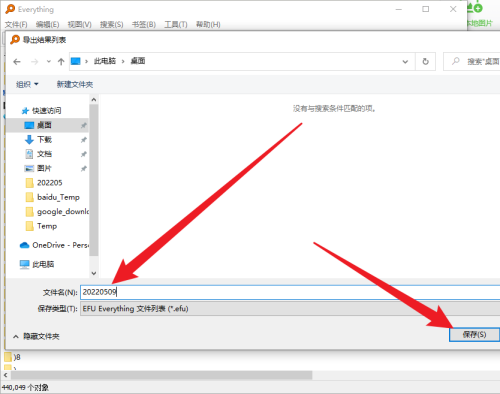
有时候你需要把搜索结果整理成清单,比如统计某个文件夹里所有图片的名称。Everything支持导出为CSV或TXT格式,在文件菜单里选「导出」,几秒钟就搞定。还有个场景是批量重命名,选中多个文件之后按F2,可以用正则替换的方式统一改名,比如把「IMG_001」到「IMG_100」批量改成「旅行照片_001」这种。这功能我每次整理照片的时候都会用,比一个个手动改快太多了。
搜索文件内容的正确打开方式
前面说了Everything默认不搜内容,但如果你确实需要,可以在「搜索」菜单里勾选「搜索文件内容」。不过要提醒一句,这个功能会明显变慢,因为它得挨个打开文件去读。建议配合文件类型限定使用,比如「ext:txt 关键词」或者「ext:docx 项目方案」,这样范围小很多。另外内容搜索对编码格式有要求,中文文档有时候搜不全,这个要有心理准备。
一些冷门但好用的设置项
最后再分享几个我踩过坑之后调好的设置。在选项的「索引」里,可以把不常用的盘符排除掉,减少索引量;在「界面」里把「双击路径列打开文件」勾上,操作更顺手;还有「字体和颜色」里可以调大结果列表的字号,长时间看眼睛没那么累。另外如果你换了新电脑,直接把Everything的安装目录拷过去,配置文件也跟着走,不用重新设置。
说到底,Everything搜索工具就是那种「装之前觉得没必要,装之后离不开」的软件。它不花哨,但把搜索这件事做到了极致。上面这些技巧不用一次性全记住,先挑两三个顺手的用起来,慢慢就摸索出适合自己的套路了。希望这篇Everything搜索工具使用技巧大全能帮你少走点弯路,找文件这事儿,真的可以快一点。

 喜欢
喜欢  高兴
高兴 鬼脸
鬼脸 呵呵
呵呵 无聊
无聊 伤心
伤心