最近不少朋友在后台问我,手机和电脑上的日程总是对不上,开会提醒漏看、生日备忘两边不同步,烦得很。其实解决这个问题并不难,用SyncBridge双向日历软件最新版就能把安卓、iOS、Windows、Mac 甚至网页端的日历全部打通。我自己用了差不多两个月,踩过一些坑,也总结了一套比较顺手的配置流程,今天就把SyncBridge双向日历最新版同步教程完整分享出来,照着做基本十分钟就能搞定。
一、SyncBridge双向日历最新版去哪下载才靠谱
先说下载。网上搜SyncBridge双向日历软件最新版,能出来一堆结果,但有些是旧版本套壳,装完根本连不上服务器。我建议直接去官网或者正规应用商店拿安装包,安卓用户注意看权限列表,别给那些乱七八糟的读取通讯录权限。Windows 端安装时记得勾选“创建桌面快捷方式”,不然装完找不着图标。Mac 用户如果提示“无法验证开发者”,去安全性与隐私里点仍要打开就行,这是正常现象,不是软件有问题。
二、首次配置账号与日历源怎么选
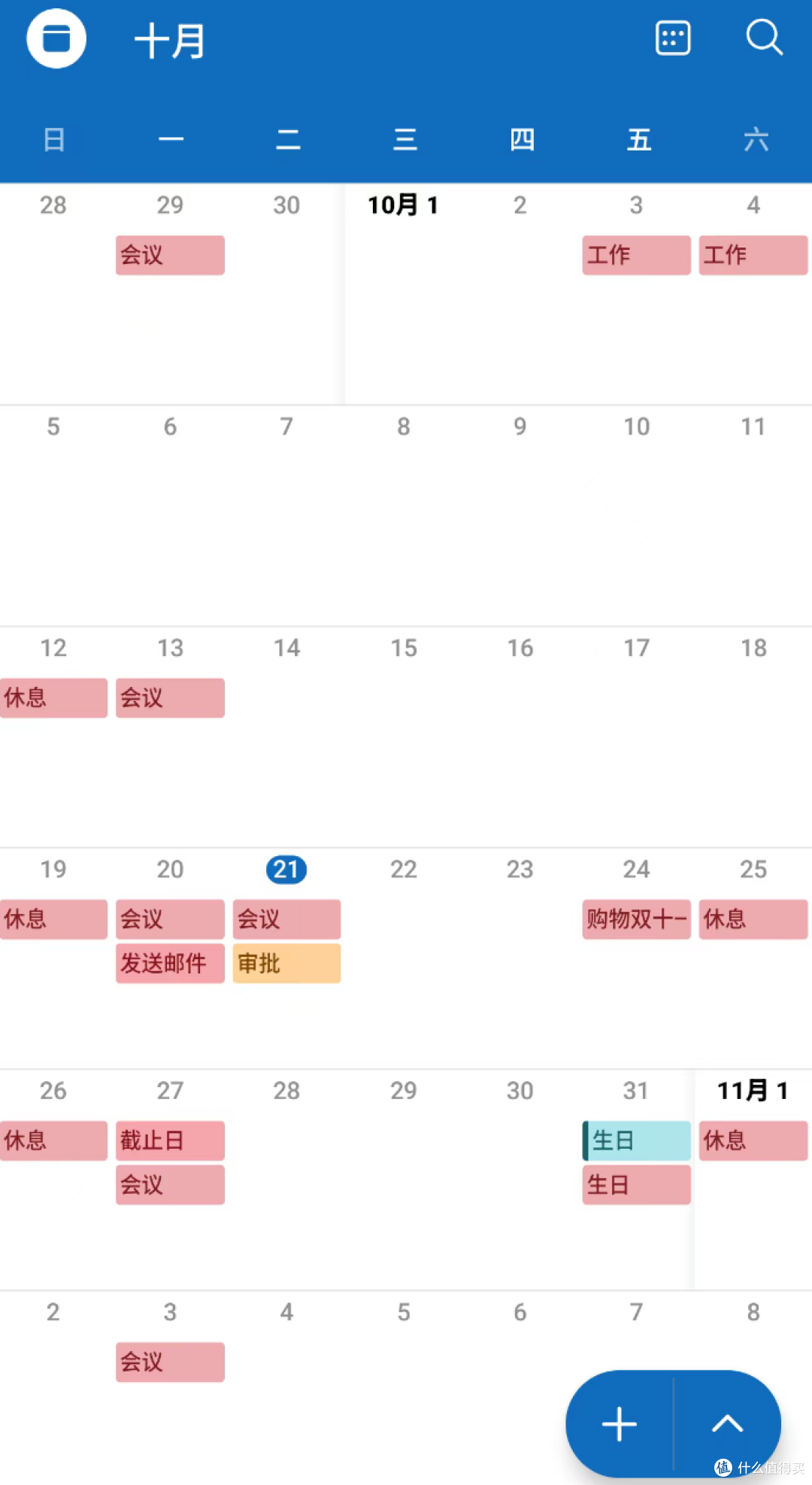
装好之后打开SyncBridge双向日历软件最新版,第一步是注册或登录账号。这里有个小细节,如果你之前用谷歌日历或者苹果 iCloud 日历,SyncBridge 支持直接授权绑定,不用手动导出导入。绑定的时候会弹出一个权限确认页,把日历读写权限勾上,不然后面同步只能单向,电脑改了手机没反应。我一开始就漏勾了写入权限,结果白折腾半小时。绑定成功后,在主界面能看到所有日历源,建议把工作、个人、纪念日分成不同颜色,看着清楚。
三、双向同步到底怎么开,别只开一半
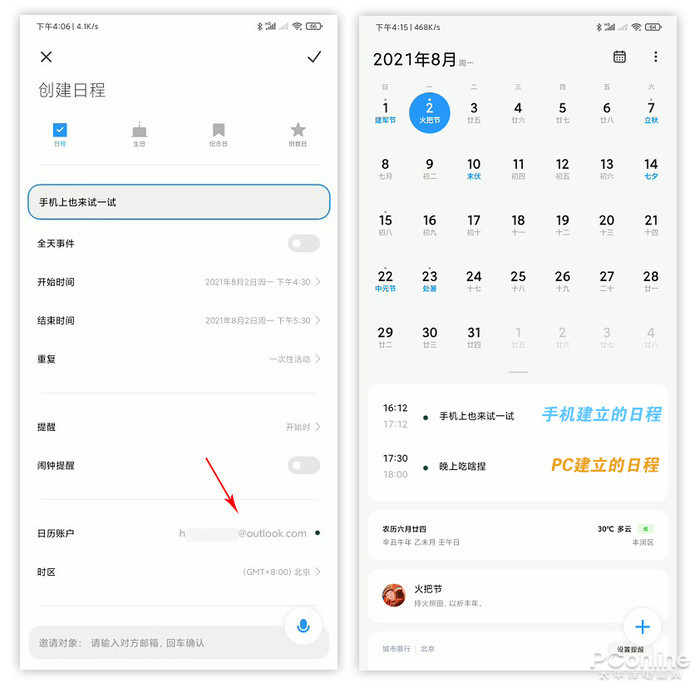
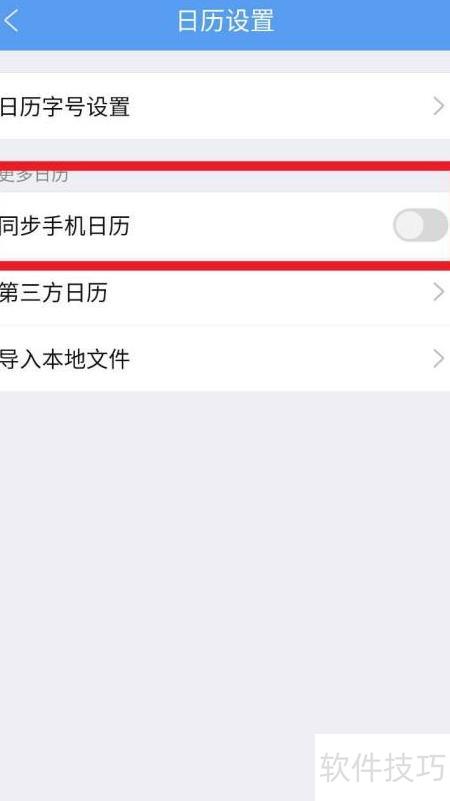
很多人以为登录完就自动双向了,其实不是。要在设置里找到“同步模式”,默认可能是“仅接收”,得手动改成“双向同步”。改完之后点一下立即同步,等进度条走完。这时候你去手机日历加个事件,回电脑刷新一下,应该就能看到。反过来电脑删掉一个日程,手机端也会跟着消失。SyncBridge双向日历软件最新版的同步逻辑是增量同步,不会每次全量拉取,所以速度还挺快,几百条日程也就几秒钟。
四、同步失败、重复日程这些坑怎么处理
用久了难免遇到同步失败,最常见的原因是网络代理或者防火墙拦了。如果你公司电脑挂了代理,记得在 SyncBridge 的网络设置里填上代理地址,不然一直转圈。还有一种情况是日程重复,比如同一个会议出现两遍,这通常是因为你同时绑定了两个日历源,里面都有这条记录。解决办法是在日历源管理里把重复的那个取消勾选,或者用软件自带的“合并重复项”功能。我实测下来,SyncBridge双向日历软件最新版的合并准确率还行,但保险起见合并前先导出备份。
五、手机端和电脑端有哪些实用小技巧
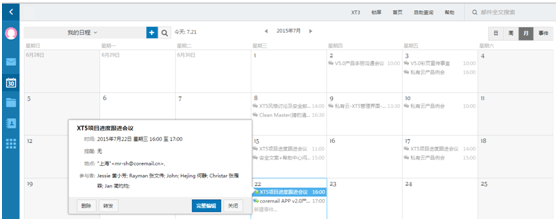
手机端建议把 SyncBridge 加入电池优化白名单,不然后台被杀掉就不推送提醒了。电脑端可以设置开机自启,这样一开机日历就是最新的。另外,SyncBridge双向日历软件最新版支持自然语言输入,比如直接打“明天下午三点开会”,它会自动识别时间并创建日程,比手动选日期快很多。如果你经常出差,把时区自动切换打开,跨时区会议不会算错时间。
六、关于版本更新和长期使用建议
最后提醒一句,SyncBridge双向日历软件最新版更新挺频繁的,遇到同步异常先去检查更新,很多时候是新旧版本协议不匹配。更新前最好把重要日程导出成 ics 文件存一份,虽然概率低,但万一呢。整体来说,这款工具适合日程多、设备杂的人,免费版够用,高级版多了团队共享日历,按需选择就行。按照上面这套SyncBridge双向日历最新版同步教程走一遍,基本不会再出现两边日历打架的情况了。

 下载
下载  下载
下载  下载
下载  下载
下载  下载
下载  下载
下载 
 喜欢
喜欢  高兴
高兴 鬼脸
鬼脸 呵呵
呵呵 无聊
无聊 伤心
伤心