最近不少朋友在后台问我,家里长辈想学着剪点小视频,但市面上那些剪辑软件字太小,按钮密密麻麻,看一会儿眼睛就花。其实有个专门为这种情况做的工具,叫绘影大字版官方版。今天我就把自己帮亲戚装这个软件的整个过程捋一遍,从去哪下载、怎么安装,到打开后每个按钮是干嘛的,尽量说细一点,让长辈们自己也能看懂。

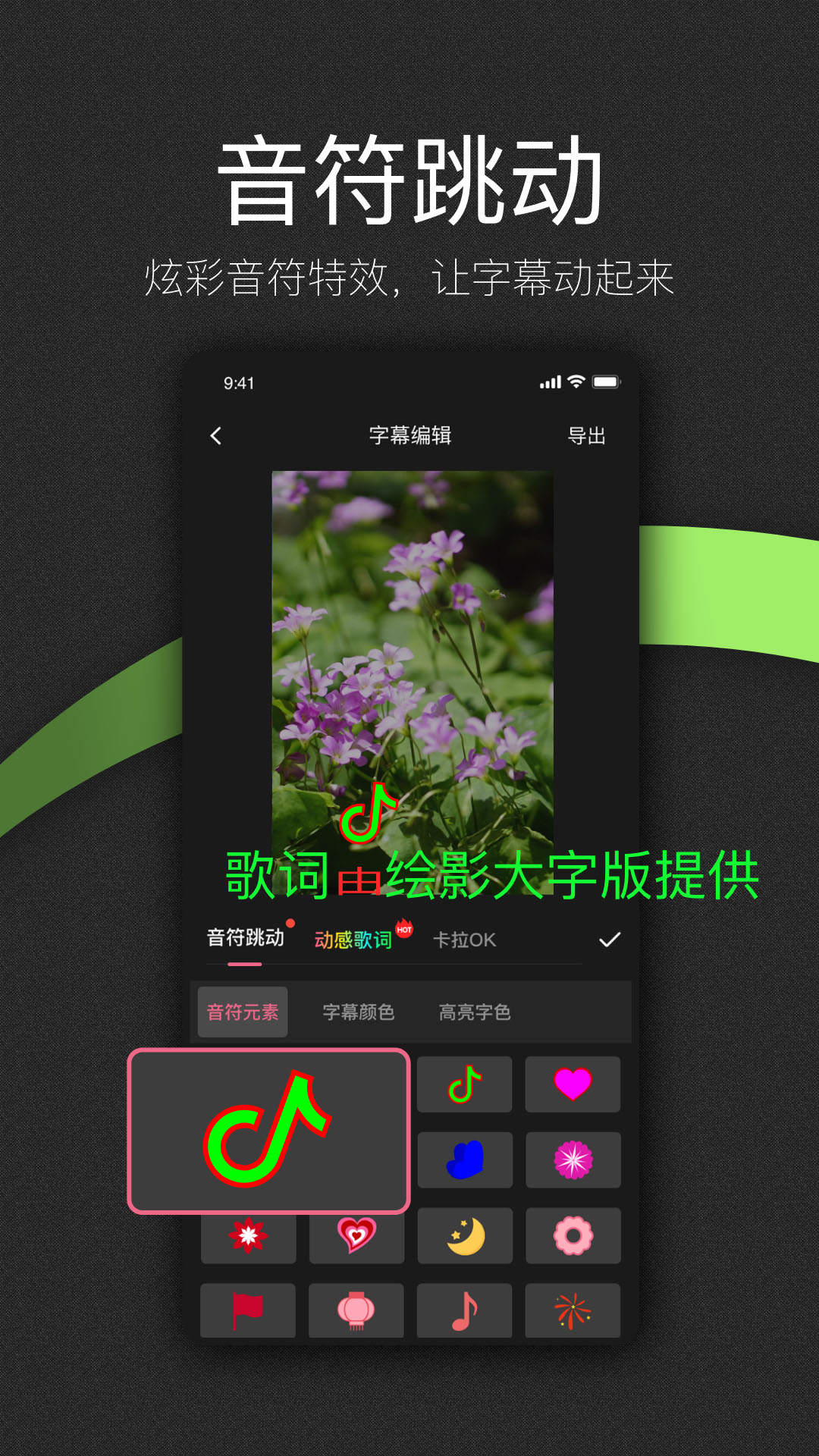
先搞清楚绘影大字版官方版到底是干嘛的
说白了,它就是绘影的一个特殊版本,把界面上的字放大了好几倍,图标也做得更清楚,颜色对比更明显。普通剪辑软件里那些“时间轴”“关键帧”“蒙版”之类让人头大的词,在大字版里都换成了大白话,比如“把这段剪掉”“加个音乐”这种。我姑姑六十多岁,之前用别的软件总说看不清,换了绘影大字版官方版之后,自己就能把旅游拍的视频拼在一起,还加上了字幕。它主要就是给视力不太好、或者刚接触剪辑的中老年朋友用的,功能没缩水,但操作门槛低了很多。
去哪找绘影大字版官方版才安全
这步特别重要,因为网上搜“绘影大字版下载”会出来一堆乱七八糟的页面,点进去很容易下到带全家桶的安装包。我的经验是,直接去绘影的官网找,一般在“下载”或者“产品中心”里会有一个“大字版”的入口。如果官网不好找,就去微软或者苹果的官方应用商店搜绘影大字版官方版,那里上架的软件都经过审核,不会有乱七八糟的捆绑。千万别在那些写着“高速下载”“绿色版”的小网站点,我表弟上次就中招了,装完桌面上多了五六个游戏图标,删了半天。认准官方渠道,能省掉后续很多麻烦。

安装过程其实就点几下,但有个地方要注意
下载下来一般是个安装包,双击打开。第一步会让你选安装位置,默认是C盘,如果电脑空间够就直接下一步。但这里有个坑,有些版本会默认勾选“同意安装XX浏览器”或者“创建快捷方式到桌面”,你仔细看一眼,把不需要的勾去掉。然后点“快速安装”或者“立即安装”,等进度条走完就行。装好后桌面上会出现一个图标,上面写着“绘影大字版”,双击就能打开。第一次启动可能会慢一点,因为要初始化一些组件,耐心等个十几秒,之后打开就很快了。我帮姑姑装的时候,从下载到打开一共没超过五分钟。
打开绘影大字版官方版后,先认识这几个大按钮
界面确实清爽,最上面一排大字:“新建项目”“打开项目”“帮助”。中间是最近编辑过的视频列表。点“新建项目”进去,就能看到主要工作区了。左边是素材库,你导入的照片、视频都放这儿;中间是预览窗口,能看当前效果;下面是时间线,所有片段按顺序排在这里。按钮都特别大,比如“导入素材”就是一个大文件夹图标,“添加文字”是一个大T图标。我姑姑第一次用的时候,我说“你把想剪的视频拖到下面那条线上”,她一下就懂了。另外右上角有个“放大字体”的开关,如果觉得字还不够大,可以再点一下,整个界面会变得更简洁。

用绘影大字版官方版剪第一个视频的简单流程
拿手机拍的旅行视频举例。先点“导入素材”,把视频和照片选进来。然后按住一个片段,直接拖到下面的时间线上。想剪掉开头多余的部分,就把时间线指针移到要保留的位置,点那个大剪刀图标,后面的部分就自动删掉了。想加背景音乐,点“音频”按钮,选一首歌,它会自动铺在视频下面。想加字幕更简单,点“文字”,在预览窗口里直接打字,字体大小、颜色都能调,而且调的时候字特别大,不用担心点错。全部弄好之后,点右上角的“导出”,选个清晰度,等进度条走完,视频就存到电脑里了。整个过程不需要懂什么专业术语,就是拖来拖去、点几下。

几个长辈们常问的小问题
问得最多的就是“为什么导出的视频在手机上看不了”。一般是因为导出格式选错了,在导出设置里选MP4格式,兼容性最好。还有人问“怎么把字调得更大”,在文字编辑那里有个字号滑块,往右拉就行,或者直接选预设的“超大字幕”。另外如果觉得时间线太短看不清,可以用两根手指在触摸板上往外扩,或者按住Ctrl键滚动鼠标滚轮,就能放大时间线。这些操作在绘影大字版官方版里都有提示,鼠标悬停在按钮上会弹出大字说明。实在忘了,点右上角的“帮助”,里面有视频教程,讲得挺慢的,适合跟着一步步做。
总的来说,绘影大字版官方版就是让剪辑这件事变得不那么吓人。不用记快捷键,不用背专业名词,界面上的字大得不用眯眼。如果你家里也有长辈想学着剪点东西发朋友圈,不妨帮他们装一个试试,说不定他们玩得比你还起劲。

 喜欢
喜欢  高兴
高兴 鬼脸
鬼脸 呵呵
呵呵 无聊
无聊 伤心
伤心