做Java开发的朋友应该都有过这种经历,线上服务突然变慢,CPU直接飙到百分之九十多,日志翻来翻去也看不出个所以然。这时候光靠看代码或者加日志已经不够用了,得请出专业的性能分析工具。今天要聊的JProfiler for Mac(Java开发分析软件),就是我在Mac上用了挺久的一款,专门用来排查内存泄漏、线程卡死、CPU热点这些让人头疼的问题。下面把我自己从安装到实际使用的过程捋一遍,顺便说说踩过的坑。


为什么Mac上选JProfiler而不是别的
其实Mac上能用的Java分析工具不算少,VisualVM免费、JConsole系统自带,但用下来总觉得差点意思。VisualVM界面老旧,采样精度也一般,遇到复杂点的堆转储分析容易卡死。JProfiler for Mac(Java开发分析软件)虽然是要付费的,但胜在稳定,跟IntelliJ IDEA的集成也顺手,点一下就能attach到本地进程。我平时主要做后端接口开发,偶尔也看看Android端的内存情况,它两边都能兼顾,省得装好几个工具来回切。
下载安装和首次启动要注意什么
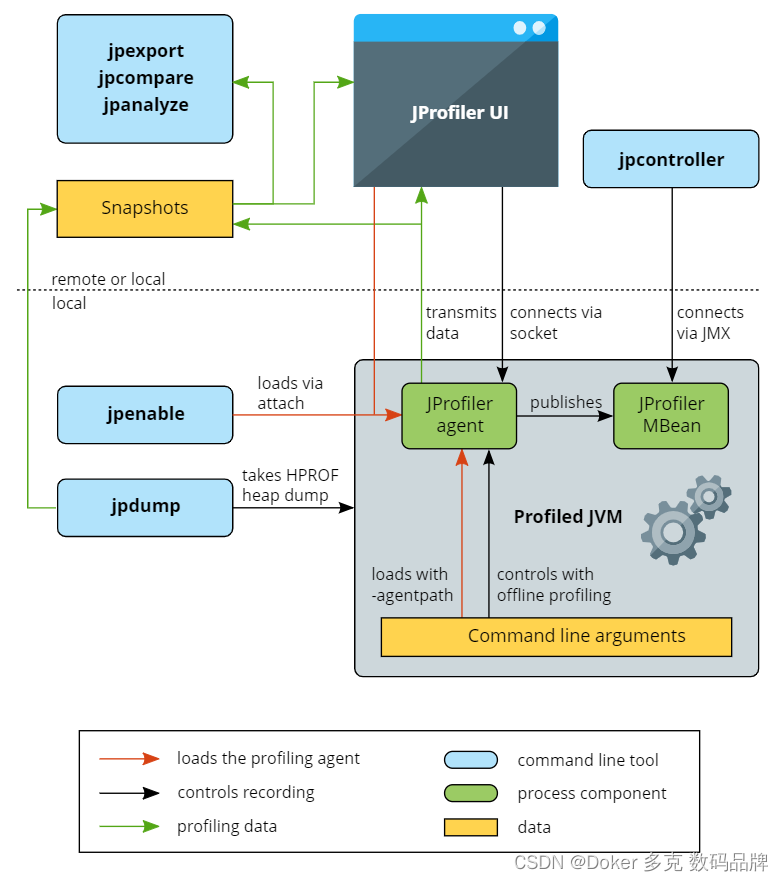
官网下载Mac版是个dmg包,拖进Applications就完事。这里有个小坑得提醒一下,第一次打开可能会提示“无法验证开发者”,不是软件有问题,去系统设置隐私与安全性里点仍要打开就行。启动后它会让你选授权方式,有试用期,学习或者临时排查问题完全够用。接着新建一个会话,选本地JVM还是远程,本地的话直接选你正在跑的Java进程,远程就填主机和端口。我一般本地调试用得多,attach上去也就几秒钟的事。
内存泄漏排查的实际操作
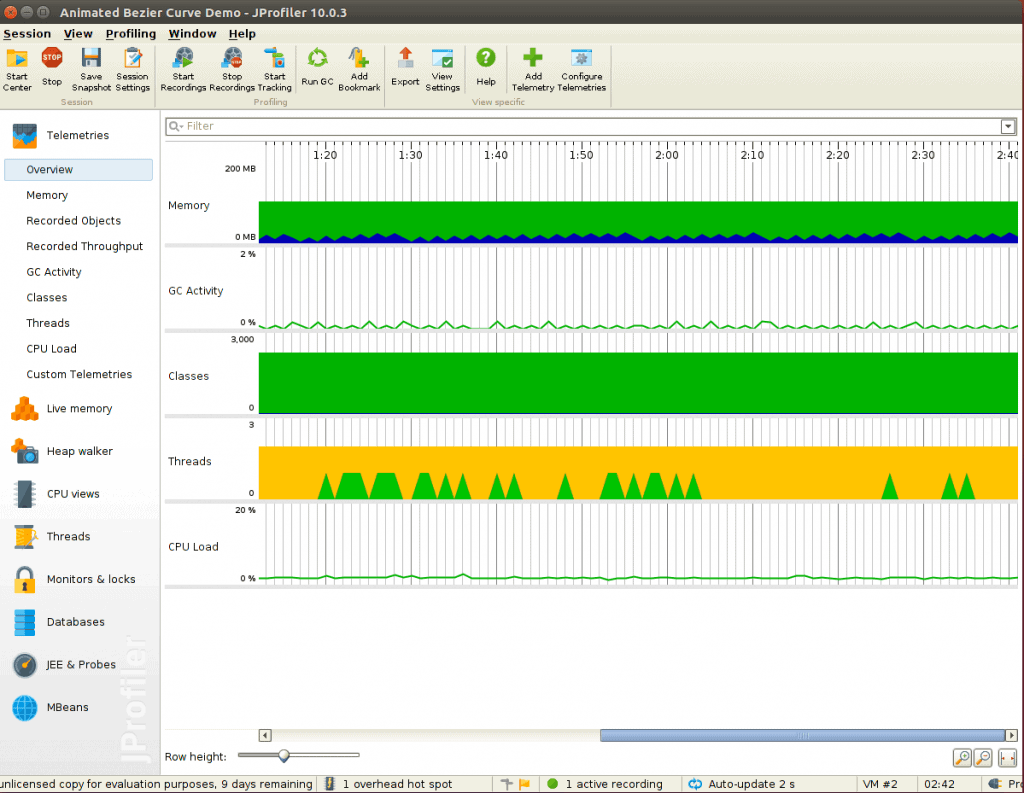
内存这块是我用得最多的功能。点开Memory视图,先看Heap Walker,里面能看到当前堆里有哪些对象、占了多少内存。有一次我负责的一个订单服务跑几小时就OOM,用JProfiler for Mac(Java开发分析软件)抓了个堆快照,发现某个缓存Map的size一直涨,里面存的是根本没清理的临时数据。找到根源后加了个过期策略就解决了。建议看的时候重点关注“Biggest Objects”和“Recorded Objects”,这两个地方最容易暴露问题。另外记得手动触发GC再抓快照,不然一堆垃圾对象干扰判断。
CPU热点分析和线程卡顿怎么查
CPU飙高的情况更常见。切到CPU views,用Sampling模式跑一会儿,它会列出哪些方法占用的CPU时间最多。有次一个循环里反复创建SimpleDateFormat,采样一看那个构造函数排第一,改成静态成员变量后CPU直接降了一半。线程方面,Thread History能看线程状态变化,死锁检测也很直观,会直接标红告诉你哪两个线程在互相等锁。这个功能比jstack敲命令舒服多了,图形化一目了然。
跟IDEA配合使用的效率技巧
如果你用IntelliJ IDEA开发,强烈建议装个JProfiler插件。装完之后工具栏会多几个按钮,直接点“Profile”就能启动应用并自动挂上分析器,不用先跑程序再手动attach。另外它的快照可以保存成文件,发给同事一起看,这点在团队协作排查时挺方便。不过要注意,分析会带来一定性能开销,生产环境慎用,最好在预发或者本地复现。
一些容易忽略的小细节
最后说几个实际用下来的感受。第一,JProfiler for Mac(Java开发分析软件)对中文支持没问题,不会乱码。第二,分析Android应用需要额外配置,不是开箱即用,得看官方文档折腾一下。第三,如果Java进程启动参数里加了某些安全限制,可能会attach失败,检查下有没有开JMX或者调整启动脚本。第四,别一直开着分析器跑,排查完就关掉,不然Mac风扇转得飞起。整体来说,这款工具适合对性能有要求的Java开发者,花点时间熟悉之后,排查问题的速度能提升不少。


 喜欢
喜欢  高兴
高兴 鬼脸
鬼脸 呵呵
呵呵 无聊
无聊 伤心
伤心