最近有不少朋友在后台问我,家里装了摄像头之后该用啥软件来看画面、回放和收报警,我一般都会先推荐他们试试小翼云监控管家。这东西说白了就是一套把摄像头、录像机、云存储和手机端串起来的监控管理工具,不管你是看店、看娃、看老人,还是小公司想随手盯一下办公区,它都能派上用场。我自己前前后后折腾过好几个版本,踩过一些坑,也总结出了一些比较顺手的设置方法,今天就按普通用户的视角,把小翼云监控管家使用教程和它到底有哪些功能,一次讲清楚。看完你基本就能自己动手搞定,不用再到处求人。
小翼云监控管家下载安装与首次登录
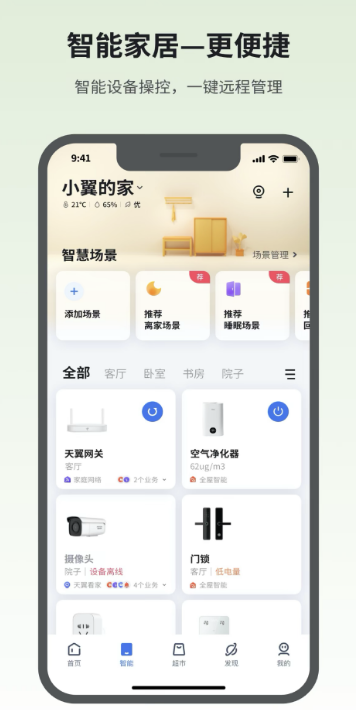
先说下载。别去乱七八糟的第三方站下,容易捆一堆没用的东西。直接搜小翼云监控管家官网,或者从你摄像头说明书上的二维码进去,选对应版本。手机端分安卓和苹果,电脑端一般用客户端或者网页版。装好之后第一次打开,会让你登录或者注册。如果你买的是成套设备,包装里通常有账号信息,直接填就行;要是自己单独买的摄像头,就手动添加设备。这里有个小坑:小翼云监控管家添加设备时,最好让手机和摄像头连同一个WiFi,不然扫码可能一直转圈。登录成功后首页会显示设备列表,点进去就能看到实时画面,第一次加载会慢几秒,正常现象。
实时预览、多画面分割和云台控制怎么用
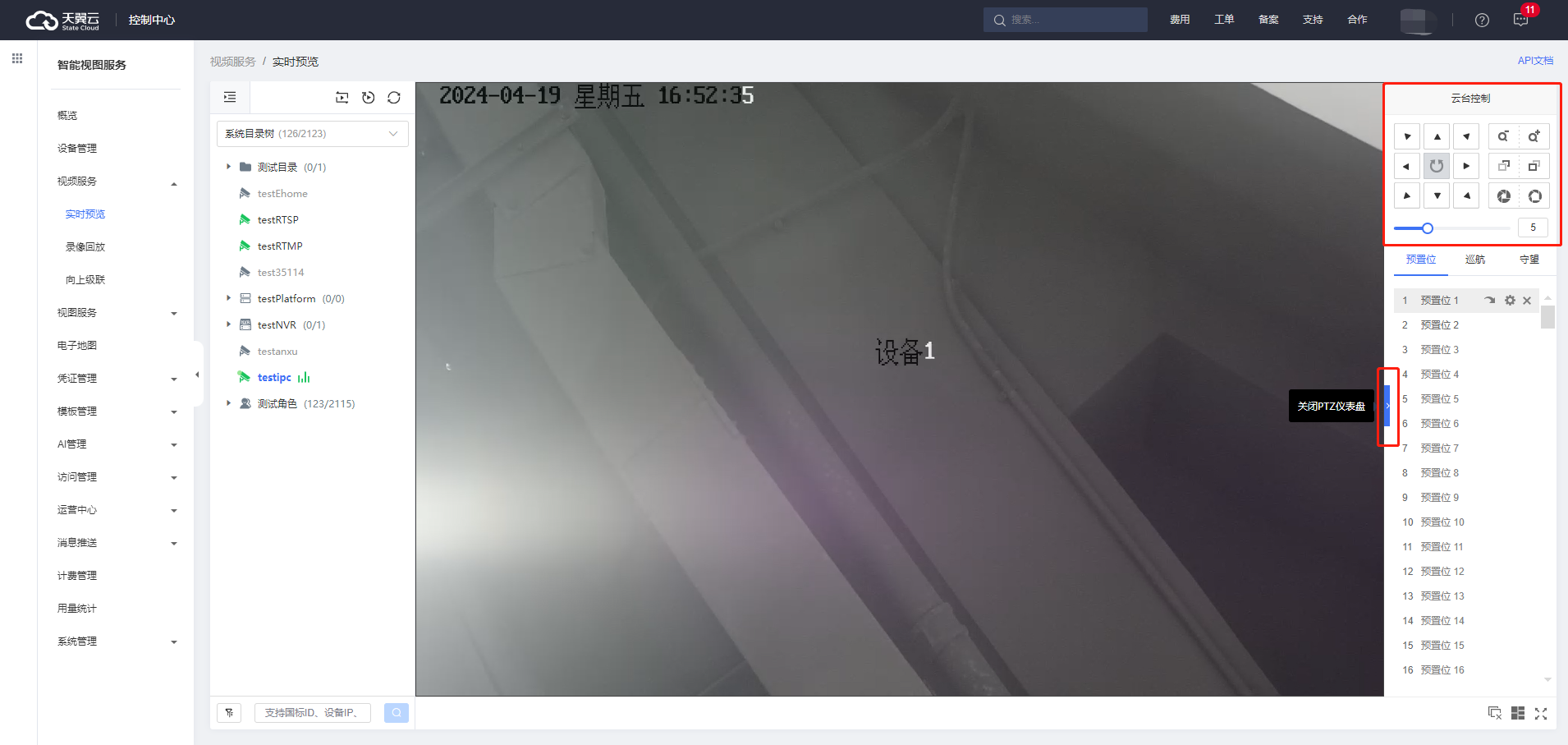
实时预览是大家用得最多的。进去之后默认是单画面,如果你想同时看多个角度,可以点画面下方的分屏按钮,一般支持4路、9路甚至16路。家里三四個摄像头的话,4分屏就够用了。带云台的摄像头,画面上会出现方向键,按住就能转视角,上下左右和变焦都行。我自己的经验是,云台控制别频繁猛按,容易卡顿,慢慢点反而更跟手。另外小翼云监控管家的实时画面可以手动切换清晰度,网络不好的时候切流畅,想看清人脸就切高清。还有个小细节,点画面任意位置可以隐藏菜单,截图的时候比较干净。
录像回放、云存储和本地导出
回放这块分两种:一种是摄像头插了内存卡,存在本地;另一种是开了云存储,存在云端。小翼云监控管家里可以直接切换。进回放界面,选日期,时间轴上会有颜色条,蓝色一般是有录像的时段,拖到对应位置就能看。如果开了云存储,就算摄像头被拔了或者坏了,之前的片段还在,这点比纯本地卡要稳。想导出的话,选好时间段点下载,存到手机相册或者电脑文件夹。但要注意,小翼云监控管家下载速度跟你当前网络关系很大,高峰期可能慢一些,建议夜里导出大段录像。我试过导出一小时的片段,大概等了十来分钟,还能接受。
报警设置、移动侦测和消息推送
这个功能属于用了就回不去的。在小翼云监控管家的设置里找到报警或者侦测选项,可以画区域,比如只盯着门口,别让树影晃动触发。灵敏度别拉满,不然手机一天到晚响。打开消息推送后,有人经过、画面变化,手机就会弹通知。点通知能直接跳到对应录像,挺方便。我一般建议把推送时间段设一下,比如白天家里没人时开启,晚上在家就关掉,不然睡觉被吵醒很烦。另外小翼云监控管家支持多账号分享,家里人各自装一个,都能收到报警,不用挤在一个账号上。
设备分享、多用户管理和权限区分
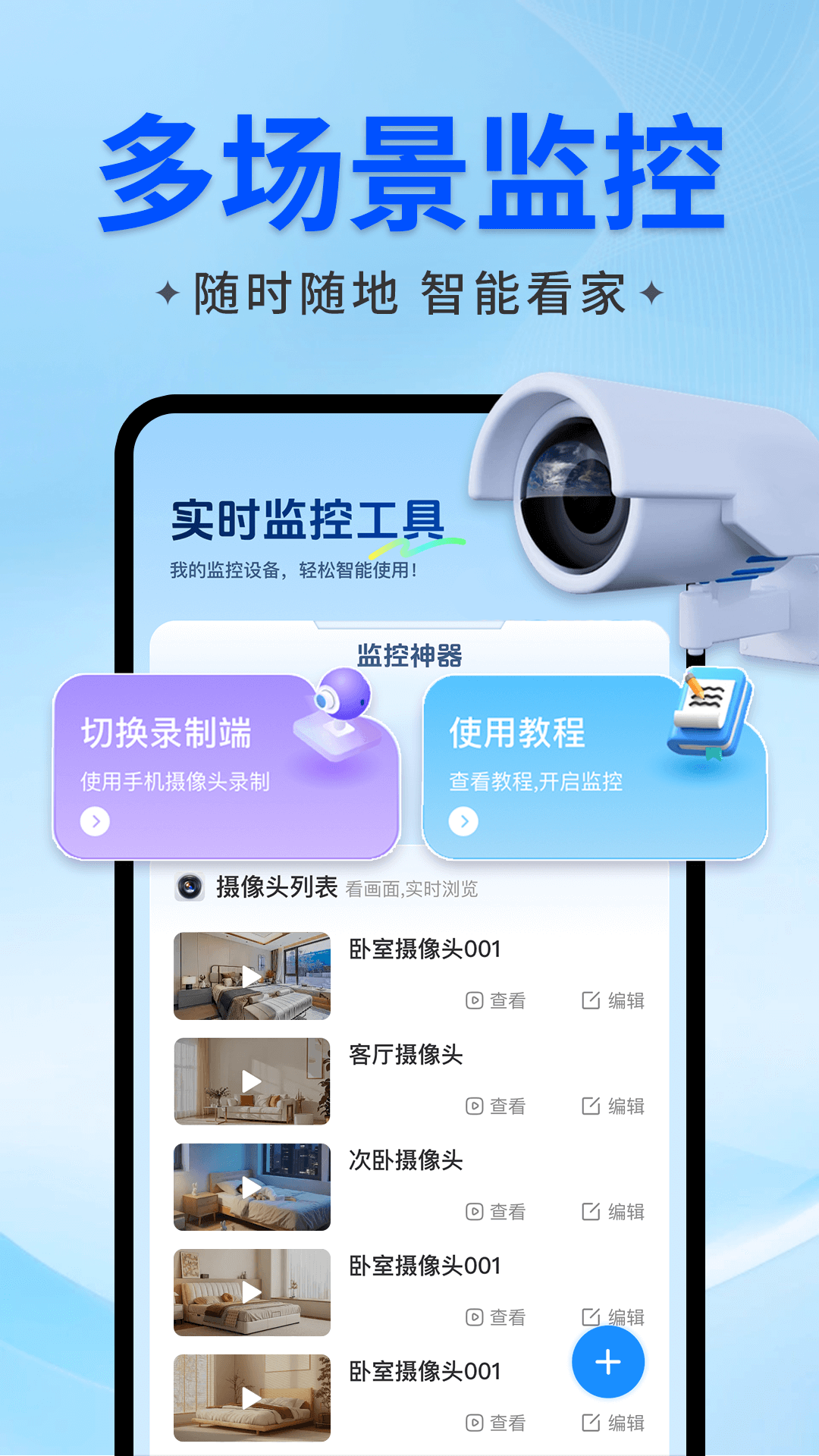
如果你是和家人一起用,或者小公司几个同事都要看,那就用到分享功能。在小翼云监控管家里选设备,点分享,输入对方账号或者生成二维码。对方接受后就能看,但权限你可以控制,比如只给看实时,不给回放和设置。这个设计挺合理,避免有人乱改参数。我自己给爸妈分享的时候,就只开了实时和报警,他们用着简单,也不会误删录像。注意一点,分享人数有的版本有限制,太多人同时看会挤占带宽,画面可能变卡。
常见问题:连不上、画面卡、报警不推怎么办
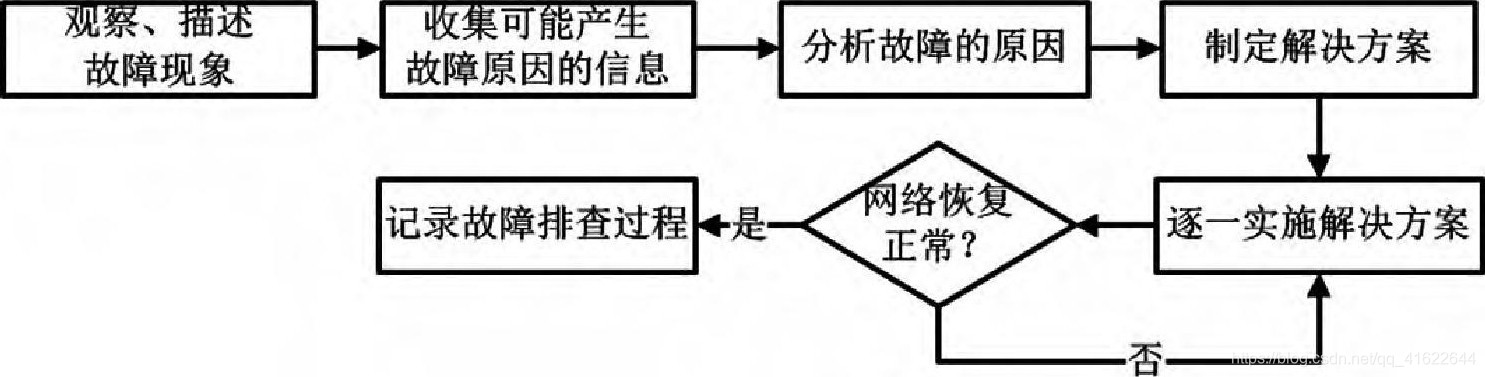
最后说几个高频问题。第一,设备离线。先看摄像头电源和网线,再重启小翼云监控管家和路由器,八成能好。第二,画面卡顿。切流畅画质,或者把摄像头挪近路由器。第三,报警不推送。检查手机系统有没有把小翼云监控管家的通知权限关掉,这个最容易忽略。第四,回放找不到录像。确认内存卡是否正常,或者云存储是否到期。基本上就这些,真遇到搞不定的,直接找官方客服,比自己在网上瞎搜快得多。
总的来说,小翼云监控管家算是把监控这件事做得比较傻瓜化了,从添加设备到回放报警,逻辑都挺顺。只要你按上面这几步走一遍,基本就能日常用了。别把它想得太复杂,多点点设置,实在不行恢复默认再重来,折腾几次就熟了。

 喜欢
喜欢  高兴
高兴 鬼脸
鬼脸 呵呵
呵呵 无聊
无聊 伤心
伤心