最近好几个朋友问我智会投屏怎么用,说开会要投PPT、在家想拿手机投电视追剧,结果折腾半天连不上。其实这软件没那么玄乎,我前前后后用了小半年,踩过几个坑也摸清了门道。今天就把智会投屏的完整用法捋一遍,从下载到无线连接再到常见问题,争取你看完就能自己动手搞定,不用再到处翻说明书。

先搞清楚智会投屏是干嘛的
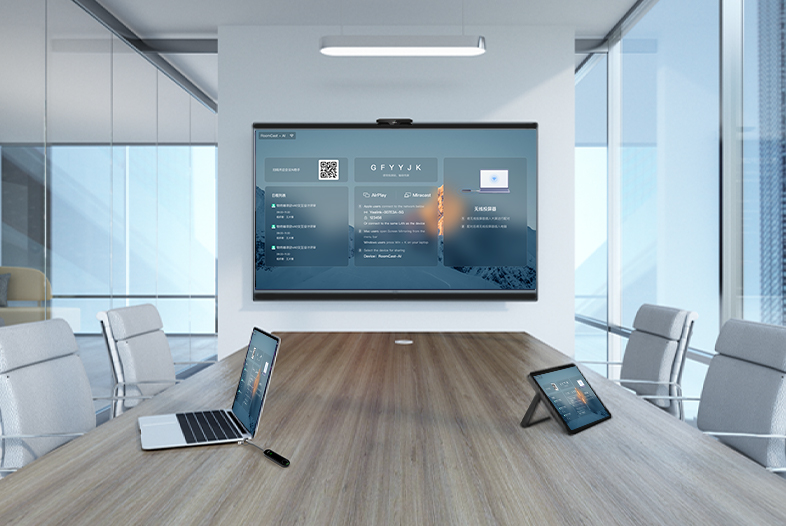
简单说,智会投屏就是一个把手机、电脑画面无线甩到大屏上的工具。它支持投电视、投投影仪、投会议平板,连同一个WiFi就能用,不需要插HDMI线那么麻烦。智会投屏主打的就是无线投屏和会议场景,平时家里追剧、给孩子放动画片、公司开周会都挺合适。你把它理解成“不用线的连接桥”就行,发送端和接收端装好,剩下就是点几下的事。
下载安装别下错版本
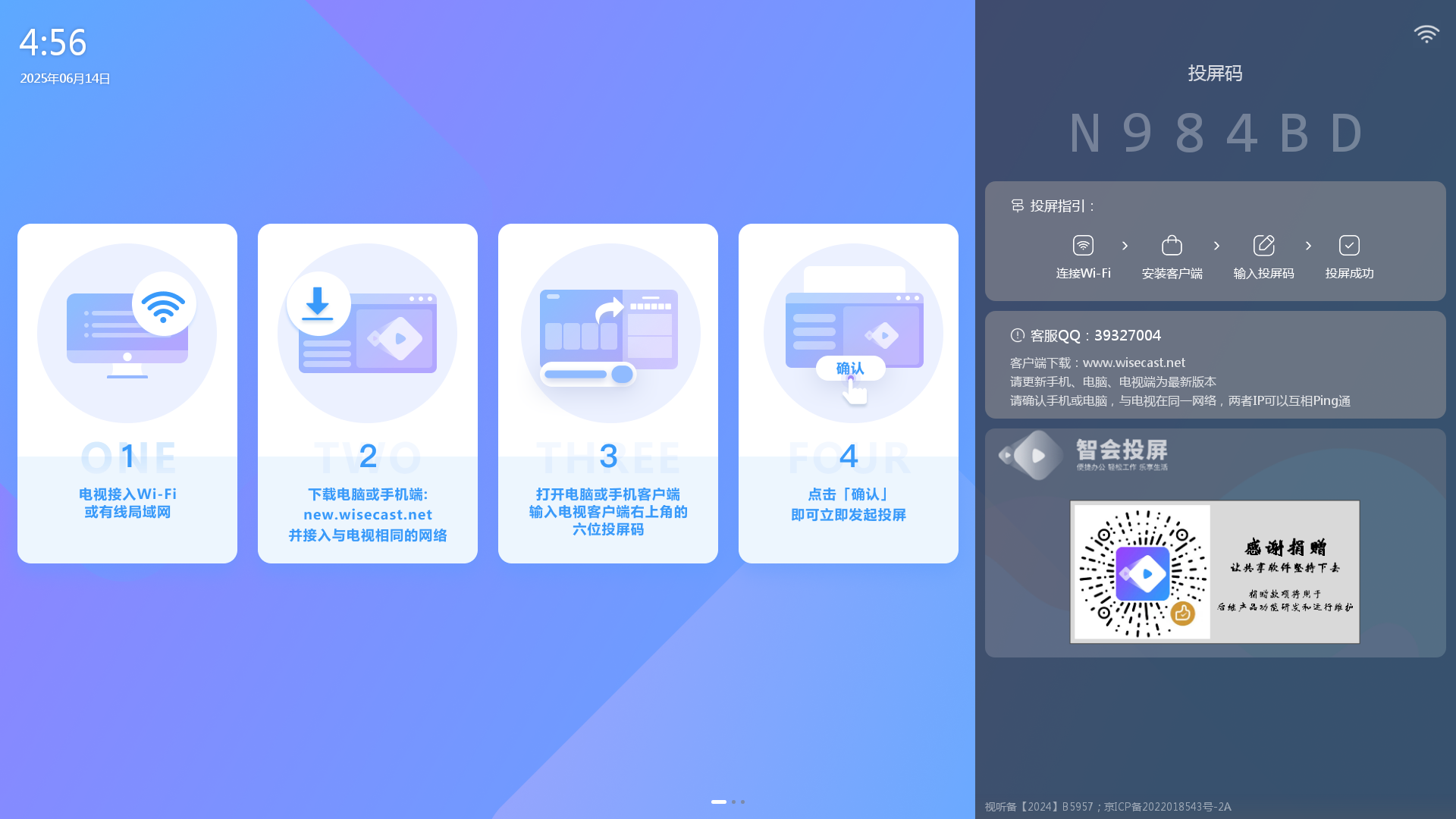
这一步看着简单,但真有人栽跟头。电视或者投影仪那头,要去应用商店搜智会投屏,认准官方版本下载,别点到名字差不多的山寨货。手机端同样在应用市场搜,安卓和苹果都有。电脑端如果是Windows,直接官网下PC版。装完之后,接收端(电视/投影)打开软件会显示一个投屏码或者二维码,这个待会儿要用。我第一次用的时候电视端没登录账号,结果手机搜不到设备,后来登录同一账号就正常了,这点注意下。

无线投屏具体怎么连
保证手机和电视连的是同一个WiFi,这是前提,不同网络肯定搜不到。然后打开手机上的智会投屏,它会自动搜索附近设备,找到你家电视的名字点一下,等几秒画面就过去了。要是没自动搜到,就手动输入电视上显示的投屏码,一样能连。电脑端也类似,打开软件选“无线投屏”,输入接收端的码就行。投屏之后手机可以锁屏,但别把APP后台划掉,不然会断。我试过投一半切出去打游戏,回来画面就卡住了,重新连一下就好,不算大毛病。
会议场景的几个实用小功能
如果你是用在会议室,智会投屏还有几个挺顺手的功能。比如反向控制,投上去之后可以用手机翻页,不用跑回电脑跟前点鼠标。还有多屏互动,几个人轮流投自己的内容,切换挺快。另外它支持投屏水印,公司开会投敏感文件可以加上,防止有人拍照外传。这些功能在设置里都能找到,智会投屏在会议这块做得还算细,比单纯投个画面要实用。
卡顿、连不上怎么办
遇到搜不到设备,先检查WiFi是不是同一个,很多人家里有2.4G和5G两个频段,设备连的不是一个就搜不到。再就是重启一下接收端软件,有时候是它卡了。画面卡顿的话,尽量让手机和电视离路由器近一点,中间别隔太多墙。还不行就降低投屏分辨率,在设置里调成720P,流畅度会好很多。我踩过最坑的一次是路由器开了AP隔离,设备之间互相看不见,关掉那个选项立马就好了。所以连不上别急着骂软件,先排查网络。
日常使用的小提醒
平时不用的时候记得把接收端软件关掉,不然它一直在后台待机,偶尔会占用网速。投屏看视频的话,手机电量掉得比较快,建议插着充电器。另外智会投屏更新挺勤的,有新版本就升一下,老版本有时候会出兼容问题。整体来说这软件上手门槛不高,第一次连可能花个三五分钟,后面基本就是打开、点一下、投上去,熟练了十秒搞定。希望这篇能帮你少走点弯路,有啥问题评论区聊。


 喜欢
喜欢  高兴
高兴 鬼脸
鬼脸 呵呵
呵呵 无聊
无聊 伤心
伤心