最近不少朋友在后台问我,说想用MTool模拟器跑一些日系游戏,但网上一搜全是乱七八糟的下载站,下下来要么是捆绑软件,要么装完打不开。我自己前前后后折腾了好几台电脑,也帮群里的兄弟远程装过几次,今天就把MTool模拟器下载最新版的安装过程完整写一遍,顺便把容易踩的坑都标出来,你照着做基本能一次搞定。

MTool模拟器到底是干嘛的,哪些人需要它
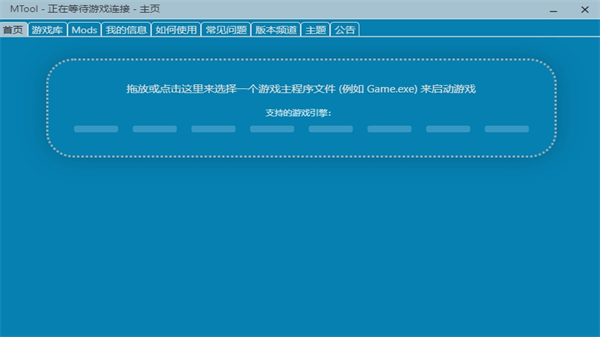
先简单说下,MTool不是那种安卓模拟器,它主要是用来给一些PC端的日文游戏做翻译和辅助的,尤其是那些没有官方中文的RPG Maker或者同人游戏。你把它理解成一个外挂式的翻译工具就行,启动之后能实时把游戏里的对话转成中文,还能改一些游戏内的参数。所以如果你平时喜欢玩生肉游戏,又不想啃日语,那MTool模拟器下载最新版确实值得装一个。
但要注意,它本身不是游戏,装完之后你得有对应的游戏本体才能用。很多人下载完发现打不开,其实就是这个原因,以为是个独立游戏盒子,结果点开啥也没有。
下载渠道怎么选,别乱点高速下载按钮
现在百度搜MTool模拟器下载最新版,前面几个结果基本都是广告或者聚合下载站。我不是说那些站不能用,但你得留个心眼,那种写着“高速下载”的按钮,点下去大概率给你装个下载器,然后顺带塞几个全家桶。我自己的习惯是去GitHub或者作者发布页找,虽然访问慢一点,但文件干净。
如果你实在找不到,可以找那种提供蓝奏云或者阿里云盘链接的,一般个人博主分享的会比下载站靠谱。下载下来的文件通常是个压缩包,名字里带版本号,比如MTool_xxx.zip这种,解压之前先看一眼大小,正常也就几十兆,如果只有几KB那肯定是假的。
安装步骤拆解,跟着点就行
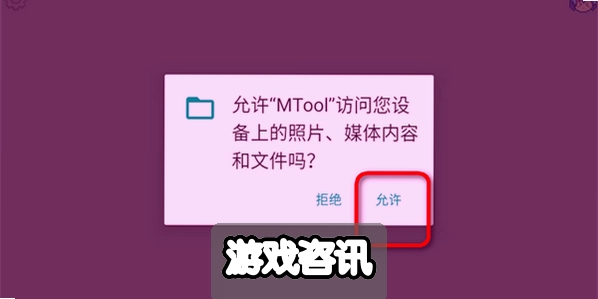
解压之后你会看到一个exe文件,右键以管理员身份运行。这时候Windows Defender可能会跳出来拦截,说是什么未知发布者,别慌,点“更多信息”再点“仍要运行”就行。它不是病毒,只是因为没买数字签名,系统敏感了点。
接着就是选安装路径,这里我建议不要装在C盘,尤其是你C盘空间本来就紧张的话。找个D盘或者E盘的英文文件夹,路径里别带中文,不然有些游戏调用的时候会报错。装完之后桌面会生成快捷方式,先别急着打开,还有几步要设置。
第一次启动MTool,它会让你选语言,选简体中文。然后会弹出一个更新提示,如果你下的是最新版,直接跳过就行。要是提示缺少什么运行库,比如.NET Framework或者VC++,去微软官网下一个装上,这些都是基础环境,装一次以后就不用管了。
怎么挂载游戏,为什么你的游戏识别不到
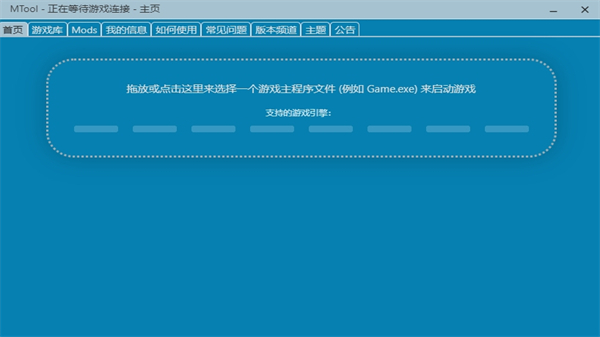
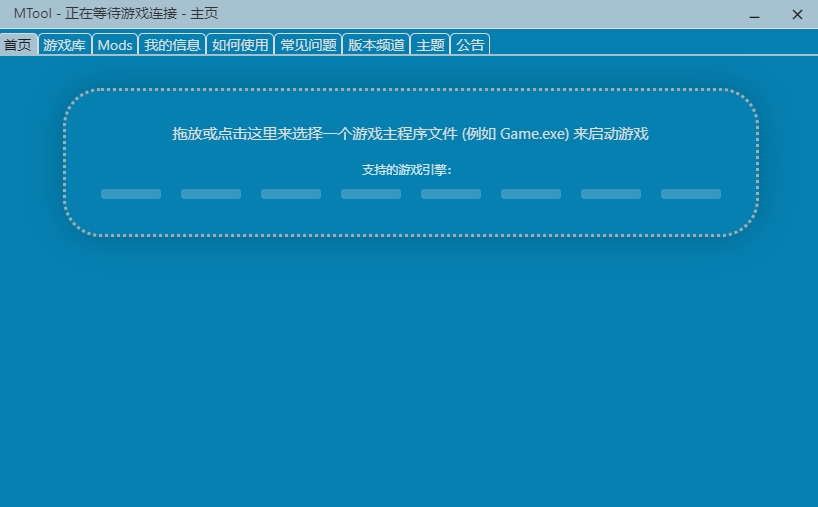
打开MTool之后,界面左上角有个“加载游戏”或者“选择进程”的按钮。这里分两种情况:一种是游戏还没启动,你先点加载,然后找到游戏本体的exe文件;另一种是游戏已经开着,你点刷新进程,从列表里选中那个游戏。
很多人卡在这一步,说MTool模拟器下载最新版装好了但识别不到游戏。大概率是因为游戏是用管理员权限运行的,而MTool不是,或者反过来。解决办法很简单,要么两个都用管理员权限开,要么两个都不用。还有就是游戏路径里带中文或者特殊符号,也会导致识别失败,把文件夹改成纯英文就行。
翻译没反应、乱码、闪退怎么处理
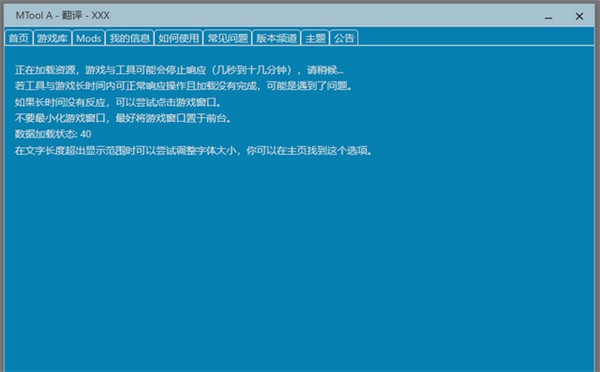
翻译没反应最常见的原因是MTool的翻译引擎没选对。在设置里面有个翻译源,你可以选内置的离线翻译,也可以选在线接口。离线翻译速度快但质量一般,在线的准一些但偶尔会抽风。如果用的是在线翻译,检查一下网络,有时候挂着代理反而连不上。
乱码问题一般是编码不对,MTool设置里有编码选项,日文游戏通常选Shift-JIS或者UTF-8,挨个试一下,哪个正常显示就用哪个。闪退的话,先看是不是杀毒软件把MTool的某个dll文件删了,去隔离区恢复一下,然后加个白名单。我遇到过好几次都是360干的,关了之后一切正常。
更新版本要不要跟,旧版还能用吗
MTool更新挺勤的,有时候一个月好几个版本。我的建议是,如果你现在用的版本没毛病,游戏也能正常翻译,那就别急着更新。因为新版本有时候会改接口,反而导致原来的游戏用不了。但如果你遇到了某些新游戏识别不了,或者翻译一直报错,那就去下最新版试试。
更新的时候不用卸载旧版,直接把新版本解压到同一个文件夹覆盖就行,你的配置文件会保留。但如果你是从很老的版本跨过来,最好备份一下配置文件,免得设置全丢了。
好了,以上就是MTool模拟器下载最新版的完整安装和使用流程。其实这东西上手不难,就是细节比较多,尤其是路径和权限这两块,稍微注意一下就能省很多事。如果你照着装完还是有问题,可以评论区说下具体报错,我看到会尽量回。

 喜欢
喜欢  高兴
高兴 鬼脸
鬼脸 呵呵
呵呵 无聊
无聊 伤心
伤心