说真的,很多人手机里那个计算器图标,从买来那天起就没点开过几次。偶尔算个账、凑个满减,按两下加减乘除就关了。可你要是学生党,或者干财务、做工程、跑数据的,光靠那几个基础按键根本不够用。今天咱们就聊聊计算器标准与科学手机版到底藏着哪些功能,为啥有人觉得好用,有人觉得鸡肋,问题多半出在没搞懂切换逻辑和隐藏设置上。
标准模式和科学模式,到底差在哪
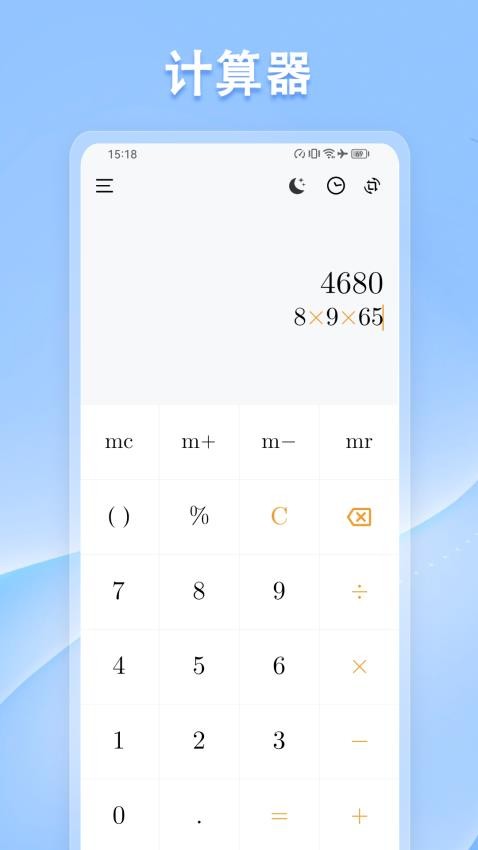
先把这个搞清楚,后面就顺了。标准模式就是咱们最熟悉的那个样子,数字键加四则运算,顶多带个百分号和正负号。日常买菜、算个AA制够用。但一旦碰到三角函数、对数、阶乘、幂运算,标准模式就抓瞎了。
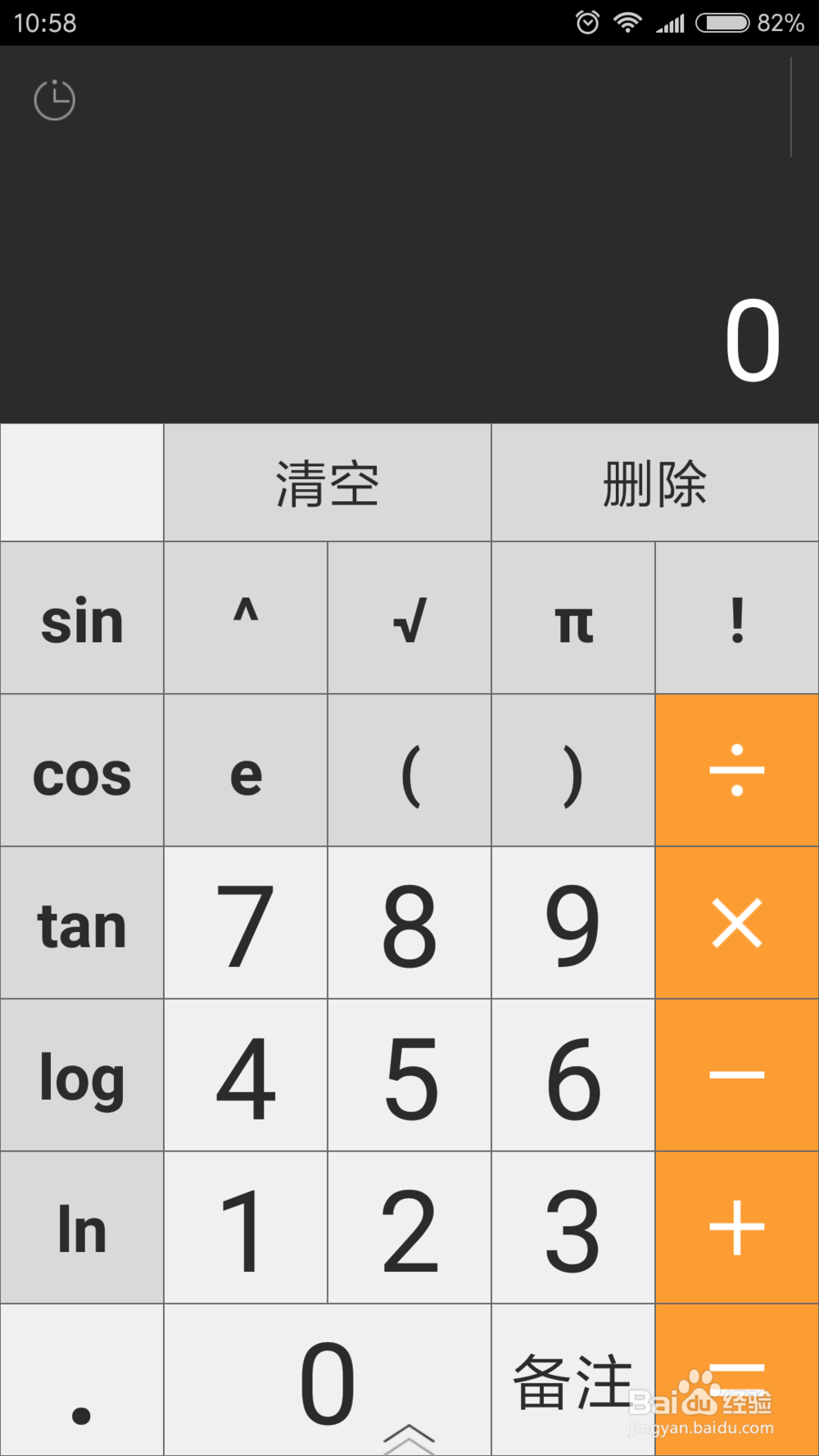
这时候你得找那个切换按钮。不同手机位置不一样,小米和华为通常在右上角或者左上角有个小图标,点一下或者横屏自动切。iPhone用户注意了,把屏幕横过来,科学计算器就出来了,竖着的时候死活找不到。我第一次用iPhone找科学模式找了半天,后来才发现要横屏,挺坑的。切过去之后,按键一下子多出好几排,sin、cos、tan、log、ln、根号、π、e全冒出来了。别慌,常用的其实就那几个。
角度和弧度,选错了结果全废
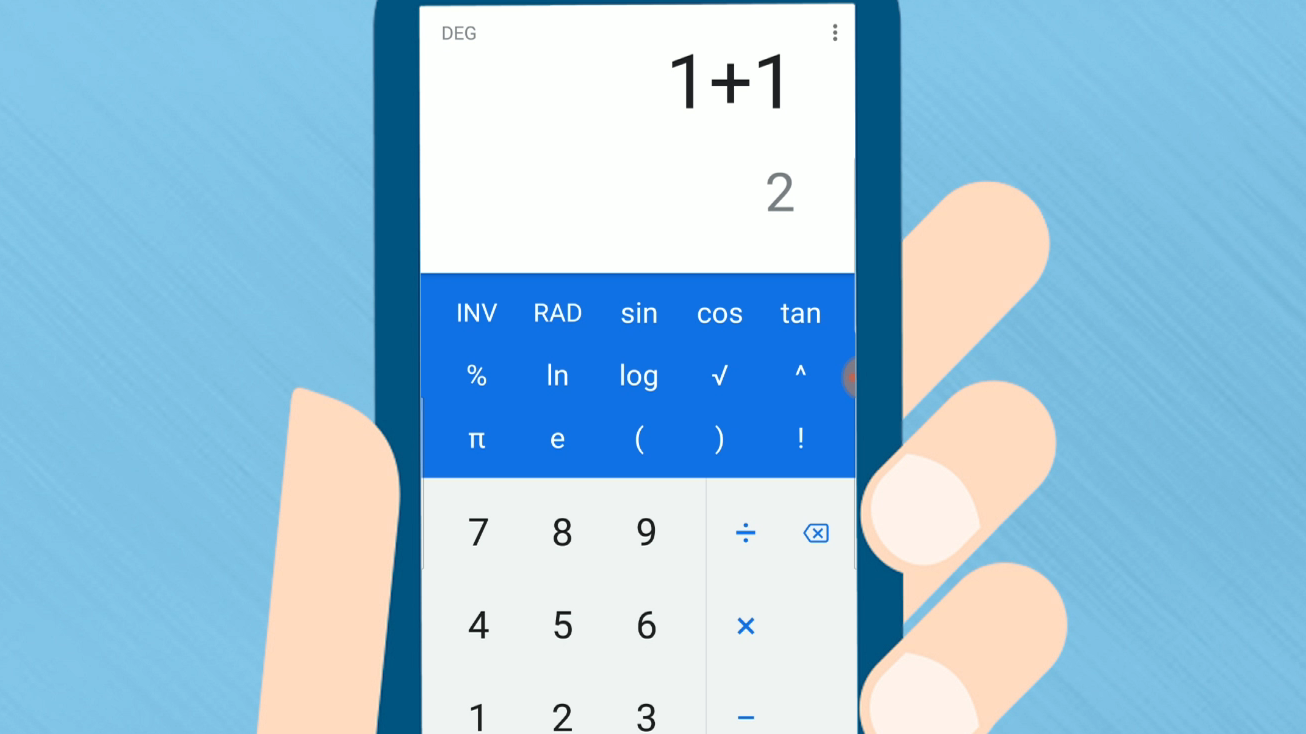
这是新手最容易翻车的地方。你按sin(30),有的计算器给你0.5,有的给你-0.988。为啥?因为一个是角度制,一个是弧度制。手机科学计算器一般有个DEG/RAD切换,DEG是角度,RAD是弧度。考试做题、算工程数据,大部分场景用DEG。但你要是搞编程或者高等数学,弧度制才是默认的。
我有个朋友考建造师,用手机计算器算角度,怎么算都不对,后来发现是RAD模式没切回来。这种亏吃过一次就记住了。建议每次打开科学模式先瞄一眼屏幕角落显示的是DEG还是RAD,养成习惯。
历史记录和内存键,省事的关键
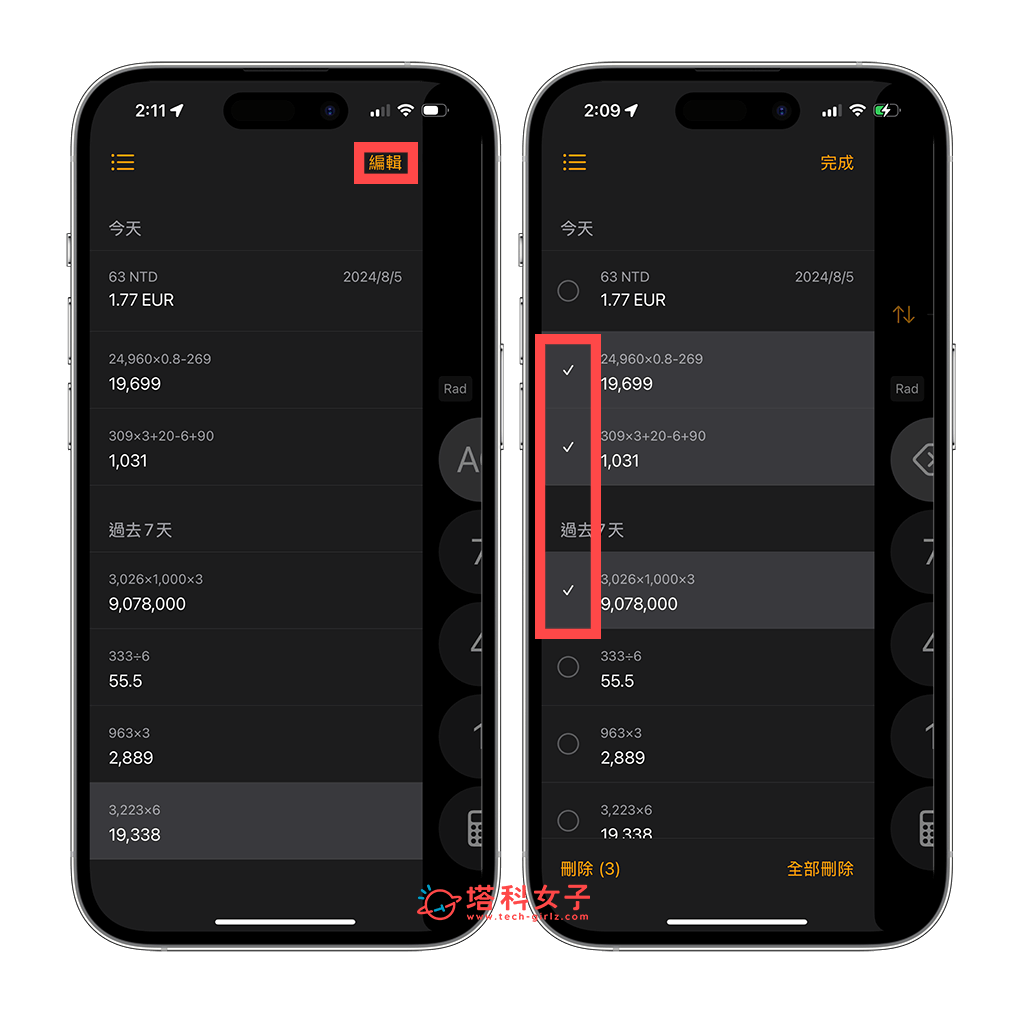
很多人不知道手机计算器能看历史记录。你算过的一长串东西,往上滑或者点个小图标就能翻出来,不用重新按一遍。做报表、对账的时候特别管用,前面算过的数直接调出来接着用。
还有M+、M-、MR、MC这几个内存键。M+是把当前数字存进去,MR是读出来,MC是清空。比如你算一个公式,中间有个固定系数要反复用,存进内存就不用每次重输。虽然看着不起眼,但用熟了效率能翻倍。手机版科学计算器这些功能藏得不算深,就是没人告诉你,所以一直吃灰。
那些容易忽略的实用小功能
除了上面说的,还有几个点值得提一嘴。一是百分号,标准模式下的%和科学模式下的%逻辑可能不一样,算折扣的时候留个心眼。二是括号,科学计算器支持多层括号,算复杂公式的时候别省,该加就加,不然运算顺序一乱结果就偏了。三是复制粘贴,算出来的结果长按能复制,粘到微信或者备忘录里很方便,不用手抄。
另外有些手机计算器自带单位换算、汇率转换,甚至个税计算,藏在侧边栏或者菜单里。没事翻一翻,说不定有惊喜。我就是在设置里发现自己的计算器还能算房贷,省得下别的App了。
不同手机品牌,操作逻辑有差异
最后说点实在的。小米、华为、OPPO、vivo这些国产手机,计算器功能都挺全,但入口和手势不一样。有的长按数字键出科学模式,有的要横屏,有的点右上角三个点。iPhone的计算器最简洁,但也最“固执”,历史记录得靠第三方输入法或者快捷指令才能看,原生不支持。三星的计算器倒是自带历史记录和单位换算,比较厚道。
所以别光看别人说哪个好用,自己拿手机点开计算器,把每个按钮都按一遍,看看菜单里有啥。花个十分钟摸清楚,比看十篇教程都管用。计算器标准与科学手机版这东西,说到底就是个工具,用顺手了就是神器,用不顺手就永远只是个摆设。希望这篇能帮你把手机里那个角落的计算器真正用起来,别再让它吃灰了。

 喜欢
喜欢  高兴
高兴 鬼脸
鬼脸 呵呵
呵呵 无聊
无聊 伤心
伤心