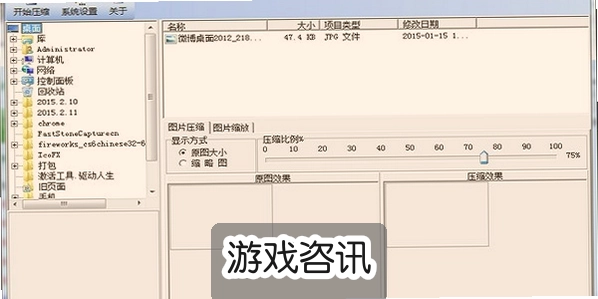
最近不少朋友在后台问图片压缩的事情,说现在拍个照、截个图动不动就几MB,发个邮件传个文件都卡半天。其实我自己也一直被这个问题困扰,尤其是做自媒体的那段时间,每天要处理几十张配图,不压缩根本传不上去。后来试了好几款工具,最后长期留在电脑里的就是图片压缩魔官方版2026最新版。今天就把我这几年的使用感受和踩过的坑都写出来,顺便告诉你在哪能免费下载到正版,省得你到处找还下到一堆捆绑软件。
为什么我最后选了图片压缩魔官方版2026最新版
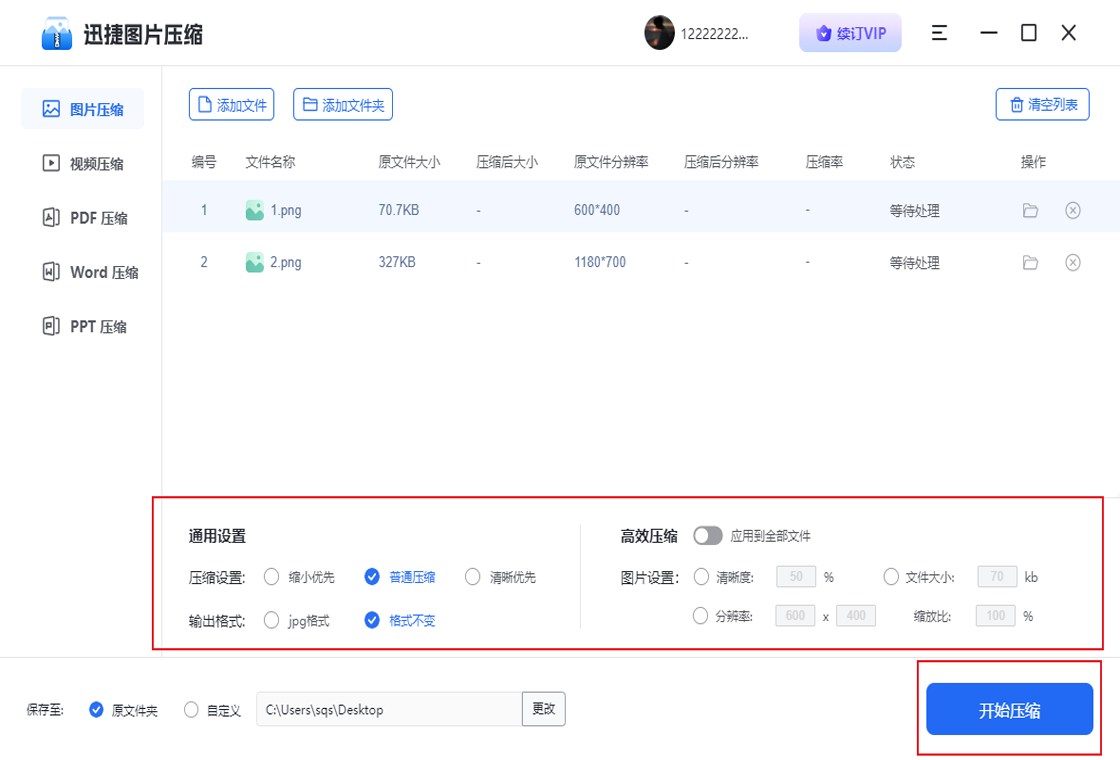
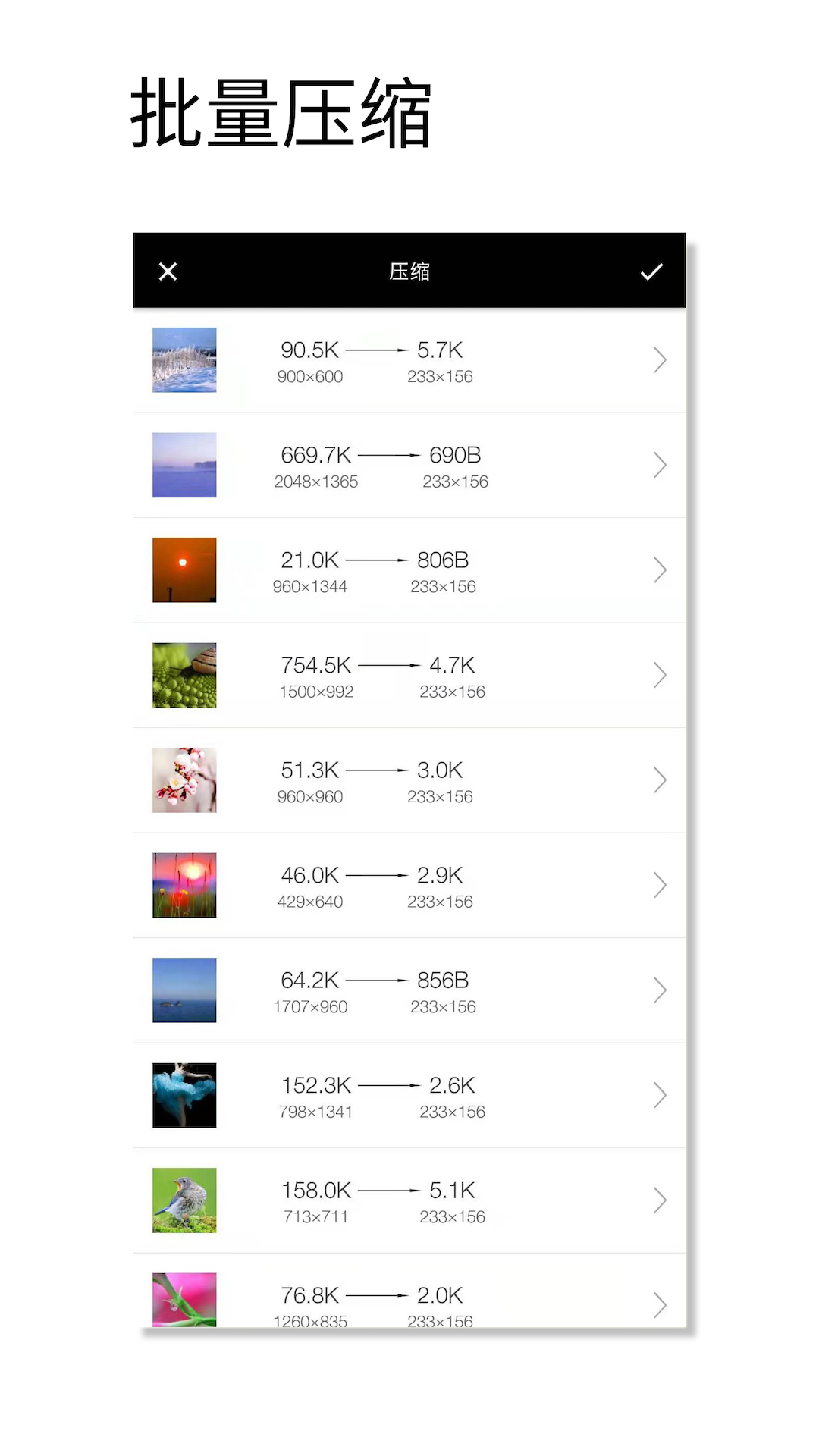
说实话,一开始我用的是某在线压缩网站,免费是免费,但一次只能传几张,速度慢得让人想砸键盘。后来又试过几个号称无损压缩的软件,结果压完图片模糊得没法看。图片压缩魔官方版2026最新版是我在一个设计群里看到别人推荐的,抱着试试看的心态装了一个。第一次用就感觉不一样,界面特别干净,没有那些花里胡哨的广告弹窗,拖进去一堆图片,几秒钟就压好了,点开对比了一下,肉眼几乎看不出差别。最让我满意的是它支持批量处理,文件夹直接拖进去就行,不用一张张手动添加,对我这种经常要处理大量图片的人来说,省了太多时间。
下载安装要注意的几个坑
网上搜图片压缩魔官方版2026最新版免费下载,出来的结果五花八门,有些站点挂羊头卖狗肉,下下来根本就不是那个东西。我有个朋友就中过招,装完桌面多了一堆游戏图标,卸载都卸不干净。所以这里提醒一句,尽量找官网或者靠谱的下载站,安装的时候把那些“附加推荐”的勾都去掉。安装包本身不大,几十兆,装完也就占百来兆空间,老电脑跑起来也不吃力。Win7到Win11都兼容,这点挺良心的,不像有些新软件非得Win10以上才能用。
实际压缩效果到底怎么样
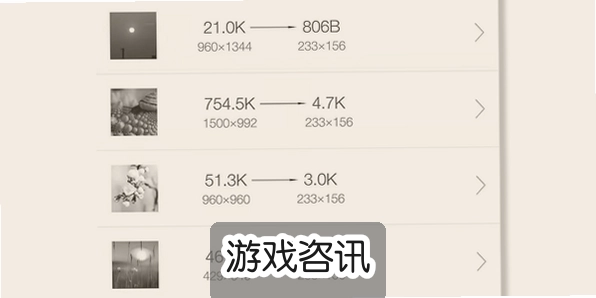
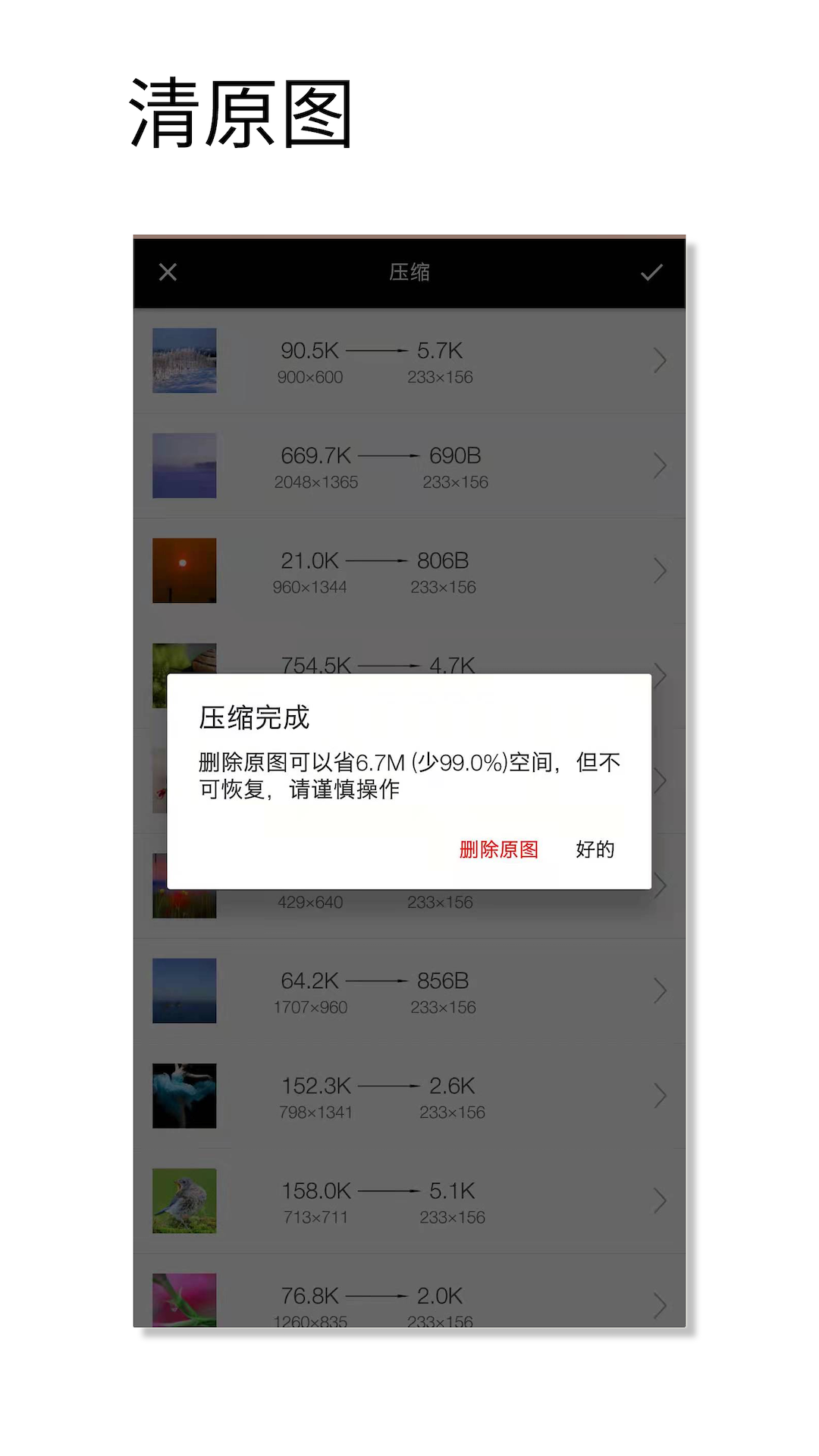
拿我手头的一张单反拍的照片举例,原图是6.8MB的JPG,用图片压缩魔官方版2026最新版默认模式压完变成了1.2MB,体积缩小了八成多。我特意放大到100%仔细看,树叶的纹理和天空的过渡都还在,没有出现那种一块一块的马赛克。后来又试了一张带文字的截图,PNG格式的,压完文字边缘依然锐利,没有发虚。当然你要是追求极致压缩比,可以把质量滑块拉到80%左右,文件会更小,但画质下降也在可接受范围内。我一般就保持默认,省心。另外它还能把图片转成WebP格式,同样的画质体积能再小一截,做网站的朋友应该懂这个好处。
几个用着很顺手的小功能
除了核心的压缩,图片压缩魔官方版2026最新版还有几个功能我经常用。一个是尺寸调整,有时候上传平台要求宽度不能超过1200像素,直接在这里改好再压,一步到位。另一个是批量重命名,按序号或者日期自动排好,整理素材的时候特别方便。还有个小细节,压缩完的图片可以设置输出到指定文件夹,不会把原图覆盖掉,万一压得不满意还能找回原文件重新来。这些功能看着不起眼,但真正干活的时候能少装好几个软件。
手机端能不能用
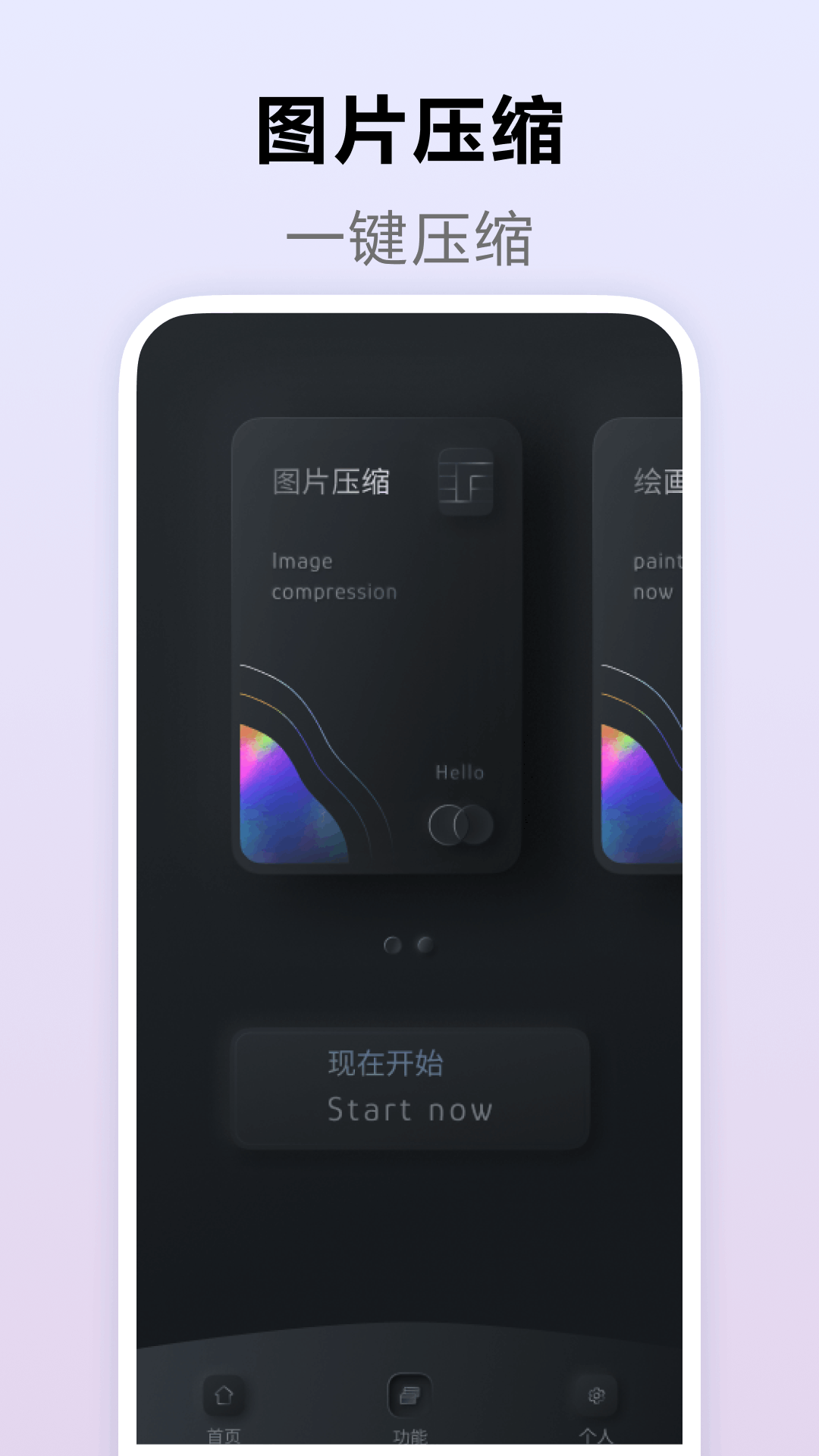
现在很多人习惯在手机上处理图片,图片压缩魔官方版2026最新版其实也有对应的移动端版本,不过功能相对电脑版会精简一些。我平时在外面用手机拍完照,直接用App压一下再发朋友圈或者工作群,速度挺快,也不怎么耗电。安卓和iOS都支持,应用商店搜名字就能找到。但如果你要处理大批量图片,还是建议用电脑版,屏幕大操作起来效率高得多。手机版适合应急,电脑版适合干正事,两个搭配着用刚刚好。
一些常见问题和个人建议
有人问压缩后画质会不会变差,这个得看你怎么设置。默认模式下图片压缩魔官方版2026最新版走的是智能压缩路线,优先保证肉眼观感,日常使用完全够。如果你是要印刷或者存档,那就别压太狠,把质量拉到90%以上。还有人问支不支持RAW格式,目前主流相机拍的RAW文件可以直接拖进去,但压缩比不会像JPG那么夸张,毕竟原始信息量摆在那。最后说一句,工具再好也得会用,建议第一次用的时候拿几张不重要的图试试水,找到适合自己的参数再批量处理,免得压坏了重要文件后悔。
总的来说,图片压缩魔官方版2026最新版算是我这几年用过最顺手的压缩工具了,免费、干净、效率高,该有的功能都有,没有那些花里胡哨的会员套路。如果你也经常被图片体积太大困扰,不妨下载一个试试,反正不要钱,用着不舒服删掉就是了。希望这篇分享能帮到正在找压缩工具的你,少走点弯路。

 下载
下载  下载
下载  下载
下载  下载
下载  下载
下载  下载
下载 
 下载
下载  下载
下载  下载
下载  下载
下载  下载
下载  下载
下载 
 喜欢
喜欢  高兴
高兴 鬼脸
鬼脸 呵呵
呵呵 无聊
无聊 伤心
伤心