说实话,以前我做PPT那叫一个痛苦,打开软件先发呆半小时,模板挑来挑去挑花眼,排版对齐调半天,最后做出来的东西自己都不想看。后来被同事安利了MindPPT,抱着试试的心态用了几次,发现这东西确实能省不少事。今天就把我用MindPPT一键生成高颜值PPT的完整过程写出来,包括哪里好用、哪里要注意,给同样被PPT折磨的朋友一个参考。

MindPPT到底是什么,能干啥
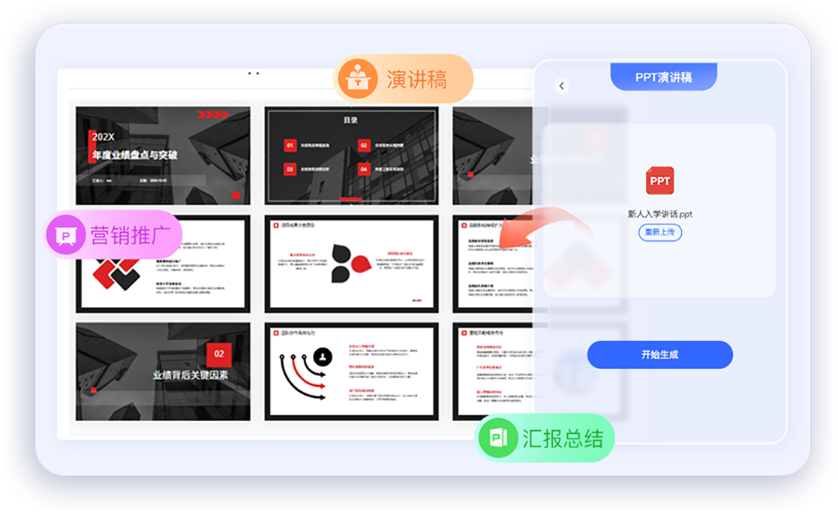
简单说,MindPPT就是一个帮你自动生成演示文稿的工具。你不需要会PS,也不需要懂什么设计原则,只要把主题或者大纲丢进去,它就能给你输出一套带排版、带配色、带图标的PPT初稿。我第一次用的时候输入了“季度工作总结”,等了大概十几秒,直接出来一份十几页的稿子,当时就觉得挺离谱的,居然还能这样。
它比较适合这几类人:学生做课堂汇报、职场人做周报月报、老师做课件、还有经常要路演或者做项目介绍的朋友。如果你本身就会设计,那MindPPT可以帮你打底稿;如果你完全不懂设计,那它基本就是救命的。
怎么用MindPPT一键生成,步骤拆开讲
第一步,打开MindPPT,找到新建或者一键生成的入口。第二步,输入你的主题,越具体越好。比如别只写“营销方案”,可以写“新品饮料校园推广营销方案”,这样它生成的内容会更贴你的需求。第三步,选一个你看着顺眼的模板风格,商务的、清新的、科技感的都有。第四步,点生成,等一会儿就出稿了。
这里有个小坑要提醒一下:第一次生成的内容不一定完全符合你的预期,别急着关掉,后面是可以手动改的。我一般会先让它生成一版,然后再逐页调整文字和配图,效率比从零开始高太多了。
生成之后怎么调,才能真的高颜值
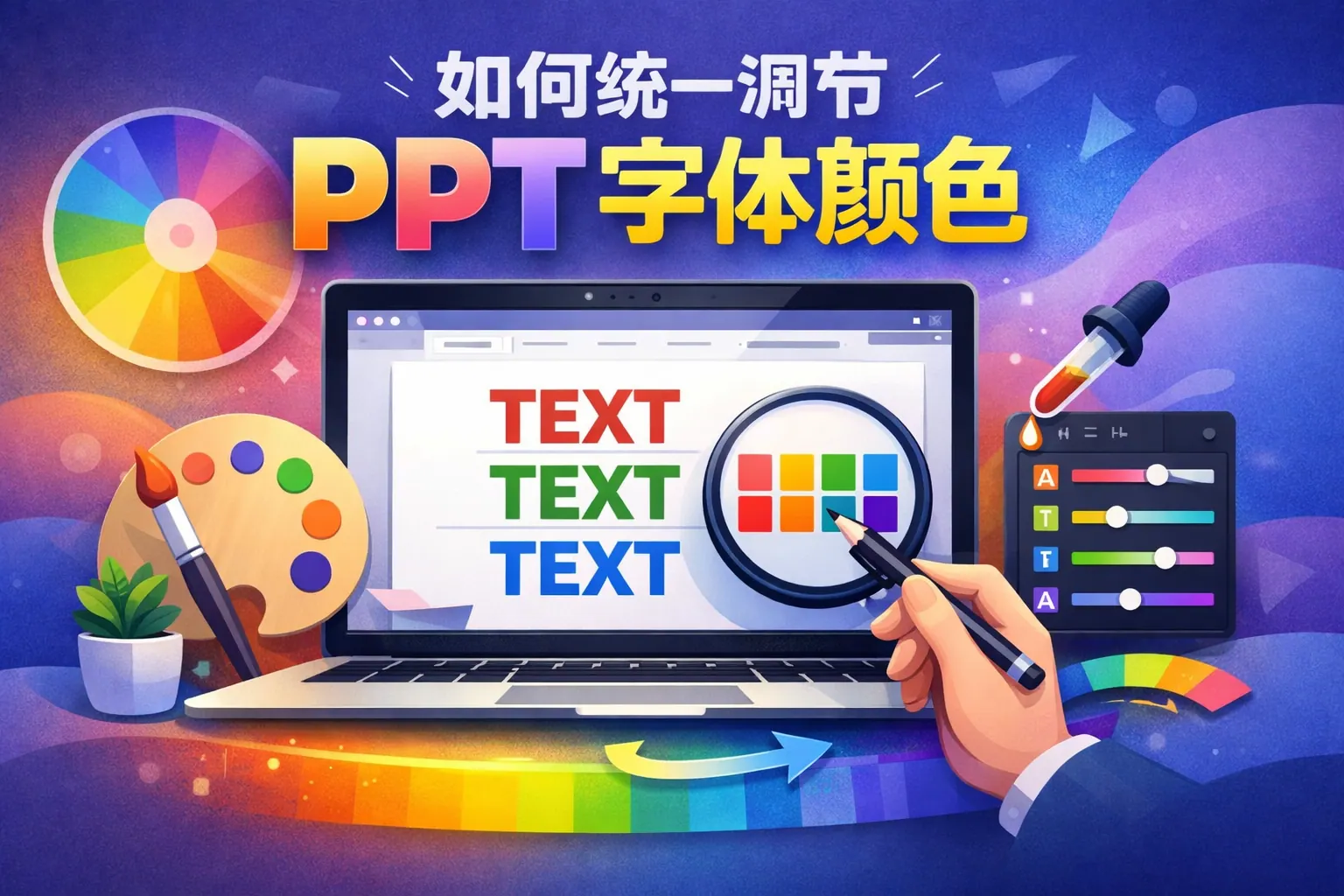
很多人以为一键生成就完事了,其实后面那几步才是决定颜值的关键。MindPPT生成的初稿框架没问题,但颜色和字体你可以再统一一下。我习惯把主色调控制在两种以内,别搞得五颜六色跟彩虹似的。字体方面,标题和正文分开,标题粗一点,正文干净一点,看着就舒服。
另外,图片替换也很重要。它自带的图库有些图比较通用,你可以换成自己项目相关的截图或者实拍图,整体质感立马就上来了。我上次做产品介绍,把默认配图换成了我们自己的产品图,领导还夸说这次PPT做得挺用心。
MindPPT的几个实用小功能
用久了发现几个挺顺手的地方。一个是大纲导入,如果你已经在文档里写好了内容,可以直接粘进去,它会自动帮你分页排版。另一个是智能配图,根据你每页的文字内容自动匹配相关图片,省得你自己到处找图。还有一个是导出格式,PPTX、PDF都能导,发给别人或者拿去打印都方便。
不过也有要吐槽的,有时候它配的图会有点莫名其妙,比如讲数据的页面给你配个风景照,这种就得自己手动换掉。但总体来说,MindPPT帮我省下的时间,远比我要花时间改的那点多。
哪些场景用MindPPT最划算
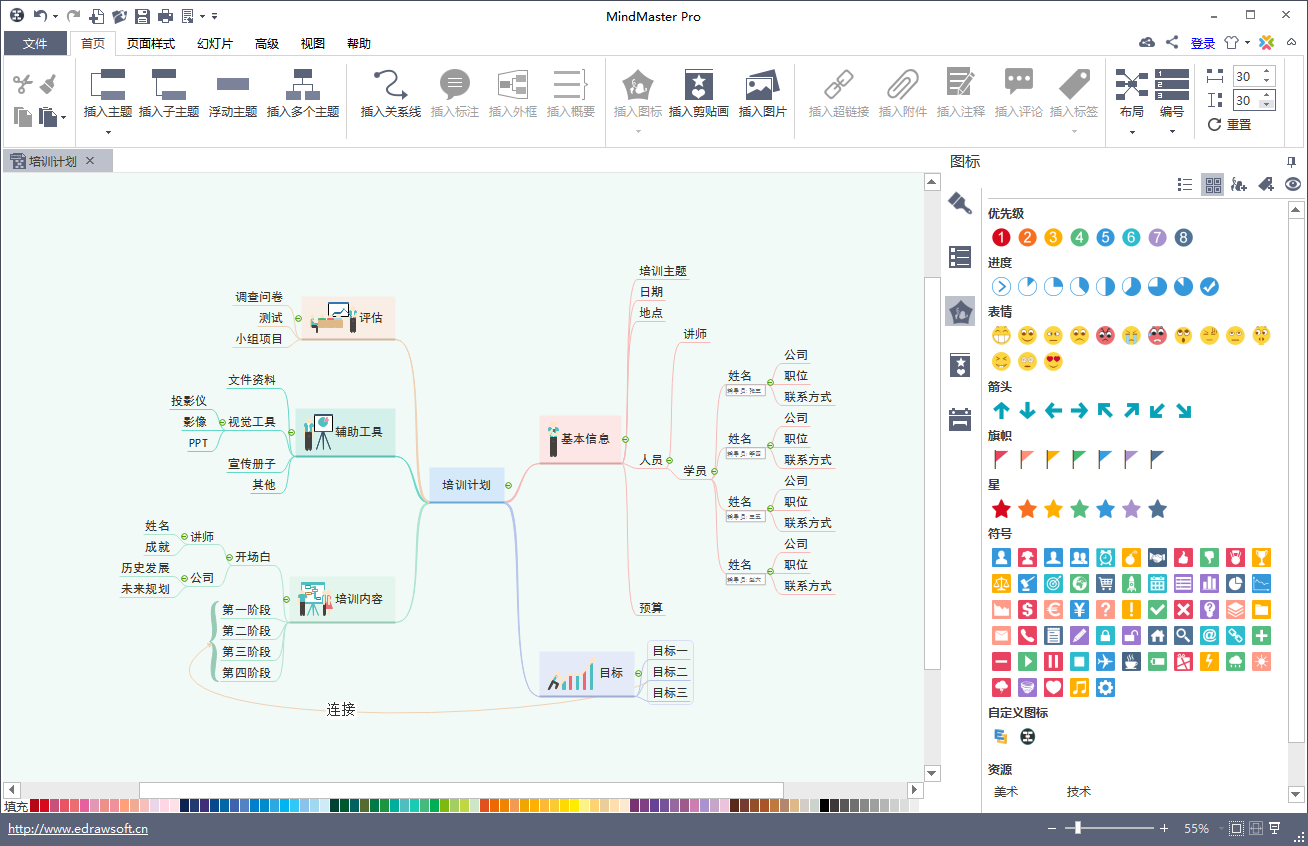
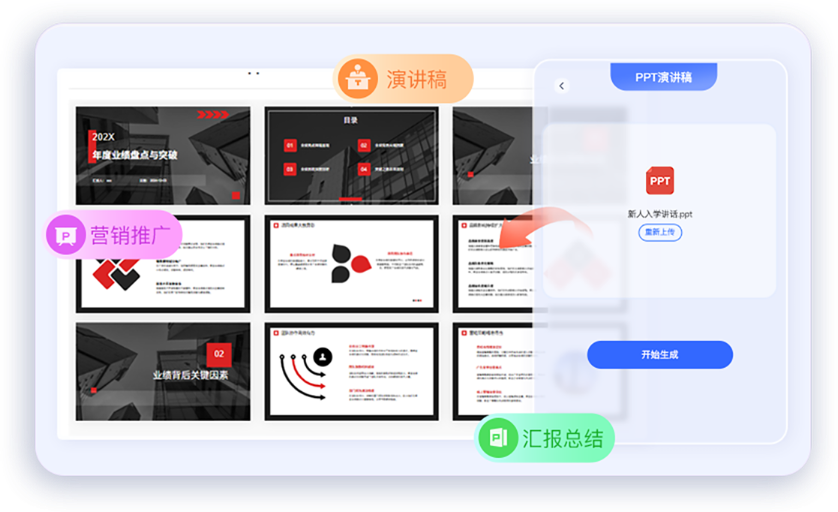
我自己总结下来,这几种情况用MindPPT最划算:临时被通知要交PPT,时间特别紧;自己对排版完全没头绪;需要快速出多个版本对比。反过来,如果你要做那种特别定制化、有大量动画和交互的PPT,那它可能不太适合,还是得手动来。
还有就是,别指望一键生成就能直接拿去演讲,内容还是得自己过一遍,逻辑顺一顺,数据核对一下。工具是帮你省力的,不是帮你偷懒的。
最后说几句实在的
MindPPT不是什么神奇到无所不能的东西,但它确实能让你做PPT这件事变得轻松很多。尤其是对没有设计基础的朋友来说,用它打底再微调,比硬着头皮从空白页开始强太多了。你要是也被PPT折磨过,不妨去试试,反正试一下又不要钱。希望这篇分享能帮到正在找PPT工具的你。

 喜欢
喜欢  高兴
高兴 鬼脸
鬼脸 呵呵
呵呵 无聊
无聊 伤心
伤心