最近后台老有人问我,PDF文件怎么改成Word还不花钱。说实话我以前也踩过不少坑,要么转出来排版全乱,要么转两页就弹窗让你充会员。后来用了霄鹞PDF转Word助手,才算把这事儿整明白了。今天就把我自己的使用过程完整写下来,包括怎么下载、怎么操作、哪些地方容易翻车,看完你基本就能上手了。不管你是学生要改论文格式,还是上班族要改合同条款,这个工具都能帮上忙。
类别: 文件处理 大小:11.5M 语言:
霄鹞PDF转Word助手到底是个啥
说白了它就是一个专门把PDF文件转成Word文档的小工具。你别看名字里带个助手,它可不是那种花里胡哨的AI聊天机器人,就是实打实做格式转换的。我一开始也以为又是那种转一半就收费的套路软件,结果用下来发现霄鹞PDF转Word助手还真是免费,至少我转了几十页的文档没让我掏钱。它支持拖拽上传,也能直接选文件,转换速度取决于你PDF的大小和复杂程度。普通文字版PDF几秒钟就搞定,要是扫描件那种图片型的,会稍微慢一点,但也能转。
一键免费转换是怎么操作的
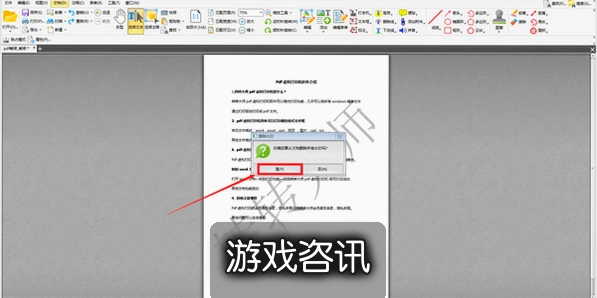
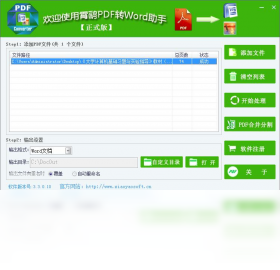
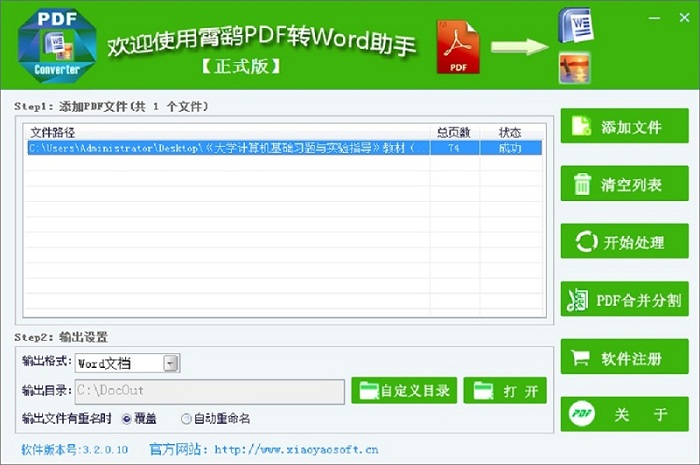
操作这块我尽量说细一点,因为很多人卡在第一步。打开霄鹞PDF转Word助手之后,界面上有个很明显的添加文件按钮,点一下把你电脑里的PDF选进来。如果你有好几个PDF要转,可以一次性全选,它支持批量转换,这点比很多在线工具强。选好之后下面有个输出格式,默认就是Word,你不用动。然后点开始转换,等进度条走完,它会提示你保存位置。整个过程不需要注册账号,也不需要登录邮箱,更不用看广告解锁。我试过最大的一个文件是八十多页的说明书,转出来大概用了半分钟,能接受。
转出来的Word排版会不会乱
这个问题估计是大家最关心的。我实话实说,霄鹞PDF转Word助手在排版保留方面做得算不错的。普通的文字段落、标题层级、加粗斜体这些基本都能还原。表格的话,简单的行列结构没问题,但如果是那种合并单元格特别复杂的表格,转出来可能会有点错位,需要你手动微调一下。图片也能跟着转过去,位置大体正确。我的建议是,如果你PDF里主要是文字,那放心转;如果里面全是复杂图表,转完最好自己检查一遍。另外提醒一句,扫描件转出来的Word本质上是图片加文字识别,识别率还行,但别指望百分之百准确,生僻字可能会认错。
哪些人适合用这个工具
我总结了几类人用霄鹞PDF转Word助手最合适。第一类是学生,老师发的课件是PDF,你想在上面做笔记或者改内容,转成Word就方便多了。第二类是坐办公室的,合同、报告、报价单经常是PDF格式,对方发过来你要修改,总不能重新打一遍吧。第三类是做自媒体的,网上找的素材是PDF,想复制一段文字出来,直接转Word比手打快多了。还有一类就是单纯不想花钱买会员的人,毕竟霄鹞PDF转Word助手免费能用,何必去开那些一个月几十块的会员呢。
用的时候要注意的几个坑
第一个坑,文件别太大。虽然它支持大文件,但如果你PDF超过两百页,建议拆开转,不然容易卡住。第二个坑,转换之前把PDF里的密码去掉,加密文件是转不了的。第三个坑,转完记得打开检查一下,特别是数字和标点,有时候会串行。第四个坑,别在转换过程中关软件,等它提示完成再操作。这些都是我自己踩过的,写出来让你们少走弯路。另外霄鹞PDF转Word助手目前没有手机版,只能在电脑上用,如果你非要手机转,可以用浏览器打开在线版,但功能会少一些。
最后说几句实在话
市面上PDF转Word的工具我试过不下十款,有的要登录,有的限制页数,有的转出来全是乱码。霄鹞PDF转Word助手算是综合体验比较好的一个,免费、干净、没套路。当然它也不是万能的,复杂排版该手动调还是得调。但就日常使用来说,完全够用了。如果你正好有PDF要转Word,不妨下载试试,反正不要钱,试错成本为零。记住去官网下,别在一些乱七八糟的下载站下,容易带捆绑软件。好了,就聊这么多,希望能帮到你们。

 喜欢
喜欢  高兴
高兴 鬼脸
鬼脸 呵呵
呵呵 无聊
无聊 伤心
伤心