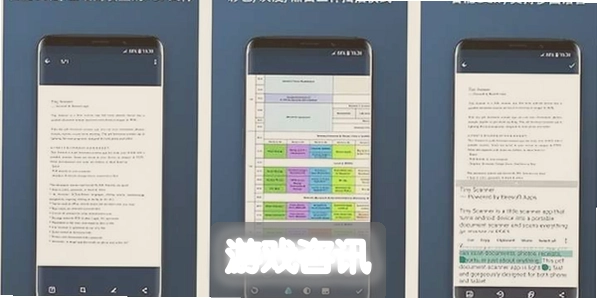
平时整理资料、交作业、传合同,是不是经常碰到一堆图片要合成一个PDF的情况?一张张拖进Word再导出,慢不说,排版还容易乱。最近我一直在用图片合并转PDF助手,批量丢进去、调下顺序、一键导出,高清不糊,手机和电脑都能搞定。下面把我踩过的坑和实际体验,一次性说清楚。
为啥不用Word硬凑,非得用图片合并转PDF助手
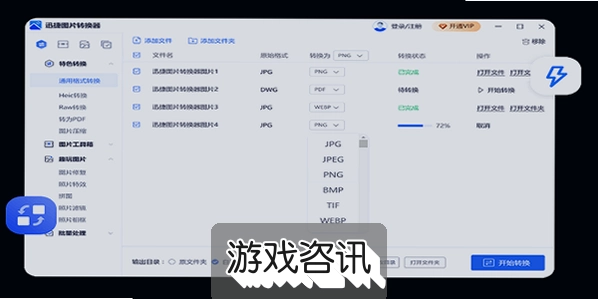
我以前也试过把图片塞进Word再另存为PDF,结果图片被压缩得亲妈都不认识,字体还乱跑。后来才明白,Word会自动压缩图像分辨率,尤其截图和扫描件,导出来放大一看全是马赛克。而图片合并转PDF助手走的是原图直出路线,不二次压缩,导出就是高清。另外它支持JPG、PNG、WEBP甚至HEIC,iPhone拍的也能直接读,省了转格式那一步。
批量导入和排序,这几点别踩坑
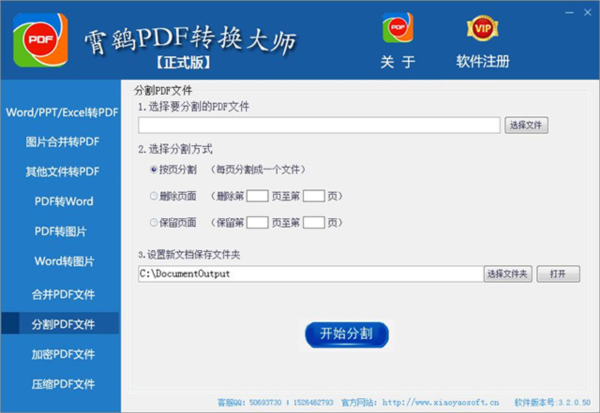
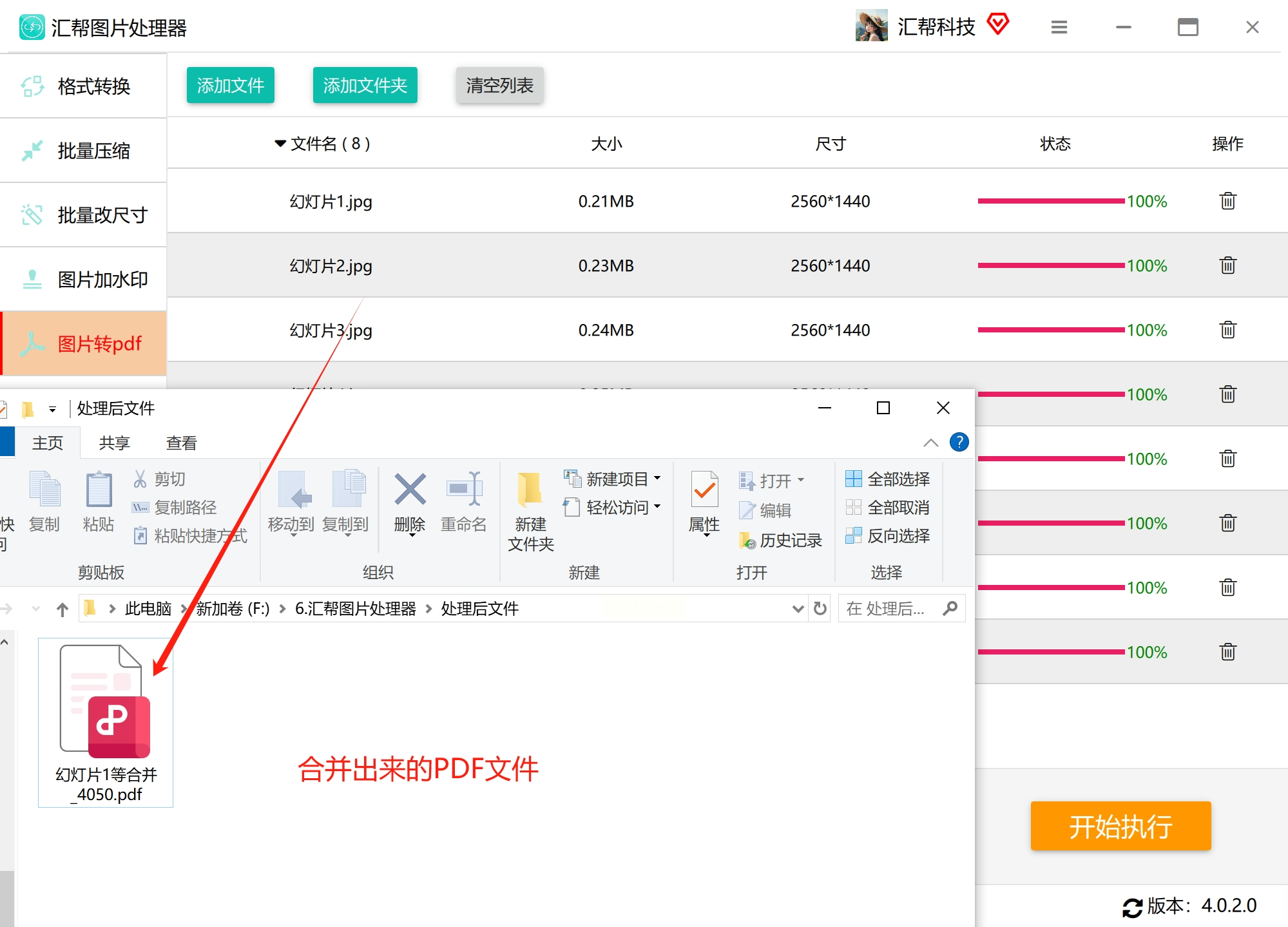
打开软件第一件事就是批量选图。注意,别一张张点,直接框选或者按文件夹导入,几百张也能秒进列表。排顺序的时候,图片合并转PDF助手支持拖拽调整,也可以按文件名、拍摄时间自动排。我踩过的坑是:手机拍的照片文件名是IMG_0001这种,如果跨天拍,排序会乱,最好先按时间排一遍再手动微调。还有,导入后记得看一眼缩略图,有时候竖图横图混在一起,合并出来方向不对,提前旋转一下能省很多事。
高清导出的设置,决定PDF清不清楚
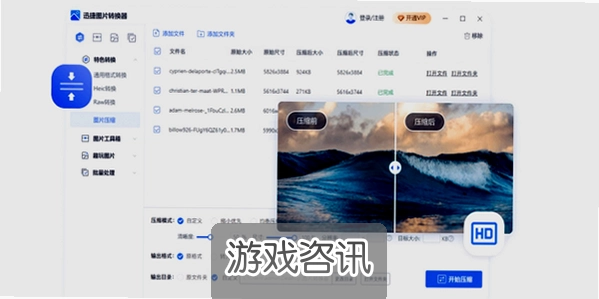
导出环节最关键的参数就两个:分辨率和压缩质量。很多在线工具默认给你压到72dpi,打印出来糊成一片。用图片合并转PDF助手的时候,我一般把质量拉到最高,分辨率保持原图。如果文件太大,再考虑适当降一档。另外注意页面尺寸,选“适应图片”还是“A4”,前者不会留白边,后者适合打印装订。我交电子版作业就选适应图片,给客户发合同就选A4,看着正规。
手机端能不能用,操作麻烦吗
能。手机上装个图片合并转PDF助手的App版,相册里勾选图片,点合并,几秒钟就生成PDF。安卓和iOS都有,界面比电脑版还简单。我出门在外用手机收图,直接合成发邮件,不用等回办公室。唯一要注意的是,手机端导出前看清楚保存路径,别合完了找不到文件。还有,如果图片特别多,手机处理会慢一点,建议分批合。
实际使用中容易忽略的小细节
第一个,加密和权限。有些图片合并转PDF助手支持给PDF加密码,发敏感资料时记得勾上。第二个,合并后检查一下总页数和顺序,我有次拖拽没松手,顺序错了两页,发出去才发现,尴尬。第三个,如果原图本身就很模糊,别指望工具能变清晰,它只负责不压缩,不负责修复。第四个,批量合并大文件时,电脑别开太多程序,不然导出速度会受影响。
哪些人最需要这个工具
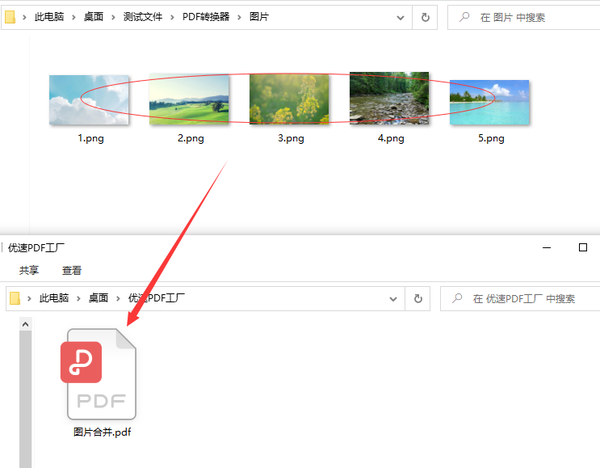
学生党交作业、扫描笔记;上班族整理合同、报销单;老师做课件、收作业;还有喜欢把旅行照片做成PDF相册的。只要你有“多张图变一个PDF”的需求,图片合并转PDF助手就能帮你省下大把时间。不用学PS,不用装Office,打开就能用。我身边好几个同事看我操作完,都回去装了一个。
总的来说,图片合并转PDF助手解决的就是批量、高清、省事这三个痛点。别再用Word硬凑了,试试一键合并,导出高清PDF,你会发现原来这么简单。选工具的时候认准支持原图导出、批量排序、手机电脑通用的,基本不会翻车。

 喜欢
喜欢  高兴
高兴 鬼脸
鬼脸 呵呵
呵呵 无聊
无聊 伤心
伤心