最近好几个朋友问我,说公司要求画流程图,装了个Microsoft Visio 2013打开一看直接懵了,满屏幕的按钮不知道从哪下手。其实这软件真没想象中那么难,我当初也是从零开始摸索的,踩了不少坑才搞明白基本操作。今天就把我自己的经验整理出来,给同样刚接触Microsoft Visio 2013的新手朋友们指条路,看完你至少能自己画出像样的流程图,不用再求人帮忙了。
类别: 办公学习 大小:490.7M 语言:中文
先搞清楚Visio 2013的界面长啥样
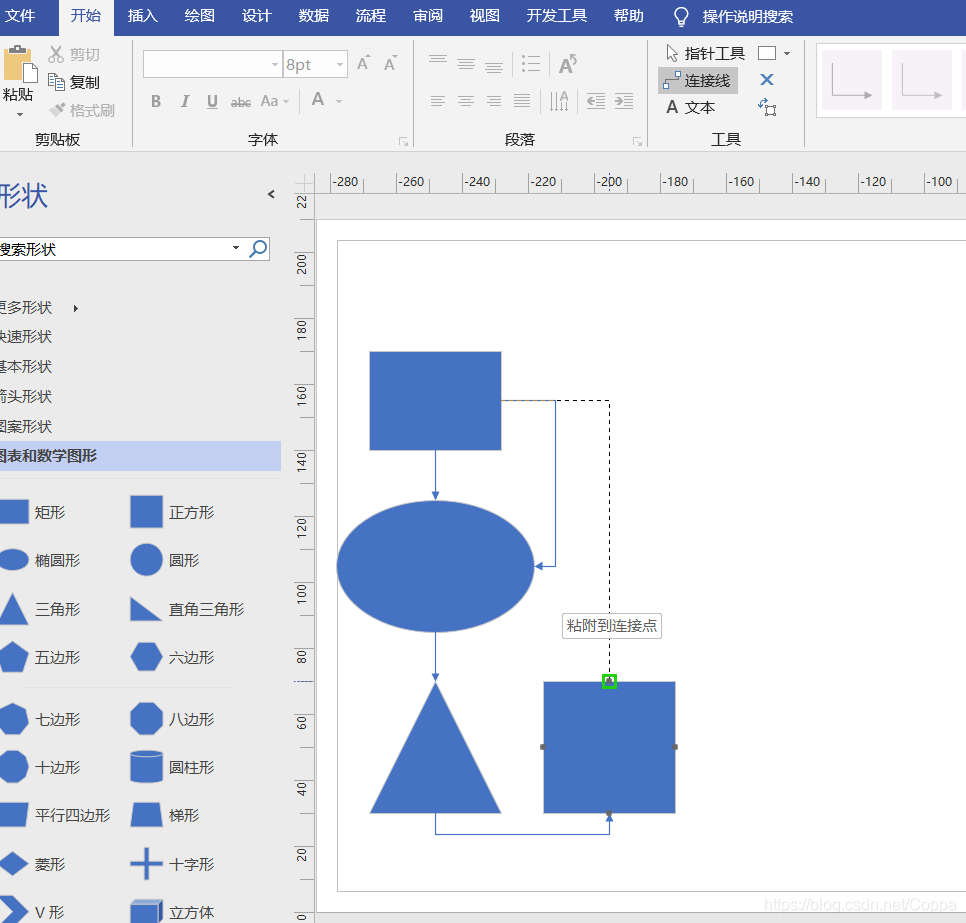
打开Microsoft Visio 2013之后,你会看到上方有一排选项卡,跟Word、Excel长得挺像,这个不用怕。左边那一大块区域是形状库,里面分类放着各种图形,什么基本形状、流程图、箭头之类的。中间那片空白就是你的画布,所有图形都往这上面拖。右边一般会显示当前选中图形的属性,不过新手阶段基本用不上,可以先不管它。我建议刚上手的时候别急着画复杂的,先把界面每个区域点一遍,知道哪个按钮在哪个位置,后面操作就顺了。
新建文件和选模板其实有讲究
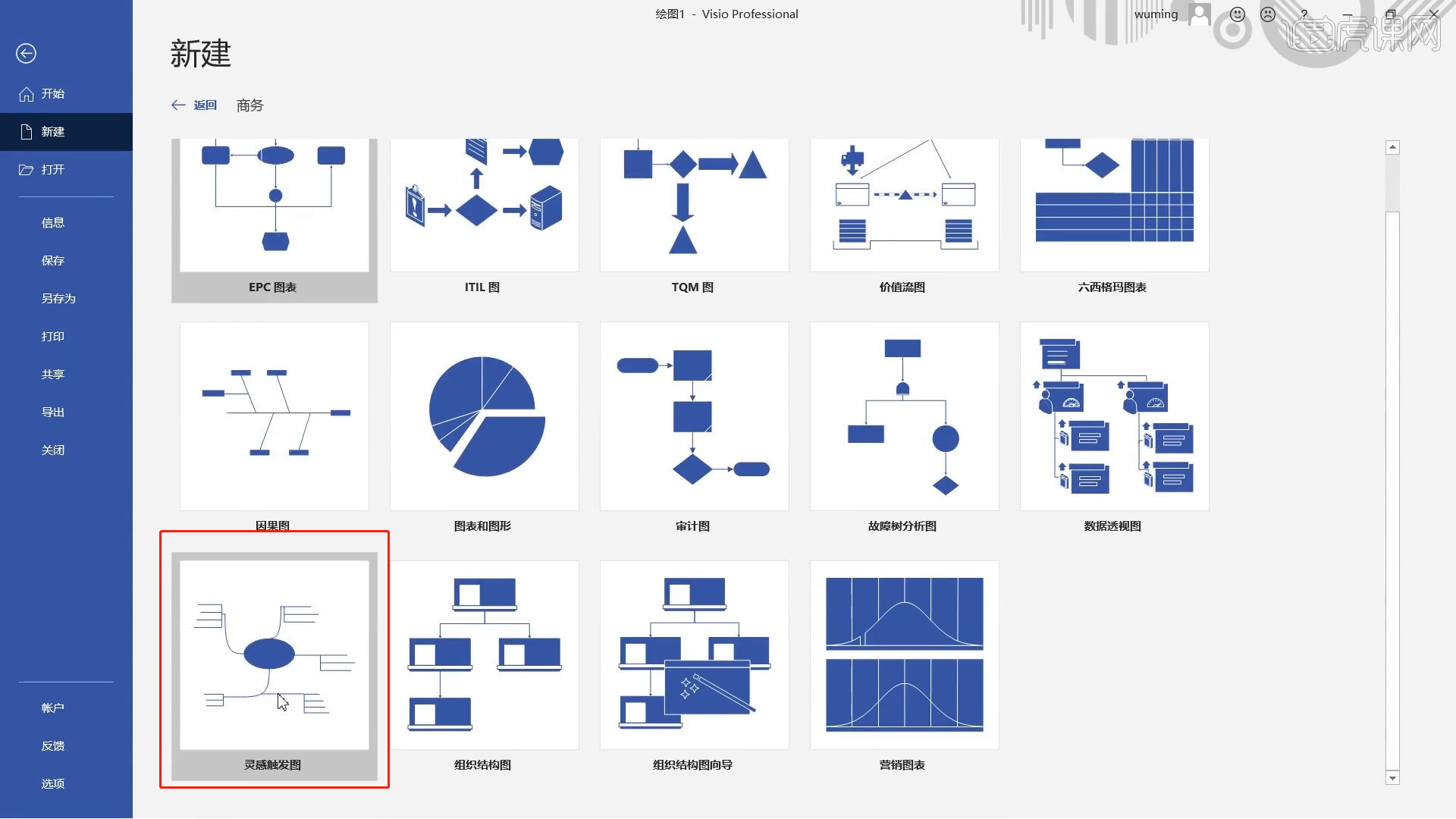
很多人一打开就直接选空白绘图,其实Microsoft Visio 2013自带了不少现成模板,对新手特别友好。比如你要画业务流程,直接选“流程图”分类里的“基本流程图”,它会自动帮你把常用的形状和连接线准备好。我一开始不知道有模板这回事,傻乎乎地从空白文档开始拖形状,效率低得不行。后来发现模板这东西真香,省去了自己找形状的时间。当然如果你只是想随便画个简单的示意图,空白文档也够用,看具体需求来定。
拖形状和连线的核心技巧
画流程图最基础的操作就两个:拖形状和连线。从左边形状库里按住一个矩形拖到画布上,松手就放好了。想改大小就点住边角拉一下,想改颜色右键里面找格式设置。连线稍微要注意一下,Microsoft Visio 2013有个自动连接的功能,你把鼠标悬停在形状边缘,会出现蓝色的小箭头,点住那个箭头往另一个形状上拖,它就自动连好了,而且会跟着形状移动。这个功能一定要学会,不然手动画线累死你。另外连接线上面可以双击打字,标注“是”或者“否”这种分支条件。
文字编辑和格式调整的实用方法
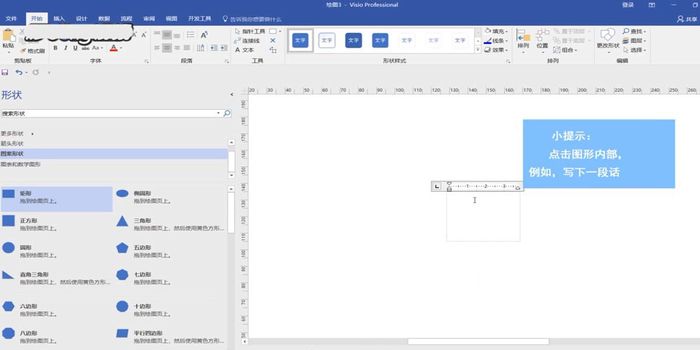
双击形状就能直接输入文字,这个跟PPT差不多。字体大小和颜色在开始选项卡里面调,跟Word的操作逻辑一样。有一点要提醒,Microsoft Visio 2013默认的字体可能偏小,打印出来看不清,建议画完之后全选,把字号统一调到10或者12。还有对齐的问题,多个形状排列不整齐看着很难受,可以选中几个形状,在开始选项卡里找到“排列”那一块,用对齐工具一键对齐,比你手动挪半天准多了。
保存和导出的几个注意事项
画完之后记得随时保存,Microsoft Visio 2013默认格式是vsdx,如果同事用的是老版本可能打不开,可以另存为vsd格式兼容一下。导出的话一般选PDF或者图片格式,发给别人看比较方便。我自己习惯导出成PNG图片,清晰度够用,微信上直接发也没问题。如果要打印,先在打印预览里看一眼,有时候画布大小没设好,打印出来会被裁掉一部分,这个坑我踩过,大家注意一下。
新手常犯的几个小错误
第一个就是形状拖太多,画布上乱七八糟的,建议画之前先在纸上大概列一下流程,再动手。第二个是连接线乱连,Visio 2013的自动连接虽然方便,但有时候会连到你不想要的位置,连完检查一遍。第三个是忘了组合,多个形状如果想整体移动,选中之后右键组合一下,不然一拖就散架了。这些坑我都经历过,说出来让大家少走点弯路。
说到底Microsoft Visio 2013就是个工具,多用几次自然就熟了。别想着一次把所有功能都学会,先能画出完整的流程图,再慢慢研究高级功能。希望这篇教程能帮到刚入门的朋友,有啥问题欢迎留言交流。

 喜欢
喜欢  高兴
高兴 鬼脸
鬼脸 呵呵
呵呵 无聊
无聊 伤心
伤心