最近有不少朋友问我,想学着画流程图、组织结构图,但是打开 Microsoft Visio 2013 之后完全不知道从哪儿下手。其实这软件看着界面挺复杂,真用起来没那么吓人。我自己当初也是瞎点了一通才慢慢摸熟,今天就把这些经验整理出来,给刚接触 Microsoft Visio 2013 的新手朋友们做个参考。整篇都是我自己踩过坑之后总结的,跟着走一遍,基本就能独立画出像样的图了。
类别: 办公学习 大小:490.7M 语言:中文
先搞清楚Visio 2013能干啥,别急着动手
很多人一上来就想着画图,结果连这软件是干嘛的都没弄明白。简单说,Microsoft Visio 2013 就是专门用来画各种图表的工具。流程图、组织结构图、思维导图、网络拓扑图、办公室平面布置图,这些它都能搞定。跟Word里那些自选图形比起来,Visio的好处是形状库特别全,拖出来就能用,连箭头都会自动帮你连好。你要是平时工作中需要画流程说明、给领导汇报项目进度,或者学生做课程设计要画个系统架构图,那学一下 Microsoft Visio 2013 绝对不亏。我第一次用它画完一个跨部门审批流程图,同事还以为是找设计公司做的,其实前后也就花了二十分钟。
安装和界面初识,别被那一堆按钮吓到
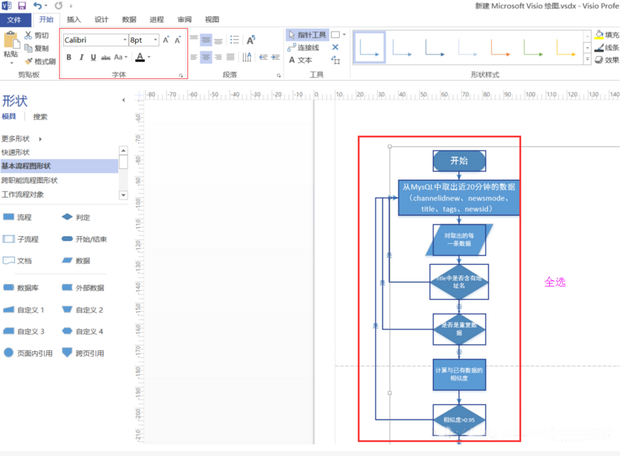
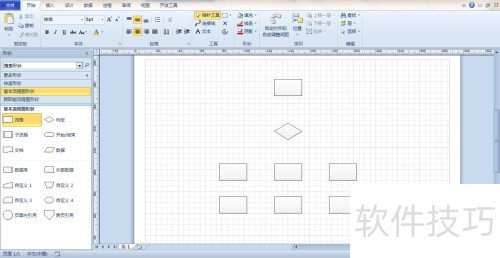
安装过程就不多说了,跟装Office其他组件差不多,下一步下一步就行。打开之后你会看到一堆模板分类,什么“类别”“模板”“最近使用的文档”。新手最容易犯的错就是在模板选择页面纠结半天。我的建议是,直接选“空白绘图”或者“基本流程图”,先别管那些花里胡哨的模板。进去之后界面主要分几块:上面是功能区,左边是形状窗口,中间是画布,右边是形状数据。刚开始你只需要关注左边形状窗口和中间画布就够了。左边形状窗口里有一堆文件夹,点开“基本流程图形状”,里面那些方框、菱形、箭头就是最常用的。用鼠标直接拖到画布上,松开就放好了。是不是比想象中简单?
画第一个流程图,连接线才是关键
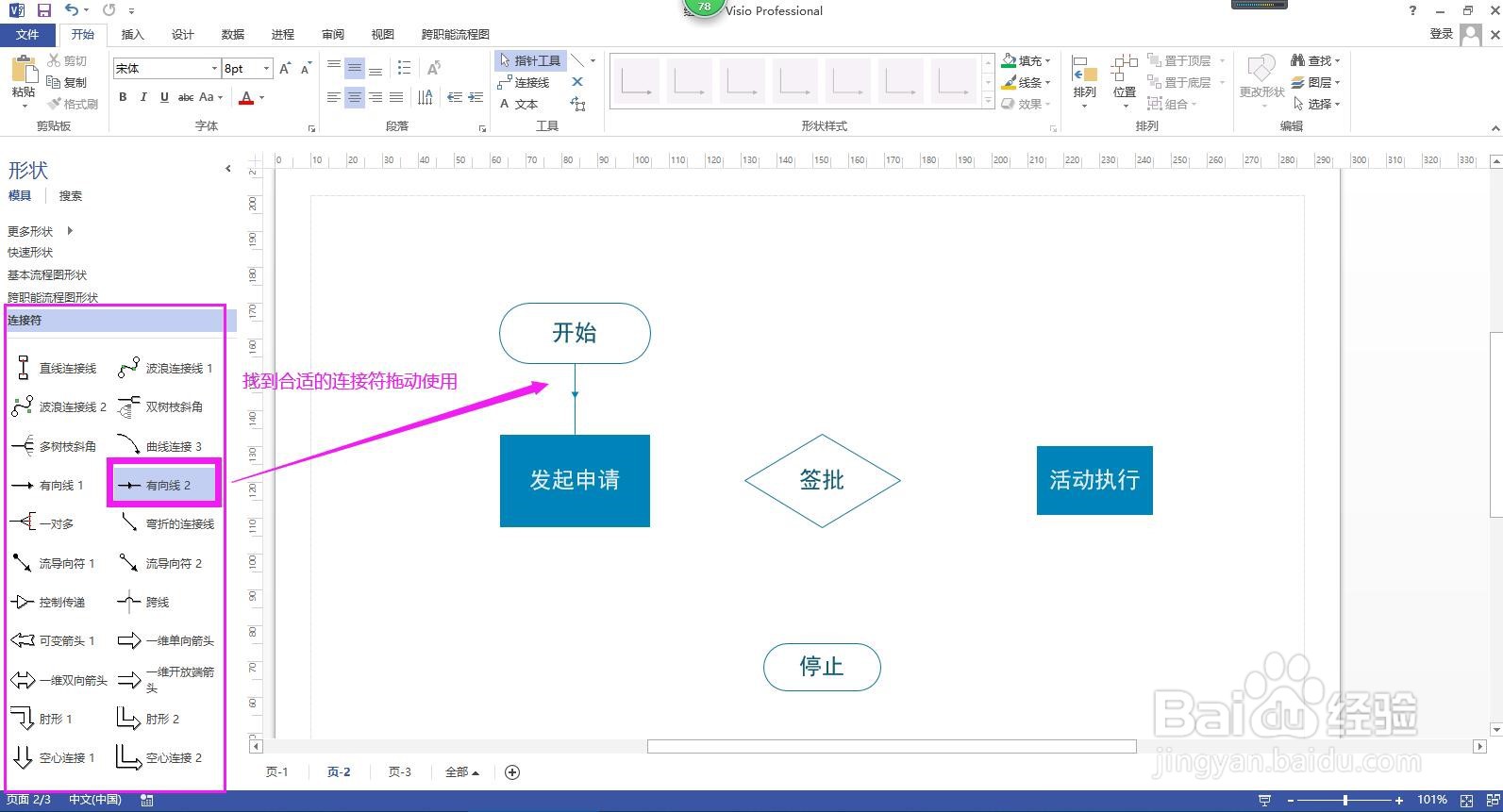
拖几个形状出来容易,但怎么把它们连起来才是新手卡壳的地方。注意看,当你把鼠标移到形状边缘的时候,会出现蓝色的小箭头,那就是自动连接点。你按住那个小箭头往另一个形状上拖,它会自动吸附上去,松开鼠标就连好了,箭头方向也是自动的。这比你在Word里手动画线条再对齐要省事太多了。我刚开始不知道这个功能,傻乎乎地用线条工具一个个画,对齐对得眼睛都快瞎了。另外提醒一句,Microsoft Visio 2013 里面的连接线会跟着形状走,你挪动形状,线自动跟着调整,这个体验真的舒服。如果连错了,选中线按Delete删掉重连就行,不用怕弄坏什么。
模板和形状库怎么用才顺手
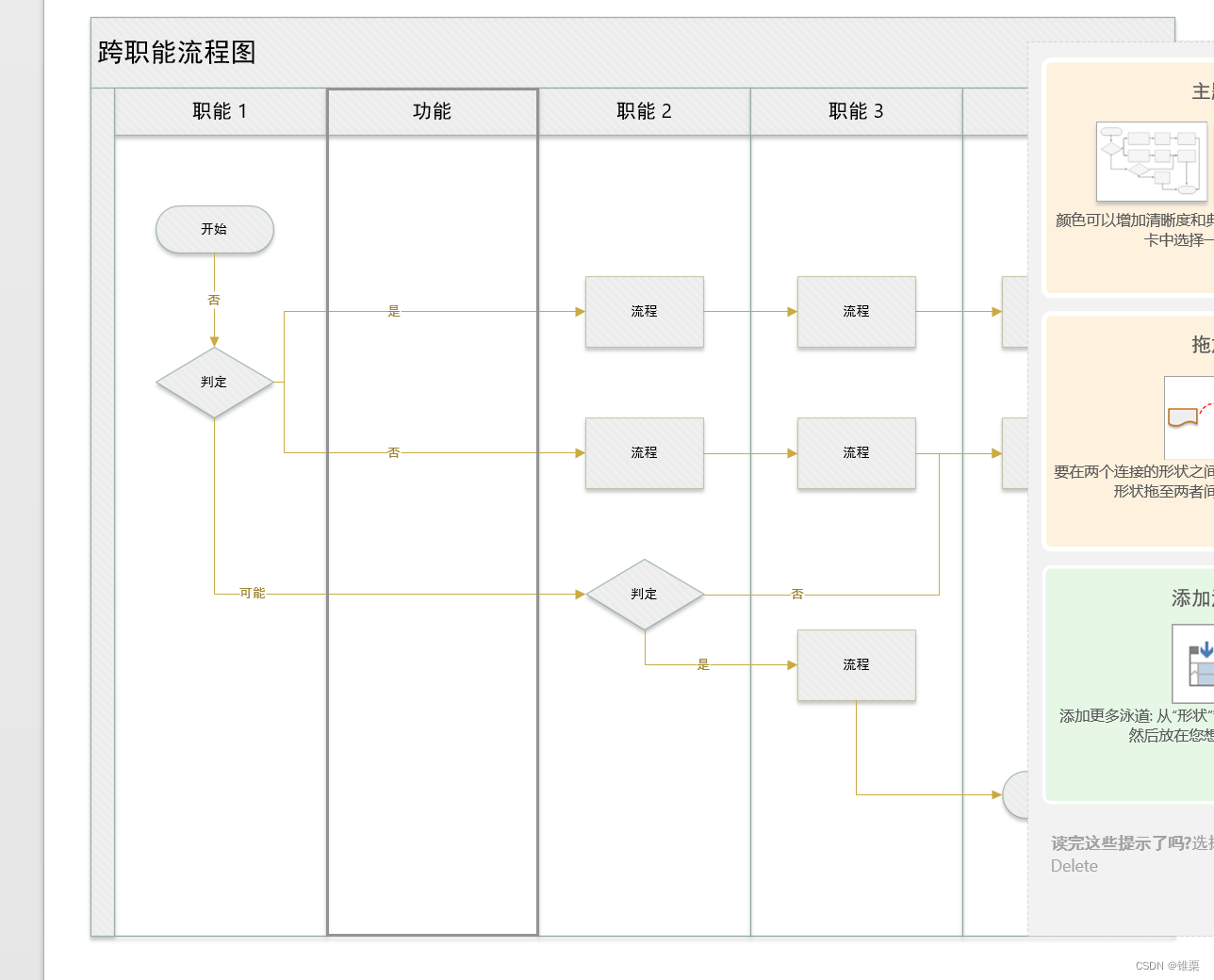
等你画过一两个图之后,可以试试模板。打开软件时选“类别”,里面有个“流程图”分类,点进去能看到“基本流程图”“跨职能流程图”“工作流图”等等。跨职能流程图特别适合画那种涉及多个部门的审批流程,它自带泳道,你把形状往对应的泳道里拖就行。另外形状库里有个“更多形状”的菜单,点开能找到网络、工程、软件和数据库等专业形状。比如你要画个简单的网络拓扑,里面路由器、交换机、服务器的图标都是现成的,拖出来改改文字就能用。不过也别贪多,新手先把基本流程图形状用熟再说,形状太多反而容易挑花眼。
保存和导出,别等到快没电了才想起来
画完图之后怎么保存?Microsoft Visio 2013 默认保存格式是.vsdx,这个格式只有Visio能打开。如果你要发给别人看,对方又没装Visio,那最好导出成PDF或者图片。点“文件”菜单,选“导出”,然后选“创建PDF/XPS”就行。想导出图片的话,选“更改文件类型”,里面能找到JPG、PNG、SVG这些格式。我一般习惯导出PNG,清晰度够用,发微信、贴到PPT里都方便。还有个小技巧,如果你画的图特别大,导出的时候可以在“选项”里调高分辨率,不然文字会糊。另外记得随时按Ctrl+S,Visio虽然不怎么崩,但养成习惯总没错。
新手常踩的几个坑,提前给你避一避
第一个坑:形状对齐。手动拖形状很难对齐,其实选中多个形状后,在“开始”选项卡里找到“排列”->“对齐”,选“顶端对齐”或者“横向分布”,瞬间就整齐了。第二个坑:文字太小。默认形状里的字号是8磅,画布缩小之后根本看不清。选中形状按Ctrl+A全选,然后统一把字号调到10或12。第三个坑:连接线乱跑。有时候你挪动形状,线会绕来绕去。这时候可以右键点连接线,选“直角连接”或者“直线连接”,看哪个顺眼用哪个。第四个坑:忘记组合。画完一部分之后,框选那些形状和线,右键选“组合”,它们就变成一个整体了,挪动的时候不会散架。这些小技巧看着不起眼,但真能省不少时间。
好了,基本上把 Microsoft Visio 2013 新手会碰到的主要问题都聊了一遍。其实这软件入门真的不难,关键就是别怕点错,多拖几个形状试试,大不了撤销重来。你只要把基本流程图画顺了,后面再学跨职能流程图、组织结构图都会轻松很多。希望这篇教程能帮到刚接触Visio的朋友,少走点弯路,早点画出让自己满意的图。

 喜欢
喜欢  高兴
高兴 鬼脸
鬼脸 呵呵
呵呵 无聊
无聊 伤心
伤心