用Mac的朋友大概率都遇到过这种情况:插上U盘或者移动硬盘,文件能看见,但想往里拖个东西,死活拖不进去,系统提示磁盘只能读不能写。说白了就是NTFS格式在Mac上天生被限制写入了。以前很多人要么忍着,要么花钱买Paragon、Tuxera这种商业软件。其实有一个免费的方案一直挺稳,就是今天要聊的Mounty Mac版 免费NTFS磁盘读写工具。它不搞花里胡哨的界面,就干一件事——让你的Mac能往NTFS磁盘里写东西。下面把我自己用了大半年的真实体验和踩过的坑,一次性说清楚。

Mounty到底是个啥?一句话说清
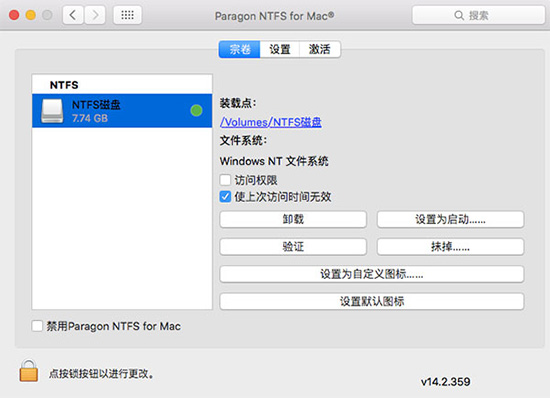
Mounty是一个开源的小工具,体积很小,装完也就几MB。它的原理不是去改Mac系统底层驱动,而是利用macOS自带的NTFS驱动,通过重新挂载的方式把磁盘变成可读写状态。说人话就是:系统本来有能力写,只是被苹果锁住了,Mounty帮你把锁打开。所以它免费NTFS磁盘读写工具这个名号是站得住的,不像有些软件试用期一过就弹窗催你买。我第一次装的时候还担心会不会伤硬盘,用了这么久,移动硬盘和U盘来回插拔,没出过数据丢失的问题。当然前提是你别在写入过程中强行拔盘,这跟工具没关系,任何系统都一样。
安装和第一次使用,注意这几个细节
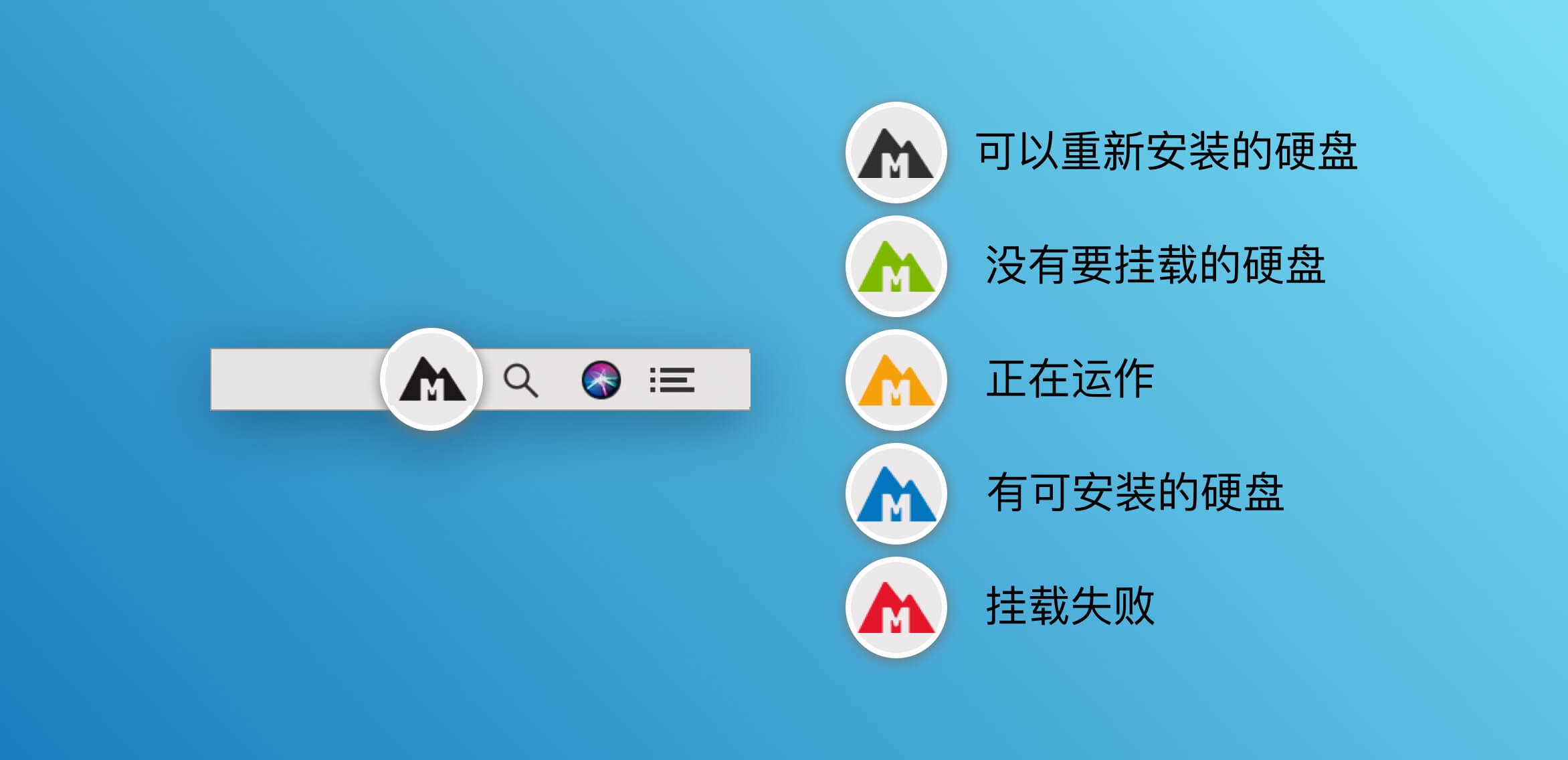
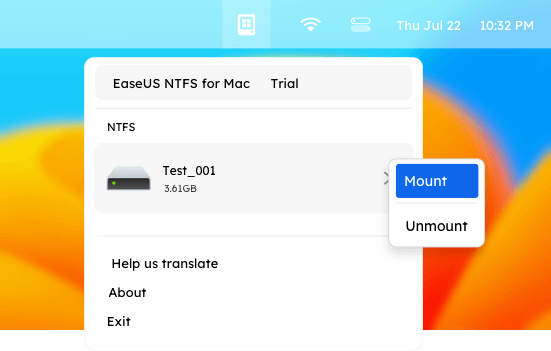
下载Mounty直接去它的官网或者GitHub页面就行,别去那些乱七八糟的下载站,容易捆一堆东西。装好之后它会出现在菜单栏,图标是个小硬盘的样子。第一次运行,macOS可能会提示“无法验证开发者”,去系统设置里的隐私与安全性点一下“仍要打开”就行。插上NTFS磁盘后,点菜单栏的Mounty图标,它会问你要不要以读写模式重新挂载,点确认。这时候可能会弹窗要你输入密码,正常操作。成功之后,桌面上那个磁盘图标会重新出现,你再试试拖文件进去,就能写了。这里有个小坑:如果你的磁盘正在被其他程序占用,比如Time Machine或者某个软件正在扫描,重新挂载会失败。解决办法就是先退出相关程序,或者直接重启一下再插盘。Mounty Mac版在这方面没什么花哨提示,失败就是失败,你得自己排查。
实际读写速度怎么样?跟商业软件比呢
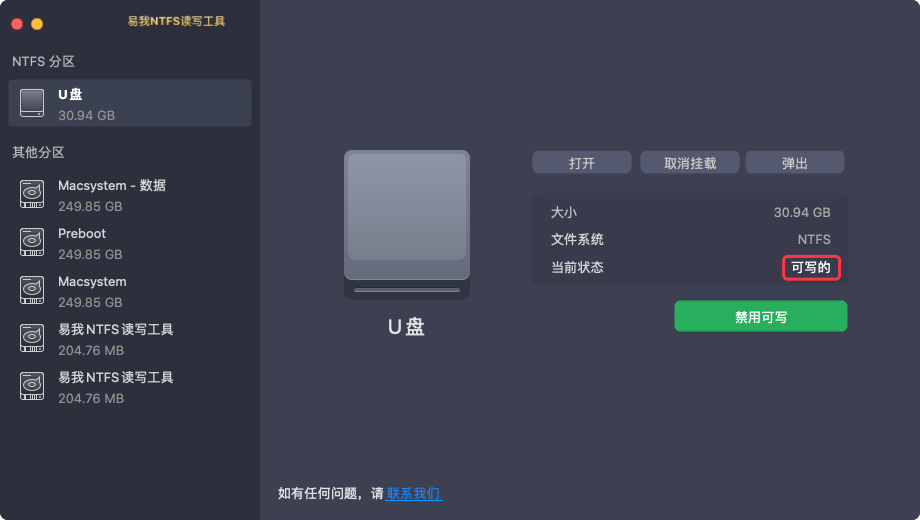
我用一块三星T7移动硬盘测试过,NTFS格式,通过Mounty挂载后,拷贝一个10GB左右的视频文件夹,写入速度大概稳定在300MB/s上下,跟我在Windows电脑上直接写的速度差不多。读取就更不用说了,基本跑满接口上限。有人担心免费工具会不会限速或者不稳定,至少在我这台M1 MacBook Air上没感觉到。跟Paragon那种商业软件比,Mounty少了一些高级功能,比如磁盘健康监控、自动挂载特定磁盘之类的,但如果你只是日常拷个文件、备份个资料,它完全够用。而且它不常驻后台,不占资源,用完可以直接退出。说真的,免费NTFS磁盘读写工具能做到这个程度,已经超出预期了。
哪些人最适合用Mounty?
第一类肯定是学生党或者普通办公族,偶尔需要往U盘里拷课件、拷文档,不想为了一个格式问题花几百块买软件。第二类是视频剪辑或者摄影爱好者,素材盘经常是NTFS格式,在Mac和Windows之间来回倒腾,Mounty能省不少事。第三类就是折腾党,喜欢开源免费的东西,不想被商业软件绑架。但如果你需要企业级的数据安全功能,或者磁盘里存着特别重要的东西,那还是建议上商业方案,毕竟Mounty是开源项目,更新频率不算特别高,遇到新系统版本偶尔会有兼容性问题。我升级macOS Sonoma那会儿,等了好几天才等到适配版本,那几天只能用回只读模式,挺难受的。
几个常见问题,提前给你避坑
问得最多的就是:为什么我点了重新挂载,还是不能写?先看看磁盘是不是已经挂载了,有时候系统自动挂载成只读,Mounty需要你先推出再重新插入。还有就是磁盘格式,确认是NTFS而不是exFAT或者APFS,后两种Mac原生就支持读写,不需要Mounty。另外,如果你用了磁盘加密或者BitLocker,Mounty也搞不定,那是另一回事。还有人问会不会导致磁盘损坏,我用了快一年,没遇到过。但任何第三方挂载工具都有理论风险,重要数据勤备份永远是真理。最后一个提醒:Mounty Mac版 免费NTFS磁盘读写工具在App Store里搜不到,因为苹果不允许这类修改挂载行为的应用上架,只能去官网下,别下错了。
到底值不值得装?我的结论
如果你正在被Mac不能写NTFS这个问题困扰,又不想花钱,Mounty绝对是首选。它简单、免费、够用,没有广告,没有弹窗,装完就忘了它的存在,只在需要的时候点一下。当然它也不是完美的,偶尔需要手动重新挂载,新系统适配会慢半拍,但这些小毛病跟省钱比起来,我觉得能接受。反正我身边好几个用Mac的朋友,被我安利之后都装了这个免费NTFS磁盘读写工具,目前没人回来骂我。你要是也受够了只读的折磨,不妨花五分钟试试,反正不要钱,不好用删掉就行。

 喜欢
喜欢  高兴
高兴 鬼脸
鬼脸 呵呵
呵呵 无聊
无聊 伤心
伤心