最近好几个朋友问我,说手头一堆纸质合同、课堂笔记、发票单据,想弄成电子版存着,但用手机拍出来歪歪扭扭,字还发虚。我直接给他们推荐了墨页识扫,这东西用对了,几秒钟就能把一张皱巴巴的纸变成规整的PDF。今天我就把自己用了小半年的经验全倒出来,从下载安装到导出分享,每个容易踩坑的地方都给你点出来,保证你看完就能上手,不再对着扫描件发愁。
先搞明白墨页识扫到底能干什么
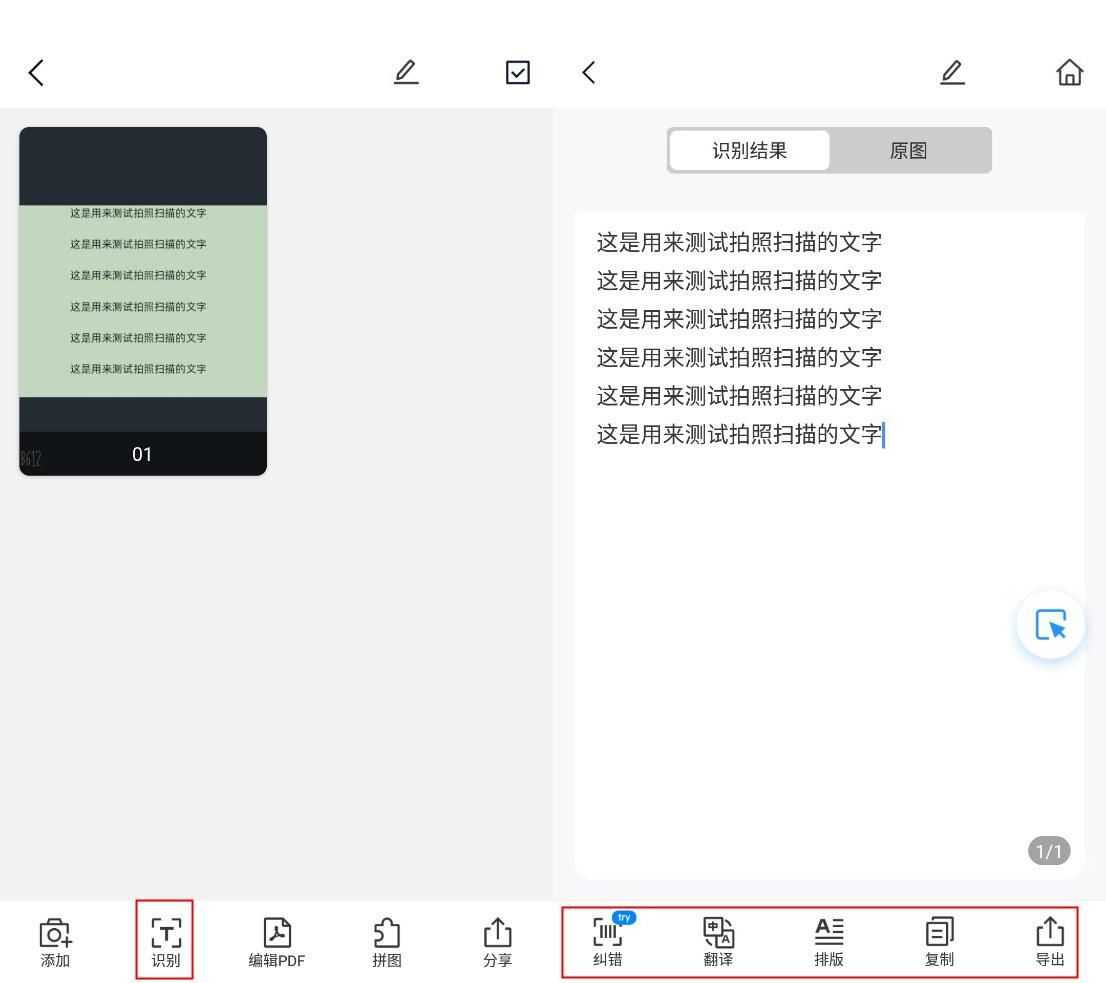
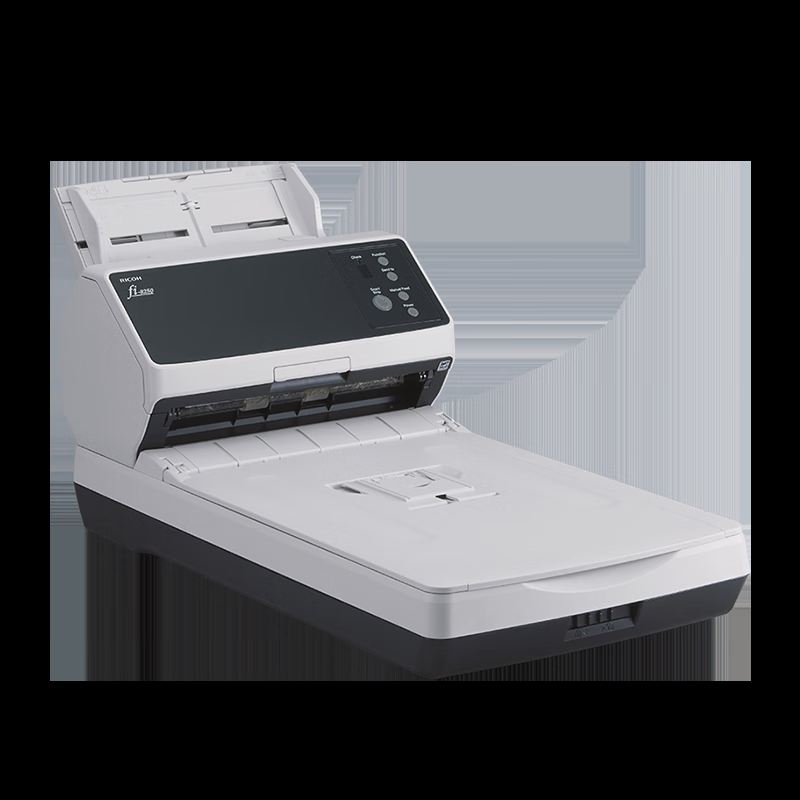
很多人第一次打开墨页识扫,以为就是个普通拍照软件,那就亏大了。它核心就干三件事:自动找纸张边缘、把歪的图片拉正、把文字提取出来变成可复制的文本。我平时收到客户发来的纸质报价单,直接用它扫一下,连表格里的数字都能识别个八九不离十。另外它还支持连续拍多页,自动拼成一个PDF,这对经常整理会议纪要的人来说省大事了。不过要注意,它不是万能扫描仪,如果纸面反光特别厉害或者折痕太深,识别率会掉,后面我会讲怎么避开这些坑。
下载安装后先别急着扫,把这两个设置调好
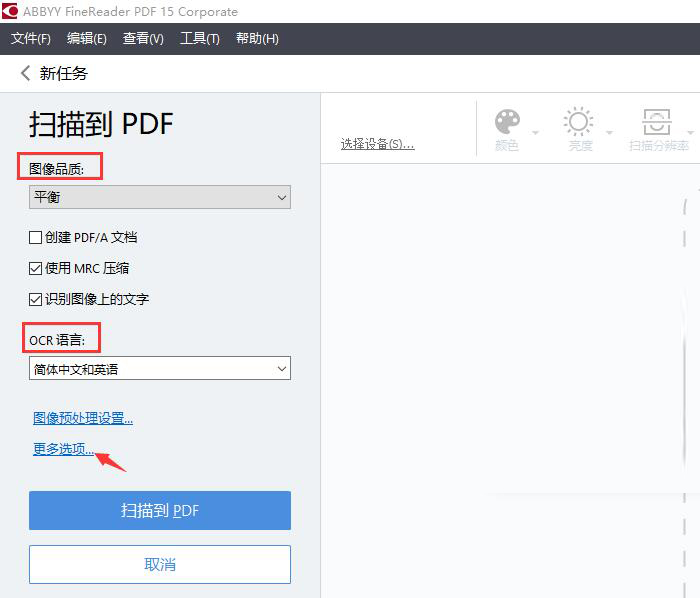
我第一次用墨页识扫的时候,扫出来全是灰蒙蒙的,后来才发现是默认设置没改。你装好之后,先点右下角“我的”,找到“扫描设置”。第一个要改的是“图像增强模式”,建议选“增强并锐化”,这样出来的字边缘更清楚,尤其是打印体。第二个是“自动裁剪”,一定要打开,不然每张图都要手动拉边框,累死。另外如果你经常扫身份证或者银行卡,可以在“证件模式”里提前选好模板,扫出来直接就是标准尺寸,不用二次裁剪。这些小设置花不了一分钟,但能让你后面每一张扫描件都省心。
扫描时的光线和角度,决定了识别快不快
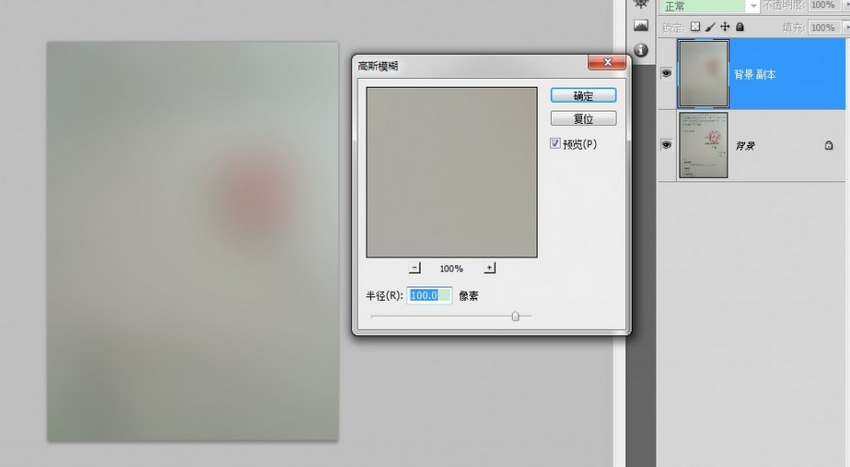
说个真事,我同事用墨页识扫扫一本旧书,扫了十页有八页提示“未检测到边缘”。我过去一看,他直接把书放在台灯正下方,纸面反光白花花一片。后来我让他把台灯挪到侧面,或者干脆白天靠窗扫,立马就正常了。所以记住:光线要均匀,别让光源直射纸面。另外手机尽量跟纸面平行,稍微斜一点没关系,墨页识扫会自动校正,但你要是斜得太离谱,它校正完字会变形。还有个小技巧,扫之前用袖子把手机镜头擦一下,油污糊了镜头,扫啥都模糊。这些细节看着不起眼,但直接决定你扫一份文件要花十秒还是三分钟。
批量扫描和文字提取,这两个功能最实用
如果你要扫的东西超过五页,别一张一张存,直接用墨页识扫的“连续扫描”模式。点一下拍一张,拍完点完成,它会自动按顺序拼成一个文件。我试过扫一份二十页的合同,全程不到两分钟。文字提取更简单,扫完点“识别文字”,等两三秒,整页文字就出来了,你可以直接复制到微信或者Word里。不过要提醒一句,手写体识别率一般,尤其是连笔字,墨页识扫能认个大概,但别指望百分之百准确。如果是印刷体,基本不用改。提取完的文字记得校对一下数字和标点,有时候“0”和“O”会搞混。
导出格式怎么选,看完这一条就懂了
扫完之后点导出,墨页识扫给了好几个选项:JPG、PDF、还有TXT。你要是只想存个图发朋友圈,选JPG就行。要是发给领导或者存档,一定选PDF,而且把“压缩”关掉,不然字会糊。我一般还会把“加水印”那个开关关掉,除非你是要证明版权。另外如果你扫的是发票或者收据,建议导出PDF之后再用墨页识扫自带的“分享”直接发到邮箱,这样文件不会过期。别小看导出这一步,选错了格式,之前扫得再好也白搭。
几个我踩过的坑,你直接绕过去
第一个坑:扫完不检查直接保存。我有次扫身份证,边缘没对齐,结果导出后发现少了一个角,又得重来。所以扫完一定在预览页放大看一眼四个角。第二个坑:以为墨页识扫能扫一切。像那种热敏纸小票,放久了字本来就淡,扫出来基本看不清,这种就别为难它了。第三个坑:在特别暗的环境下硬扫,噪点一大堆,还不如开个手机手电筒补光。第四个坑:忘了更新版本。旧版本有时候边缘检测会抽风,更新到最新版会稳很多。总之,墨页识扫是个好工具,但得顺着它的脾气用,别跟它对着干。
说到底,墨页识扫快速识别扫描文件的秘诀就三条:光线给足、角度别太歪、设置提前调好。剩下的交给它自动处理就行。你按我这篇里的步骤走一遍,以后不管是在教室拍笔记,还是在办公室扫合同,都能几秒钟搞定。要是还有哪一步卡住了,回头再看看对应的小标题,基本都能解决。

 喜欢
喜欢  高兴
高兴 鬼脸
鬼脸 呵呵
呵呵 无聊
无聊 伤心
伤心