最近好多人在问视频去字幕的事儿,尤其是做搬运、二创、混剪的朋友,手里素材带字幕真的太头疼了。我自己也折腾过不少工具,电脑端的、在线的、APP的都用了一圈,说实话大部分要么收费贵,要么处理完画质糊得没法看。后来被朋友安利了牛马去字幕神器手机版,用了一段时间,感觉确实值得拿出来说说。这东西主打的就是一键无痕去除视频字幕,手机就能操作,不用开电脑,对经常用手机剪片子的人来说挺友好的。下面我就把自己使用的完整流程和一些踩过的坑都聊一聊,看完你应该就知道适不适合自己了。


牛马去字幕神器手机版到底是个啥
简单说,它就是一个装在手机上的去字幕工具。你导入视频,框选字幕区域,它自动识别并处理掉,处理完的字幕位置不会留下模糊块或者马赛克痕迹,这就是所谓的无痕去除。跟那些在线网站比,手机版的好处是不用上传到别人服务器,速度也快很多。跟电脑软件比,它又省去了开电脑、装软件的麻烦。我第一次用的时候其实没抱太大期望,觉得手机端处理视频能好到哪去,结果试了一段带硬字幕的片段,处理完放大看细节,确实没有明显的涂抹感,这个是我比较意外的。
哪些人最适合用这个工具
做短视频搬运的肯定算一类,素材带平台字幕或者原字幕,去掉之后重新配字幕会干净很多。做影视混剪的也用得上,尤其是一些老片源自带字幕去不掉,用牛马去字幕神器手机版处理一下省事不少。还有做教程录屏的,自己录的时候带了鼠标操作提示字幕,后期想去掉也可以用这个。另外就是普通用户,比如下载了一些视频想收藏,字幕挡着画面觉得不舒服,也能用它处理。总的来说,只要你有去字幕需求,又不想折腾电脑,这个手机版就挺合适。

具体怎么操作,几步能搞定
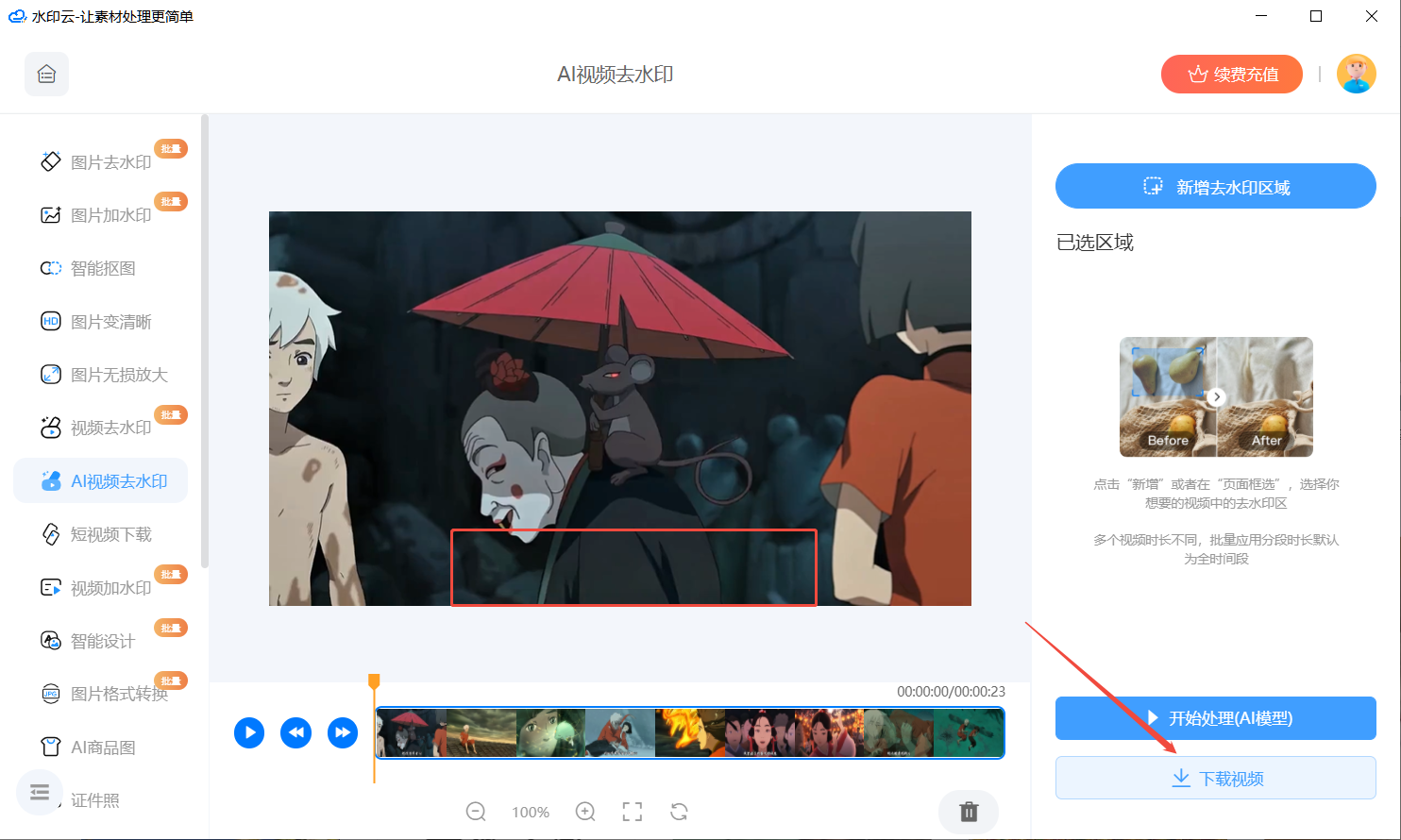
操作这块我尽量说细一点。打开牛马去字幕神器手机版之后,点导入选择你要处理的视频。然后它会让你框选字幕所在的位置,一般字幕都在底部,你就把底部那条区域拉出来就行。框好之后点开始处理,等进度条走完,预览一下效果,没问题就保存到相册。整个流程走下来,一个一分钟左右的视频大概几十秒就处理完了,速度跟手机性能也有关系。我第一次用的时候没注意框选范围,框太大了把画面也处理了,后来调整了一下就好了,所以框选的时候尽量贴着字幕边缘,别拉太大。
无痕去除效果到底怎么样
这个应该是大家最关心的。我拿了几种不同类型的视频试过,一种是白底黑字的字幕,处理完基本看不出来;一种是半透明背景的字幕,处理完边缘会有一点点痕迹,但不仔细看看不出来;还有一种是动态背景的字幕,这种难度最大,处理完偶尔会有轻微涂抹感,但整体观感还是可以的。说实话,牛马去字幕神器手机版在无痕去除视频字幕这块的表现,比我之前用过的一些在线工具强不少,至少不会出现那种一大块模糊的情况。当然你要是追求绝对完美,那任何工具都做不到,只能说它在这个价位和便捷性上,效果算很能打了。
使用中容易踩的几个坑
第一个坑就是框选区域别太大,贴着字幕框就行,不然画面其他部分也会被处理。第二个坑是视频格式,虽然它支持常见的mp4、mov这些,但有些特殊编码的视频导入可能会失败,遇到这种情况先用其他工具转一下格式。第三个坑是处理长视频的时候,手机发热会比较明显,建议分段处理或者处理完让手机歇一会儿。第四个坑是保存的时候注意看下分辨率设置,默认可能是压缩过的,想要原画质记得手动选一下。这些都是我自己踩过的,提前注意能省不少事。
值不值得用,说点实在的
如果你经常需要去字幕,又不想开电脑折腾,牛马去字幕神器手机版确实是个省事的选择。它把一键无痕去除视频字幕这件事做得足够简单,手机拿起来就能用,处理速度也过得去。当然它也不是万能的,特别复杂的动态背景或者字幕和画面颜色太接近的情况,效果会打折扣。但就日常使用来说,我觉得完全够用了。大家如果有需求可以自己去试试,反正试试也不亏,万一正好解决你的问题呢。


 喜欢
喜欢  高兴
高兴 鬼脸
鬼脸 呵呵
呵呵 无聊
无聊 伤心
伤心