最近有不少朋友问我,装了微软自带的日文输入法之后,完全不知道怎么在中文和假名之间来回切。说实话我刚开始用的时候也懵了一阵,明明按了切换键但就是没反应,后来折腾了半天才搞明白。今天就把我踩过的坑和总结出来的方法一次性说清楚,不管你是刚接触微软日文输入法的新手,还是用了一段时间但切换老出问题的老用户,看完这篇应该都能搞定。
先搞清楚:你的日文输入法到底装好没
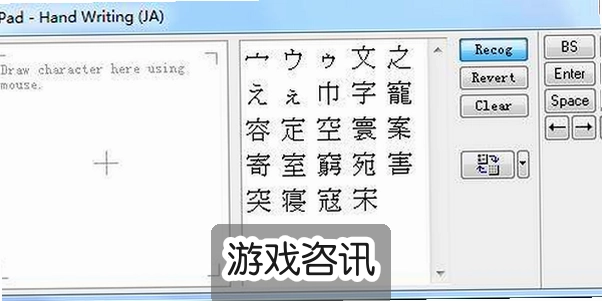
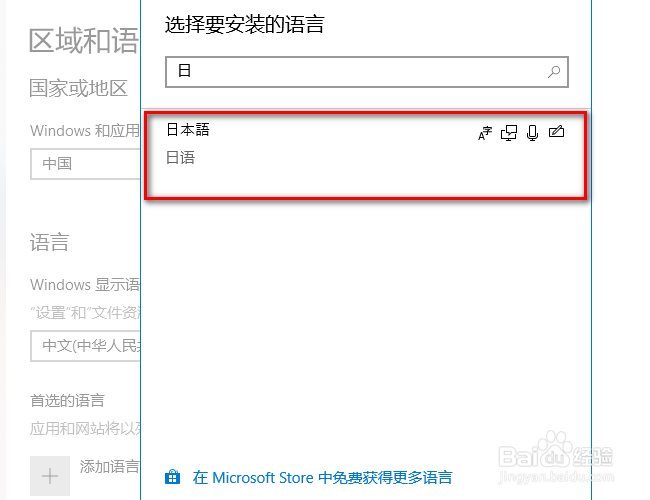
很多人上来就问怎么切换,结果一看输入法列表里压根没有日文选项。你得先去Windows设置里面把日语加进去。步骤很简单:设置 → 时间和语言 → 语言和区域 → 添加语言 → 搜索“日语” → 安装。装完之后任务栏右下角会多出一个输入法指示器,这时候你按Win+空格就能看到日语选项了。注意有些精简版系统可能把日文语言包删了,装的时候要勾选“基本输入”和“手写”这些组件,不然装完也用不了微软日文输入法。
最常用的切换方式:快捷键组合
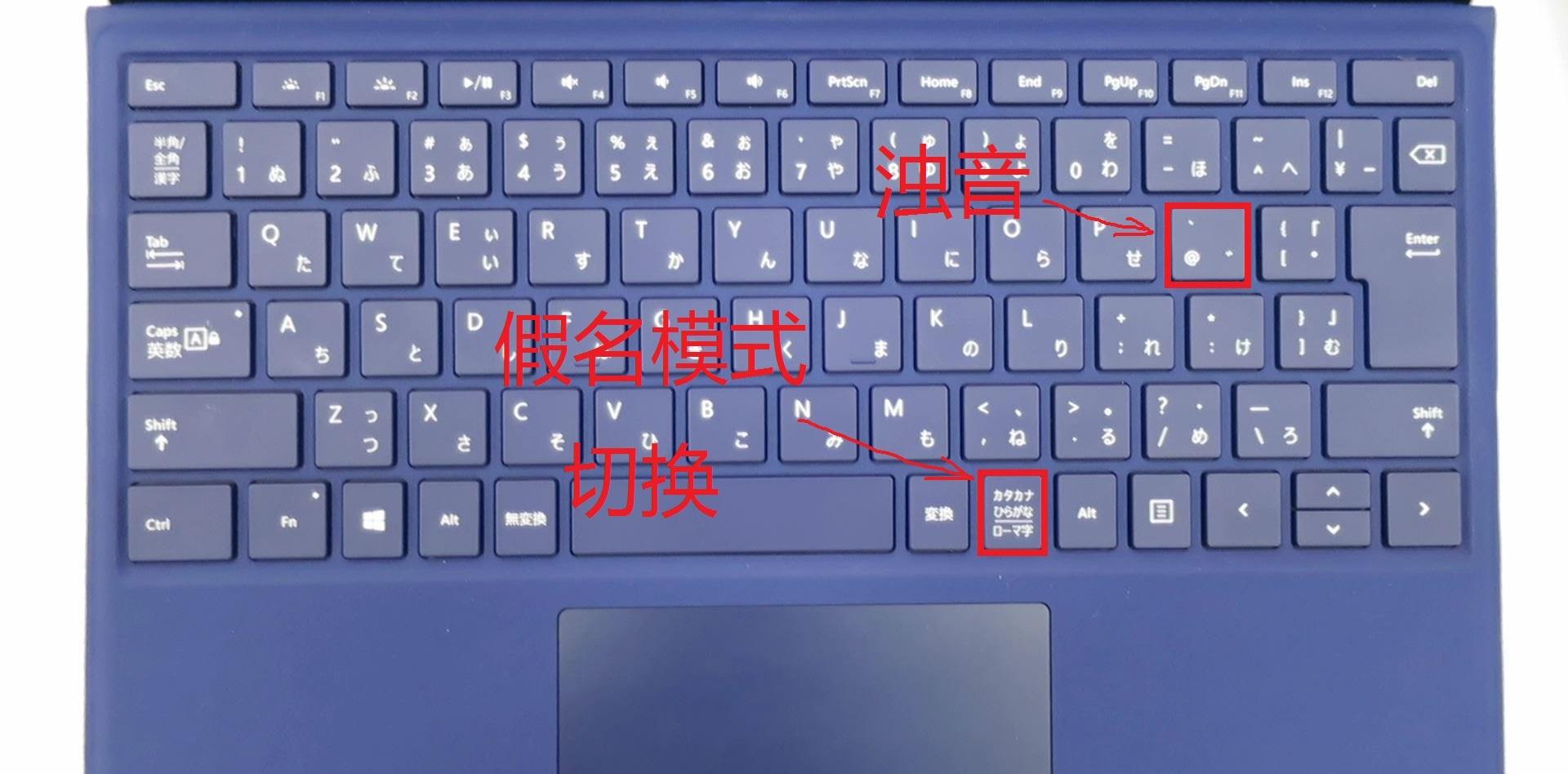
日文输入法本身有一套自己的切换逻辑,跟中文输入法不太一样。你切到日语之后,默认是在“あ”平假名输入模式。这时候如果想打中文,最直接的办法是按Win+空格切回中文输入法,或者按Alt+~(就是Tab上面那个键)在日语和英语之间切。但如果你是想在日文内部切换平假名、片假名和罗马字,那就得用另外的快捷键了。按Ctrl+Caps Lock切平假名,按Alt+Caps Lock切片假名,按Shift+Caps Lock切回英文。这几个组合键我用了好久才记住,刚开始老是按错。
输入模式按钮:点一下就能换
如果你记不住快捷键,那就用最笨但最直观的方法——点输入法状态栏上的按钮。切到微软日文输入法之后,屏幕左下角或者输入光标旁边会出现一个“あ”或者“A”的小图标。点它一下会弹出一个菜单,里面列着平假名、片假名、半角片假名、全角英文这些选项,想用哪个直接选就行。这个方法虽然慢一点,但胜在直观,尤其适合刚上手还不熟悉键盘操作的朋友。我一开始就是靠点这个按钮过渡的,用了大概一周才慢慢记住快捷键。
在设置里改默认输入模式
还有个很多人不知道的技巧:你可以改微软日文输入法的默认输入模式。比如你平时主要用假名打字,但每次切过来都默认是英文,那就得手动按一下才能打假名,很烦。解决办法是右键点击输入法指示器 → 设置 → 常规 → 默认输入模式,把它改成“平假名”。这样每次切到日文输入法就直接是假名状态,省了一步操作。另外在“高级”设置里面还能调一些细节,比如自动切换、预测输入之类的,根据自己习惯来就行。
常见问题:按了没反应怎么办
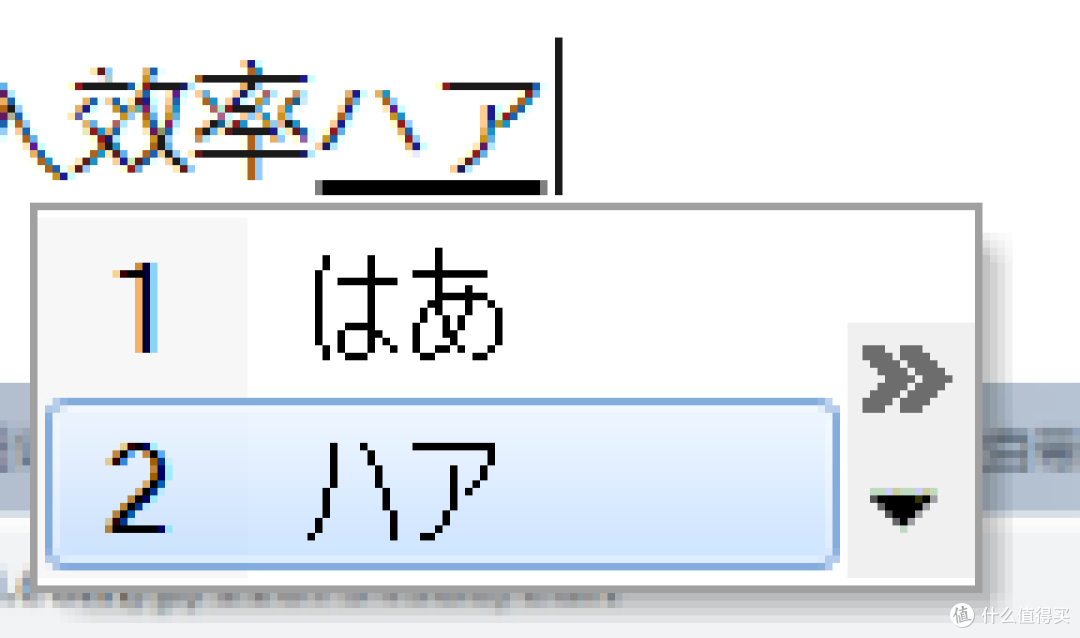
这个问题我被问过太多次了。按快捷键没反应,大概率是这几个原因:第一,你当前根本没切到微软日文输入法,在中文输入法下按那些组合键当然没用;第二,快捷键被其他软件占用了,比如某些游戏或者录屏软件会全局截获键盘;第三,输入法本身卡住了,试试重启一下或者注销重新登录。还有一种情况是按了之后切换了但显示不出来,这通常是输入法状态栏被隐藏了,去设置里把“使用桌面语言栏”打开就行。我自己遇到过一次怎么按都没反应,后来发现是外接键盘的驱动问题,换了个USB口就好了,这种玄学问题也说不准。

手机端和不同版本的区别
顺便提一句,如果你用的是手机上的微软日文输入法,切换逻辑跟电脑不太一样。安卓和iOS上一般是在键盘左下角有个地球图标,长按或者点击就能切换输入语言和假名模式。Windows 10和Windows 11的微软日文输入法界面也略有差别,Win11的设置项藏得更深一些,但核心的切换逻辑是一样的。你要是从Win10升到Win11发现找不到原来的按钮了,别慌,去“时间和语言”里面翻一翻肯定能找到。
总的来说,微软日文输入法切换中文和假名并不复杂,关键是记住那几个快捷键,或者干脆用鼠标点状态栏按钮。实在不行就去设置里把默认模式改好,省得每次都要手动切。希望这篇能帮到正在折腾日文输入法的你,如果还有啥搞不定的问题,欢迎留言一起讨论。

 喜欢
喜欢  高兴
高兴 鬼脸
鬼脸 呵呵
呵呵 无聊
无聊 伤心
伤心