做电商的朋友应该都懂,订单一多,最烦的不是打包,是挨个查物流、挨个点打印。之前我也是手动一单一单来,眼睛都看花了还容易漏。后来用了速邮达订单助手,批量查询和批量打印这块确实省了不少事。今天就把我自己摸索出来的一套流程写清楚,从导入订单到出单,照着做基本能上手,顺便把中间踩过的坑也一并说了,省得你们再走弯路。

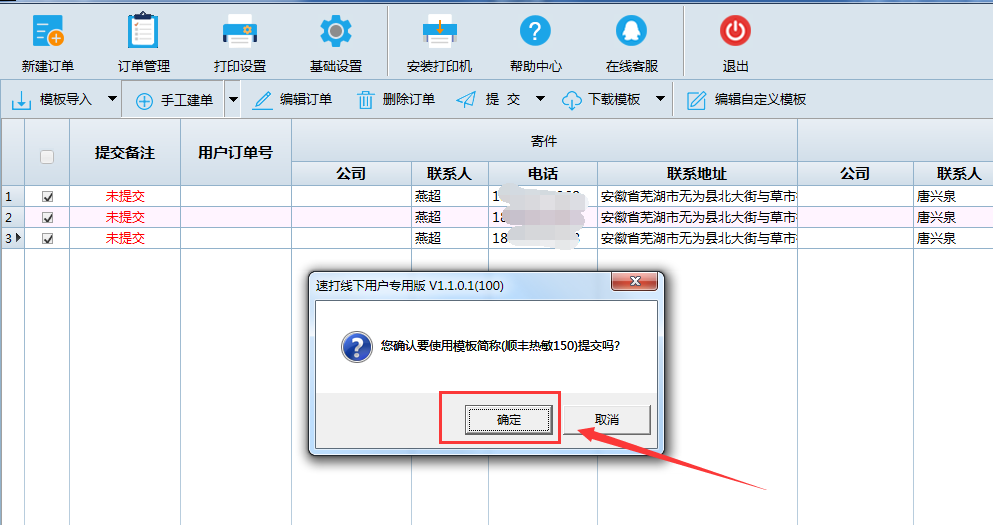
先把订单导进去,别急着点查询
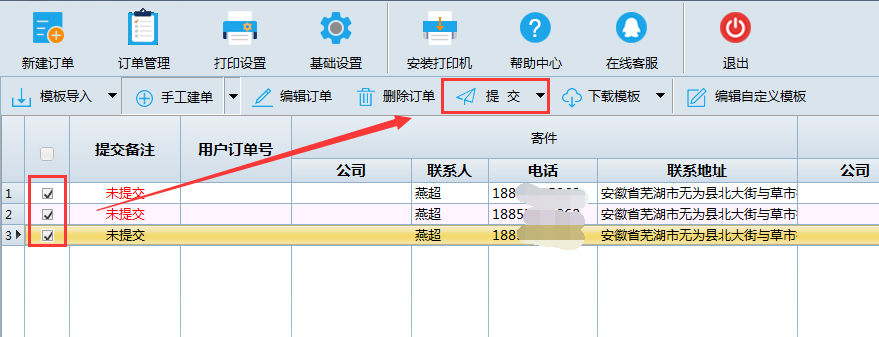
很多人一打开速邮达订单助手就急着找查询按钮,其实第一步是导订单。软件支持表格导入,也支持从店铺后台直接拉取,看你习惯。我一般用表格,把订单号、收件人、电话、地址这几列对齐好,表头别乱改,不然识别会出问题。这里有个小坑:表格里如果有合并单元格,导入后容易错行,建议先清理成一行一条记录。导入完成后软件会显示条数,核对一下总数对不对,这一步花不了两分钟,但能避免后面白忙活。
批量查询物流,一次勾选全部搞定
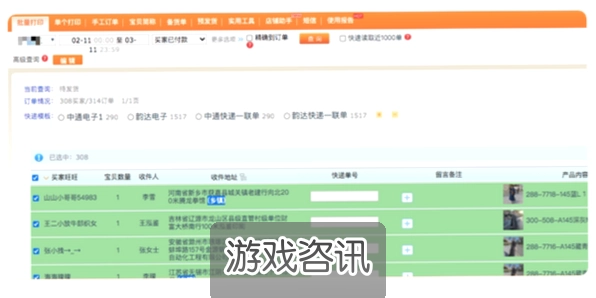
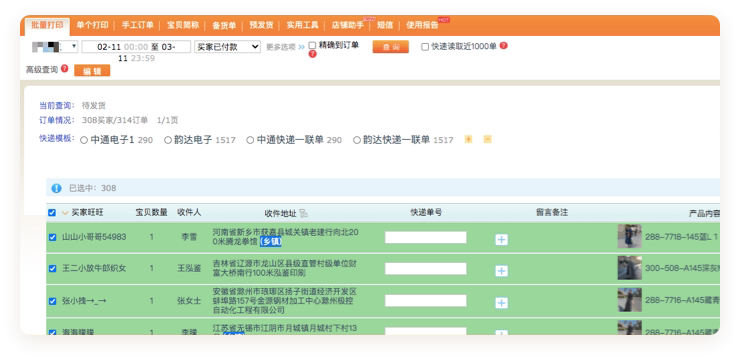
订单进来之后,点全选,再点批量查询,软件就会挨个去拉物流信息。这里提醒一句,查询速度跟单量有关系,几百单的话等个十几秒很正常,别以为卡死了反复点。查完之后每条订单后面会显示最新物流状态,已签收、运输中、异常件一目了然。我平时会先按状态排个序,把异常件挑出来单独处理,剩下的正常单直接进打印环节。用速邮达订单助手批量查物流,比一个个复制单号去官网查快太多了,尤其是大促之后那几天,差别特别明显。
打印设置一次调好,后面不用反复改
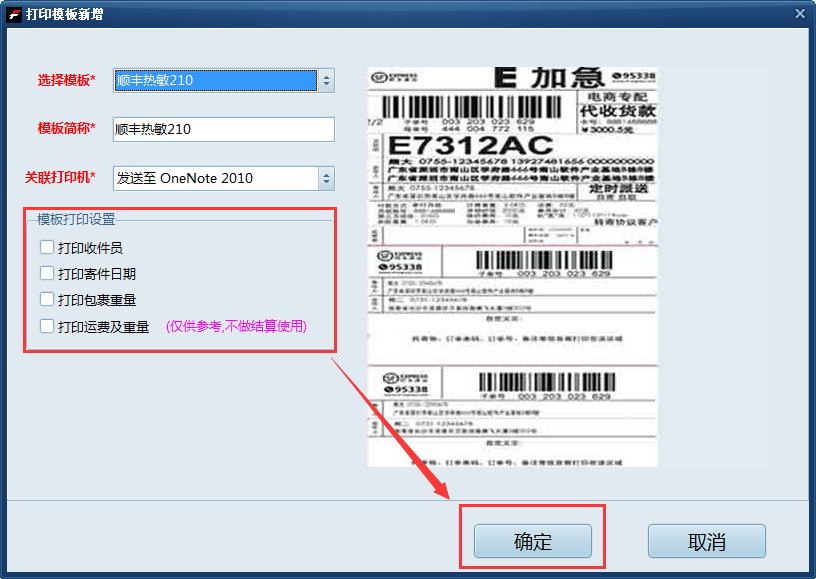
打印这块是重点。第一次用的时候,先在设置里选好面单模板和打印机,纸张尺寸别选错,不然打出来歪歪扭扭。我一开始没注意,选成了A4,结果打出来半张纸都是空白,浪费了好几张。模板选好之后可以预览,确认收件人信息、条形码位置都对得上再批量打。另外建议把常用打印机设为默认,速邮达订单助手会记住上次的选择,下次打开直接打就行,不用每次重新配。
批量打印实操,顺序别搞反
查询完、设置好,勾选要打的订单,点批量打印。软件会按顺序一张张出,中间别去动打印机,也别急着关窗口。有个细节:如果订单里有未查询到物流的单,打印前最好筛掉,不然面单上物流信息可能是空的。我一般先筛选“已查询”状态再打,稳一点。打完之后核对一下张数和勾选数是否一致,少了就补打,软件里有打印记录可以查,挺方便。
几个容易翻车的地方,提前避开
说几个我实际遇到的坑。第一,地址里有特殊符号或者生僻字,导入后可能乱码,打印前预览扫一眼。第二,批量查询时网络不稳会漏查,查完看下有没有状态空白的,补查一次。第三,打印机驱动没装好,点打印没反应,先去系统里打张测试页。第四,速邮达订单助手版本别用太老的,新版本对模板兼容更好,更新一下省心。这些都是小问题,但赶在发货高峰出岔子是真耽误事。
日常使用的小建议
用顺了之后,我一般把速邮达订单助手固定在任务栏,每天打开先导单、再批量查询、最后批量打印,三步走完基本不回头。订单量大的时候分批处理,比如一次勾两百单,打完再勾下一批,比一次性全选更稳。另外定期清理一下已完成的订单记录,软件跑起来更轻快。总的来说,这工具上手不难,关键是第一次把模板和流程理顺,后面就是重复动作了。希望这篇能帮到刚接触速邮达订单助手的朋友,少踩坑,早点下班。

 喜欢
喜欢  高兴
高兴 鬼脸
鬼脸 呵呵
呵呵 无聊
无聊 伤心
伤心