用Mac时间长了你会发现一个事,Dock栏那排图标看着挺清爽,真到用的时候还是得挪鼠标去点。软件开多了,切换窗口更是来回找,Command+Tab按到手酸也不一定跳到想要的那个。最近折腾了一个小工具LaunchPalette for Mac,说白了就是键盘驱动应用启动与窗口切换效率工具,用下来确实省了不少鼠标动作,这篇就把我自己的使用感受和踩过的坑一块说说,给同样想提升Mac操作效率的朋友做个参考。

类别: 系统网络 大小:11.1M 语言:中文

它到底解决什么问题
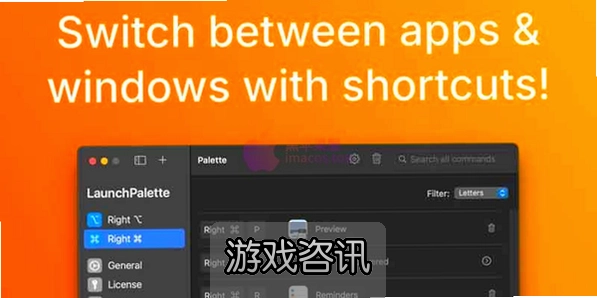
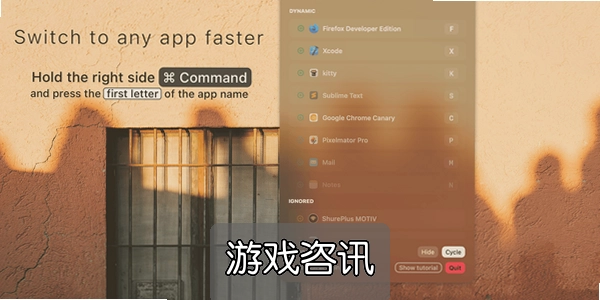
平时我们打开一个软件,常规操作是去启动台翻、去Dock点、或者用聚焦搜索敲名字。窗口切换呢,Command+Tab一个个轮。软件少还行,一旦同时开着浏览器、编辑器、聊天工具、素材文件夹,这套流程就有点拖沓了。LaunchPalette for Mac的思路很直接,把常用应用和窗口都挂到键盘上,按一下组合键弹出面板,再敲一两个字母就能定位,回车就走。它不改变你原来的使用习惯,只是在鼠标和触控板之外多给了一条更快的路。对于每天要在十几个软件之间来回跳的人,这个Mac键盘启动应用工具的定位还是挺准的。
键盘启动应用的实际手感
第一次打开需要花几分钟把常用软件加进去,可以按分类放,也可以直接拖。设置好之后,我一般用一组顺手的快捷键呼出面板,面板出来是半透明的,字母索引很清楚,敲首字母就筛。实测下来,从按快捷键到应用真正打开,基本就是一两秒的事,比去Dock找图标快不少。这里提醒一句,快捷键别和系统自带的热键冲突,我一开始设了个和截图工具撞车的组合,按下去没反应,还以为软件坏了,后来换了一组就好了。作为LaunchPalette for Mac键盘驱动应用启动的核心功能,这部分上手门槛不高,但前期配置值得认真对待。

窗口切换比Command+Tab好在哪
Command+Tab的问题在于它是按最近使用顺序轮,软件一多就得盲按。LaunchPalette这边是把窗口也做成可检索的列表,同一个软件开了多个窗口也能分开选,比如浏览器好几个窗口、访达好几个文件夹,直接按名字或者序号跳过去,不用先切到应用再挑窗口。我平时写东西会同时开几个文档窗口,以前切换全靠猜,现在敲两下就到位。这也是它被叫做窗口切换效率工具的原因,切换逻辑更接近“我要去哪个窗口”,而不是“我要切到哪个应用”。
几个我踩过的坑和设置建议
先说个真实的,刚开始我把所有软件都塞进去了,结果面板一拉老长,找起来反而慢。后来只留高频的十来个,低频的还是走聚焦搜索,效率明显提升。第二,快捷键尽量选不容易误触的组合,别用太顺手的单键加字母,打字时容易蹦出来。第三,面板的弹出速度可以在设置里调,机器配置一般的话别调太快,不然动画会有顿挫感。还有个小细节,部分全屏状态下的应用切换回来时会有一下过渡动画,这是系统层面的,不是工具本身的问题,习惯就好。整体来说,LaunchPalette for Mac的设置项不算多,但每一项都挺实用,建议按自己的使用节奏慢慢调。

适合哪些人用
如果你只是偶尔开两三个软件,那它带来的提升有限,系统自带的功能够用。但如果你是Mac办公人群,每天固定要在几个软件之间高频切换,或者做设计、写代码、剪视频这类需要多窗口并行的活,那这个键盘驱动应用启动与窗口切换效率工具就挺对胃口。它不占太多资源,常驻后台也不吵,属于那种用顺手了就回不去的类型。学生党如果经常一边查资料一边写作业,也可以试试,配置一次能用很久。
最后说两句使用感受
这类效率工具的价值不在于功能多花哨,而在于能不能真的帮你少点几下鼠标。LaunchPalette for Mac给我的感觉是克制、够用,键盘启动应用和窗口切换这两个核心点都做得比较扎实。当然它也不是万能的,复杂的分屏管理、窗口布局这些它不管,得另找工具。如果你正在找一款轻量的Mac键盘启动应用与窗口切换效率工具,可以先装上用几天,把常用软件配好,感受一下键盘流操作的节奏,合适就留着,不合适卸掉也不折腾。


 喜欢
喜欢  高兴
高兴 鬼脸
鬼脸 呵呵
呵呵 无聊
无聊 伤心
伤心