最近好几个朋友问我,手上有一段挺长的视频,只想截取中间一小段,又不想装那种几百兆的大型剪辑软件,有没有轻便点的办法。我一般直接甩给他们Super Video Splitter,这玩意儿体积小、上手快,关键是不用重新编码,切完画质基本不掉。今天就把我自己用Super Video Splitter的整套流程捋一遍,顺带说说踩过的坑,看完你基本就能直接上手了。

类别: 视频处理 大小:1.6M 语言:中文

Super Video Splitter是干啥的,适合谁用
说白了它就是个视频分割工具,专门干一件事:把一个大视频切成几段,或者只保留你想要的某一段。跟那些全能剪辑软件比,它功能确实单一,但胜在轻量。像我平时录个游戏集锦、截个课程片段、把演唱会视频里喜欢的歌切出来,用Super Video Splitter几分钟就搞定。适合的人群也挺明确:不想学复杂时间轴的普通用户、需要批量切片的办公党、还有像我这种懒得开大软件的懒人。你要是想做特效、加字幕转场,那它真干不了,别难为它。
下载安装要注意的几个地方
搜Super Video Splitter下载的时候留个心眼,网上不少下载站挂的是捆绑包,装完桌面多一堆图标。我的建议是尽量找官网或者靠谱的软件站,安装过程中那些“推荐安装”的勾全部取消掉。装好之后第一次打开,界面是老派风格,别嫌弃,功能都在明面上。另外提一句,这软件对系统要求不高,老电脑跑起来也不卡,这点比很多新软件良心。

切视频的完整步骤,跟着点就行
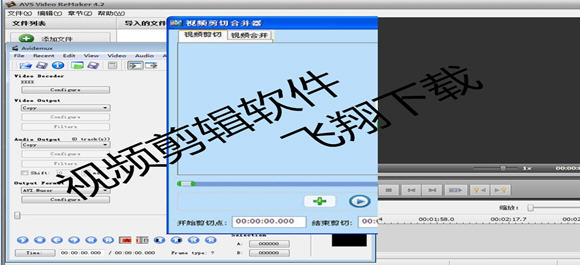
打开Super Video Splitter,先把要处理的视频拖进去,或者点添加文件。加载完你会看到一条时间轴,上面有播放预览。接下来就是选分割点,我一般用两种方式:一是直接拖时间轴上的标记,二是手动输入起止时间,后者更精准。选好之后点“添加分割”,可以一次性加好几段。这里有个小细节,Super Video Splitter分割视频的时候默认是保留原格式,不用你重新选编码,省心。最后点开始,等进度条走完就完事了。整个过程我切一个十分钟的视频,大概十几秒,速度确实可以。
格式支持和输出设置怎么选
这软件支持的格式还算全,常见的MP4、AVI、MKV、WMV、FLV都能吃进去。输出的时候我一般保持原格式,除非目标设备不认。有个选项叫“不重新编码”,勾上之后切出来的片段画质跟原片一模一样,速度也快;要是你改了分辨率或者格式,那就得重新编码,时间会久一点。Super Video Splitter视频分割这块的逻辑挺清楚,新手照着默认走基本不会错。输出目录记得自己选一下,别回头找不到文件。

我踩过的坑,你避开就行
说几个真实遇到的问题。第一,视频路径里别带特殊符号,我有次文件夹名字带了个斜杠,软件直接报错,挪到桌面就好了。第二,切超长视频的时候,比如一两个小时的,建议先预览一下分割点,不然切出来发现多切了几秒还得重来。第三,有些人反馈Super Video Splitter使用教程看了一堆还是不会,多半是卡在没点“添加分割”就直接开始了,记住选完片段要点一下添加。第四,切完的视频如果播放有问题,检查一下是不是原文件本身就损坏了,跟软件关系不大。
常见问题快问快答
问得最多的几个:能不能批量切多个视频?可以,添加多个文件分别设置就行。切完画质会变差吗?用不重新编码模式就不会。支持手机视频吗?手机拍的MP4没问题。要不要付费?有试用限制,具体看版本,日常轻度用够了。还有就是Super Video Splitter怎么用这个问题,其实核心就三步:导入、选段、开始,真没那么复杂。

总的来说,Super Video Splitter不是那种让你惊艳的软件,但它把视频分割这件事做得干净利落,没多余花活。你要是偶尔需要切个视频,又不想为这点事装个大块头,它挺合适。按上面这套流程走一遍,基本十分钟内就能上手,剩下的就是自己多试两次找手感了。
 下载
下载  下载
下载  下载
下载  下载
下载  下载
下载  下载
下载 
 喜欢
喜欢  高兴
高兴 鬼脸
鬼脸 呵呵
呵呵 无聊
无聊 伤心
伤心