装软媒时间的起因挺简单,就是嫌 Windows 自带的时间显示太素,想找个能看农历、看天气、还能顺手提醒点事的小工具。结果一开始用的时候,我也就把它当个桌面时钟摆着,后来折腾了几天才发现,这软件不少功能藏得挺深,用对了确实能省事。下面就把我自己摸索出来的软媒时间高效用法说一遍,都是实打实的使用感受,新手照着调一遍基本就能上手。


先把桌面显示调成自己顺眼的样子
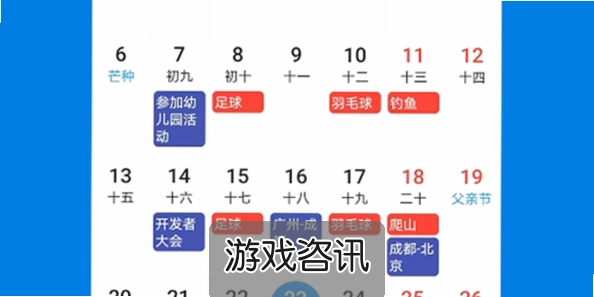
很多人装完软媒时间就默认摆在那,其实右键点一下桌面上的时间区域,进设置里能改的东西不少。字体大小、显示几行信息、要不要显示秒数,这些都能自己定。我一开始没管,结果时间字号太小,坐远一点根本看不清。后来把软媒时间的字体调大,顺手把农历和星期也勾上,一眼扫过去信息全有了。还有个小细节,显示位置可以拖动,别让它挡住任务栏图标,不然点东西老点错。这一步花不了两分钟,但每天看桌面的体验差挺多。
日程提醒别只当摆设,提前量要设对
软媒时间的提醒功能是我用得最多的。刚用的时候我习惯把提醒设在事情开始前五分钟,结果经常手头正忙,弹出来也顾不上看。后来改成提前十五分钟提醒,留出缓冲时间,反而更实用。添加日程的时候,软媒时间支持设重复提醒,像每周例会、每月交话费这种,直接勾上重复就行,不用每次手动加。另外提醒声音可以换,默认那个有点闷,换一个短促点的,听到就知道有事。这里提醒一句,日程别加太多,一天堆七八条提醒,弹出来反而烦,挑真正要紧的记就行。

天气挂件看长期趋势比看当下更有用
软媒时间带的天气模块,我一开始只看当天温度,后来发现点开能看未来几天的趋势。这个对上班族挺友好,比如看到后天有雨,提前把伞塞包里,省得临时抓瞎。天气城市可以手动改,出差或者老家天气想盯着看的,加进去切换就行。有一点要注意,软媒时间的天气数据偶尔更新慢半拍,遇到极端天气还是以手机自带天气为准,别全指望它。平时看看日常穿衣参考足够了。
快捷键和鼠标操作,能省不少点击
软媒时间支持快捷键唤出,具体组合在设置里能查到,我把它设成了一个自己顺手的键位。平时桌面被窗口铺满的时候,按一下就能看时间和日程,不用最小化一堆窗口。鼠标操作也有讲究,左键单击和右键单击出来的菜单不一样,右键里藏着设置入口和一些快捷开关,刚开始我不知道,傻乎乎去开始菜单里找。多用几次形成习惯,软媒时间的操作其实挺跟手。

开机自启和资源占用,老电脑要留意
软媒时间默认开机自启,新电脑无所谓,老机器就得掂量一下。我手上那台旧笔记本,开机本来就慢,多一个自启项更拖节奏。后来在设置里把自启关了,需要的时候手动开,反而清爽。资源占用方面,平时挂着占内存不多,但如果同时开了天气刷新和多个提醒,偶尔会卡一下。建议配置一般的机器,把不常用的模块关掉,只留时间和提醒,软媒时间跑起来会轻快不少。
几个容易踩的小坑,提前说清楚
第一,软件更新后部分设置可能会重置,更新完最好进设置扫一眼,别以为调过一次就一劳永逸。第二,日程数据建议定期导出备份,换电脑或者重装系统的时候能省事。第三,皮肤和主题别贪多,装一堆花哨皮肤,加载反而慢,挑一两个耐看的就行。这些都是我自己折腾过程中碰到的,写出来给后来人提个醒。
说到底,软媒时间这类桌面小工具,高效的关键不在于功能多,而在于把常用的那几项调顺。桌面显示调清楚、提醒提前量设合理、天气看趋势、快捷键用熟,这几步做完,它就不只是个摆设了。你要是刚装这软件,不妨按上面的顺序挨个试一遍,花个十来分钟,后面每天都能省心一点。

 下载
 下载
 下载
 下载
 下载
 下载

 喜欢
 高兴
 鬼脸
 呵呵
 无聊
 伤心