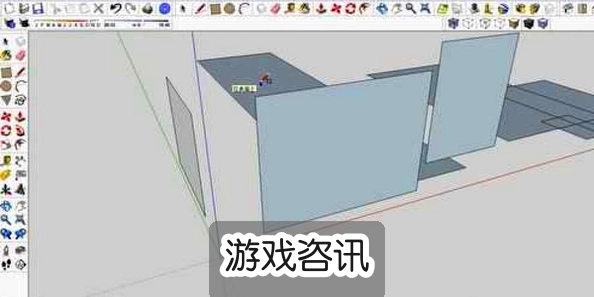
最近不少朋友问我,想学建模但不知道从哪下手,我一般都会先推荐Google SketchUp(草图大师)。这软件门槛是真的低,装完打开就能画,不像有些三维软件一上来就一堆参数把人劝退。我自己当初也是零基础摸起来的,踩过不少坑,今天就把这套草图大师入门到精通教程整理出来,从界面认起,到能独立建个户型、出张效果图,一步步说清楚。不管你是装修设计、建筑专业学生,还是单纯想搞点建模爱好,跟着练一遍基本就能上手。

类别: 图像制作 大小:127.8M 语言:中文
先搞懂界面,别急着画
很多人一装好软件就急着拉墙体,结果画着画着就迷路。打开Google SketchUp(草图大师),先认三样东西:左边大工具栏、右边默认面板、底下状态栏。工具栏里最常用的就那么几个,直线、矩形、推拉、移动、旋转,前期别贪多,把这五个练熟比啥都强。右边面板主要看“图元信息”和“材质”,改尺寸、换颜色都在这。还有个小细节,状态栏会提示你当前工具怎么用,新手期多看它一眼能少走很多弯路。我当初就是没注意提示,一个推拉命令琢磨了半天,后来发现人家写得明明白白。
快捷键和视图,效率分水岭
说实话,SketchUp教程里最容易被忽略的就是快捷键。鼠标中键按住是旋转视图,Shift加中键是平移,滚轮缩放,这三个组合练熟,视角切换就顺了。建模时记住“空格”是选择,“L”是直线,“R”是矩形,“P”是推拉,“M”是移动,这几个键用顺了速度能快一倍。还有视图这块,学会切到顶视图、前视图对尺寸特别有用,尤其是画户型的时候,顶视图下量尺寸最准。别小看这些基础操作,草图大师真正厉害的地方就是靠这些简单命令堆出复杂模型。
建模核心:组和组件一定要用
这是我踩过最大的坑。刚开始画图,所有线面堆在一起,改一个地方牵一发动全身,删都删不干净。后来才明白,画完一个物体立刻全选按“G”成组,重复用的东西比如窗户、门,就做成组件。组和组之间互不干扰,Google SketchUp(草图大师)的建模逻辑就是这么清爽。做组件还有个好处,改一个实例,其他跟着变,做家具阵列的时候特别省事。记住一句话:画完就成组,重复用组件,这是草图大师入门必须养成的习惯。
材质和阴影,让图不那么“素”
模型建完别急着导出,先上材质。右侧面板打开材质库,选个颜色或者贴图,用油漆桶一点就行。想让图好看点,把阴影打开,调个太阳角度,立体感一下就出来了。这里提醒一句,别一上来就追求渲染,SketchUp自带的显示效果做方案沟通完全够用,等熟练了再去接渲染插件也不迟。我见过不少新手,模型还没建明白就捣鼓渲染器,最后两头都没学好。
出图和导出,收尾别马虎
最后一步是出图。文件菜单里导出二维图形,选好视角和分辨率,出PNG或者JPG都行。要是做施工图方向,可以用 LayOut 排版,尺寸标注、图框都能搞定。导之前记得把不需要的辅助线、参考面隐藏掉,画面干净很多。这套Google SketchUp(草图大师)教程走下来,你至少能独立完成一个房间或者小户型的建模出图。剩下的就是多练,软件这东西看十遍不如自己动手画一遍。
给新手的几句实在话
学草图大师别贪快,前一周就把界面、快捷键、成组这三件事练熟,后面自然顺。遇到问题多按状态栏提示操作,实在卡住了就去翻官方帮助,比到处找偏方靠谱。另外,网上那些SketchUp零基础教程鱼龙混杂,挑一个跟着练完就行,别东看一点西看一点,反而乱。把这套流程走通,你会发现Google SketchUp(草图大师)确实是上手最快的那类三维软件,值得花时间。

 喜欢
 高兴
 鬼脸
 呵呵
 无聊
 伤心