系统自带的资源管理器用久了,总会碰到几个别扭的地方,比如标签页不好用、批量改文件名麻烦、搜索慢。前段时间我换成了 CubicExplorer 这款文件管理器,断断续续用了几天,说不上多惊艳,但胜在轻、功能也够。下面就把我自己摸索出来的 CubicExplorer 实用功能和几个顺手的操作整理一下,写给同样想换个文件管理工具的朋友。

双栏浏览,来回拖文件省事不少
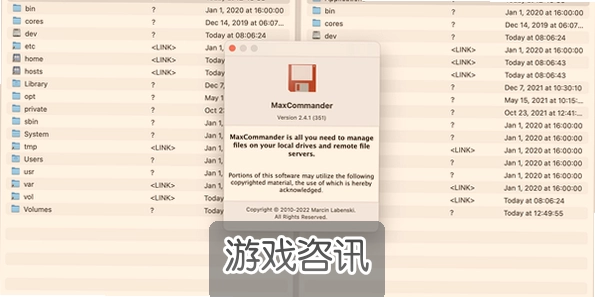
刚打开 CubicExplorer 最直观的就是左右两个面板。以前在一个窗口里复制粘贴,得来回切换路径,现在左边放源文件夹、右边放目标文件夹,选中直接拖过去就行。我平时整理下载目录、把零散文件分类归位,这个功能用得最多。要注意的是拖拽时留意一下面板标题栏的路径,别拖错地方,我头一回就把几个压缩包扔进了系统目录,找了半天。
标签页管理,多个文件夹同时开
它支持标签页,这点比系统资源管理器舒服。可以同时开好几个常用目录,CubicExplorer 标签页切换起来跟浏览器差不多。我一般固定开着下载、桌面、素材库三个标签,找东西不用一层层点回去。标签开太多也会乱,建议只留高频目录,不用的随手关掉,不然找起来反而费劲。
批量重命名,整理照片和素材很顶用
这个功能我个人觉得最值。CubicExplorer 批量重命名可以按序号、日期规则一次性改一堆文件名,还能预览改完的效果。之前整理几百张截图,一张张改得手酸,用它选好规则几秒就搞定。习惯了之后,连文档、素材都可以按这个方式统一命名。提醒一句,操作前先预览,规则设错了批量改回来挺麻烦,重要的文件最好先备份一份。
快速搜索和过滤,找文件不再靠翻
目录一深,找文件就费劲。CubicExplorer 搜索功能支持按名称、类型筛选,输入关键词就能把当前目录里的东西过滤出来,比一层层翻快得多。我一般先定位到大致目录再搜,范围小了结果更准。另外它的过滤栏还能按扩展名筛,找图片、视频都挺方便,比自己肉眼扫目录轻松。
书签和标签分类,常用路径随手就到
CubicExplorer 可以把常用文件夹加进书签,下次直接点。我把它当成一个小型的文件入口,工程目录、备份盘都挂上去,省得每次从头点。它还能给文件打颜色标签,我用不同颜色区分待处理、已完成、重要三类,一眼就能看出来。刚开始别打太多标签,颜色多了自己都记混,选两三个够用就行。
几个容易踩的坑和小建议
说点实际的,CubicExplorer 使用技巧里我踩过的坑也得提一下。一是首次安装后记得在设置里调一下默认面板和双击行为,不然用起来会觉得别扭;二是部分系统权限高的目录操作可能没反应,遇到这种情况换用管理员权限再试;三是它本身比较轻量,界面没那么多花哨动效,追求华丽界面的朋友可能会觉得朴素。整体来说,把它当成一个轻量文件管理器来用是够的,老电脑上跑起来也还算顺。

总结下来,CubicExplorer 不算功能最全的那一类,但双栏、标签页、批量重命名、搜索这些常用功能都补齐了,日常整理文件挺顺手。整理这些也是想给同样在找工具的人一个参考,自己多试几次,找到顺手的用法比看教程更实在。

 下载
 下载
 下载
 下载
 下载

 喜欢
 高兴
 鬼脸
 呵呵
 无聊
 伤心