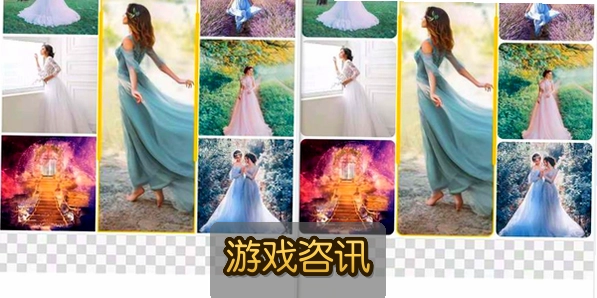
平时拍了一堆照片,想凑成一张发出去,结果打开软件一看全是英文界面,功能按钮又杂,很多人到这一步就放弃了。我自己一开始也是这样,后来被朋友安利了Picture Collage Maker,用下来感觉它对新手还算友好,模板直接套,拖拖拽拽就能出片。这篇就把我自己的使用过程整理出来,从在哪下载、怎么装、模板怎么挑,到导出尺寸怎么设置,尽量说人话,看完你基本能独立拼出一张像样的图。

Picture Collage Maker是个啥,适合哪些人用
简单说,它是一款做照片拼图的工具,把几张甚至十几张图按模板排到一张画布上,中间还能加边框、换背景、写文字。跟手机相册自带的拼图比,它的可调项多一些,比如每张图的位置、圆角、间距都能单独改,输出分辨率也更高。
适合的人群其实挺明确:做自媒体的要出封面图,开店的要拼产品图,家里有娃的想把成长照片整理成一张,还有学生党做作业排版。如果你只是偶尔拼两张随手发一下,手机自带功能也够用;但要是想拼得规整一点、能打印出来,Picture Collage Maker这种偏桌面的工具会更顺手。
下载安装要注意的几个坑
这一步最容易出问题。网上搜Picture Collage Maker下载,前几条结果里混着不少带捆绑的安装包,装完桌面多出一堆图标。我的建议是优先去官网或者正规软件站下载,安装时把“自定义安装”点开,勾选项一个个看清楚,别一路下一步。
另外版本也要留意,有的老版本在新系统上会闪退,装之前看一眼更新时间。安装路径尽量别放C盘,后面缓存文件会越攒越多。装完第一次打开如果提示缺少运行库,按提示装一下就行,不算大问题。

第一次打开,界面怎么摸熟
进到主界面,左边一般是模板分类,中间是画布预览,右边是素材和属性面板。刚开始别急着动手,先点几个模板看看效果,心里有个数。
我踩过的坑是:一上来就选了张数很多的模板,结果每张图都小得看不清脸。后来发现,拼图模板的选择要跟照片数量对上,三张以内选简洁款,五六张以上再考虑网格款。还有就是模板里的图片框可以拖动调整大小,很多人不知道,以为定死了。
照片导入和排版的实际操作
导入照片可以直接拖进画布,也可以点加号批量选。这里提醒一句,照片别一次塞太多,软件处理起来会卡,尤其是原图很大的时候,先压一下再导。
排版的时候,双击某张图可以单独调整它的显示区域,觉得构图不好就拖一下位置。想换顺序,直接把图拖到另一个框里就行。Picture Collage Maker怎么用这个问题,说白了核心就三步:选模板、放照片、调细节,剩下的都是锦上添花。

背景、边框和文字这些小细节
拼图好不好看,很多时候差在细节上。背景色建议跟照片主色调呼应,别用太跳的颜色。边框宽度别调太粗,细一点更耐看。
加文字的话,字体选常见的就行,字号别太小,导出后容易糊。位置尽量避开人脸,放在边角更稳。我一般会在角落加个日期或者一句短话,不至于显得太空。
导出设置别忽略,尺寸和格式很关键
导出这一步很多人随手点保存,结果图糊了。发朋友圈的话,长边控制在1080到1500像素就够;要打印的话,分辨率至少300dpi。格式上,JPG体积小适合发图,PNG适合带透明背景的场合。
还有一个细节,导出前预览一遍,看有没有图片被裁掉边角。我吃过一次亏,导出来的图上人脸少了一半,只能重做。

跟其他拼图工具比怎么样
市面上拼图工具不少,手机端的方便但可调项少,专业设计软件功能强但学习成本高。Picture Collage Maker大致卡在中间,够用又不至于太复杂。要是你偶尔拼图,它完全能应付;要是天天做设计,可能还得配个更专业的。
总的来说,工具只是辅助,多试几次手就熟了。按上面这几步走,第一次拼图基本不会翻车,剩下的就是自己慢慢调出喜欢的风格。

 喜欢
 高兴
 鬼脸
 呵呵
 无聊
 伤心