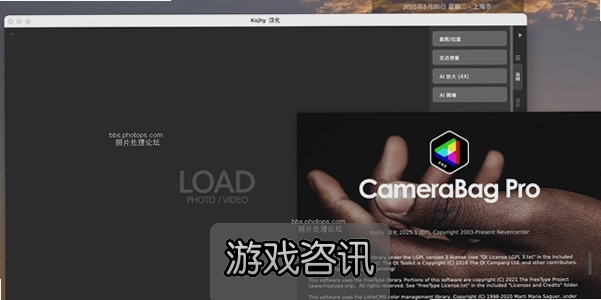
最近不少朋友在问Mac上有没有顺手的修图工具,尤其是那种不用打开PS、点几下就能出片的。我自己这段时间一直在用CameraBag for Mac,也就是这款照片滤镜编辑器,前前后后折腾了大概两周,修了两百多张图,有手机随手拍的,也有相机导出来的raw。这篇就把真实感受摊开说,滤镜风格、操作难度、批量处理、导出效果这些大家最关心的点都会讲到,看完你就知道它到底适不适合你。


CameraBag for Mac是什么,跟别的修图软件有啥不一样
简单说,它是一款专门做照片滤镜编辑器的Mac软件,思路和Lightroom那种调参流不太一样。它内置了一大堆预设滤镜,名字起得很文艺,什么复古胶片、黑白、移轴、模拟老相机之类的,点一下直接套用,再微调几个滑杆就完事。对不想学曲线、色阶这些概念的人来说,这个路子确实省心。我第一次打开的时候还挺意外,界面干净,左边选滤镜,右边大图预览,没有堆一大堆看不懂的面板。CameraBag for Mac的定位就是让普通人也能快速出片,不是给专业修图师做精修的。
滤镜风格多不多,出片好不好看
这是我最看重的部分。实际用下来,它的滤镜数量够用,胶片模拟那几组我挺喜欢,套上去之后肤色不会发灰,暗部也有细节,不像有些软件一键下去整张图糊成一片。黑白滤镜也做了好几档,对比度强弱可以自己拉。不过要说缺点也有,部分滤镜偏重口,套上去色彩会有点过,得手动往回收一点。CameraBag for Mac照片滤镜编辑器在风格化这块是强项,但如果你追求的是那种几乎无痕的自然调色,可能需要多试几组再微调。我一般会先套一个基础滤镜,再单独调曝光和饱和度,出片率能高不少。

上手难不难,新手能不能直接用
说实话,门槛很低。安装完打开,把图拖进去,选滤镜,调滑杆,导出,四步就完了。我表妹完全没修过图,教了五分钟她自己就能批量处理一组旅行照。软件里也有直方图和曲线,想深入玩的人也能找到入口,但不用也不影响出片。唯一要提醒的是,第一次用建议先把原图备份一份,因为它的保存逻辑有时候会覆盖,我头一回就差点把原片改掉,后来养成习惯先复制一份再动手。这一点对新手来说挺重要,别嫌麻烦。
批量修图和导出,效率到底怎么样
如果你经常一次要处理几十上百张图,这个功能值得说说。CameraBag for Mac支持把一组滤镜参数同步到多张照片上,婚礼跟拍、活动记录这种场景很实用。我试过一次性导入六十多张,套同一组参数导出,速度还行,没卡死。导出格式支持常见的JPEG和TIFF,尺寸和质量都能自己设。不过批量处理时最好先拿一两张试水,确认效果没问题再全量跑,不然参数不对整批都得重来,这个坑我踩过一次,浪费了半小时。

哪些人适合用,哪些人可以再等等
综合下来,我觉得CameraBag for Mac照片滤镜编辑器更适合这几类人:日常发朋友圈、做自媒体配图、拍娃拍宠物想快速出片的普通用户;还有就是想要胶片感但又懒得自己调色的人。至于需要精细蒙版、复杂合成的商业修图,它就不是最优解了,那种活儿还是交给更专业的工具。另外它的滤镜库虽然够用,但更新频率不算快,追新风格的人可能会觉得不够。买之前建议先下试用版跑一圈,看看自己常用的题材合不合口味,别一上来就冲动下单。
几个实用小技巧,少走弯路
最后分享几个我自己摸索出来的经验。第一,套滤镜之前先把白平衡调正,不然后面怎么调都别扭。第二,同一组照片尽量用同一套参数,风格统一看着舒服。第三,导出前记得看一眼文件大小,社交平台压缩得厉害,质量别设太低。第四,遇到喜欢的自定义参数可以存成预设,下次直接调用,省得每次重调。CameraBag for Mac用熟了之后,修一组图也就几分钟的事,效率提升还是挺明显的。


 喜欢
 高兴
 鬼脸
 呵呵
 无聊
 伤心