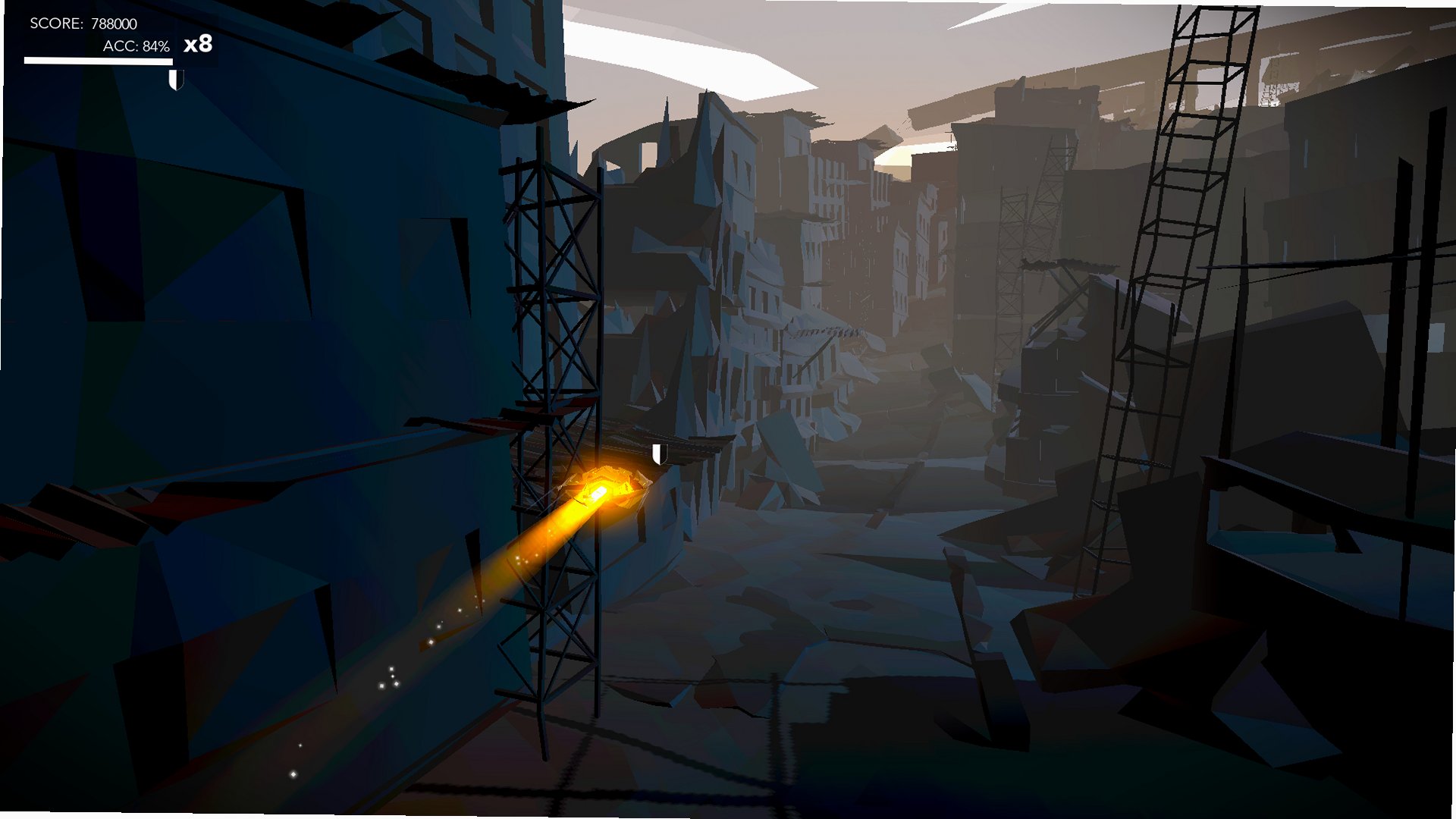
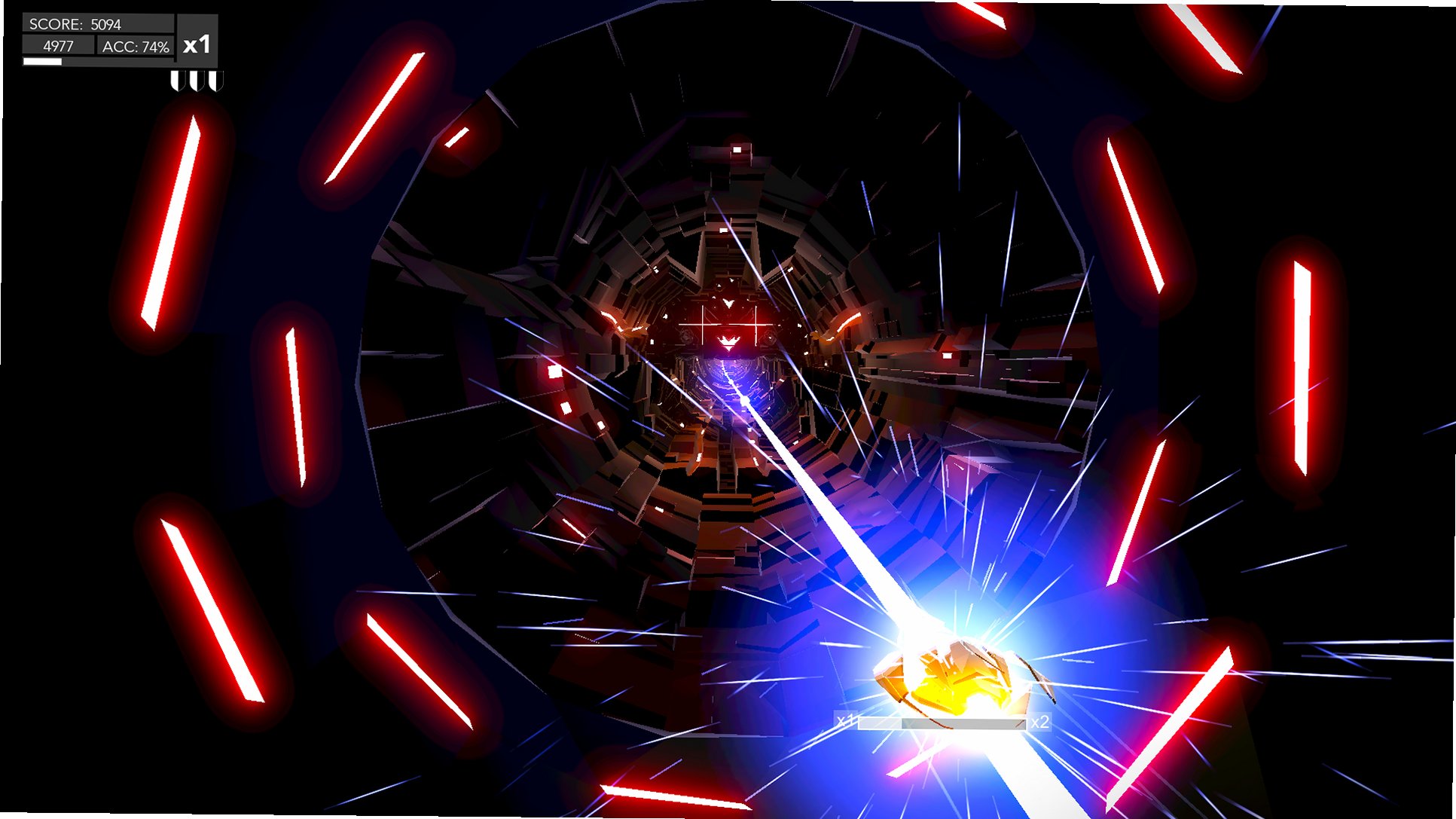
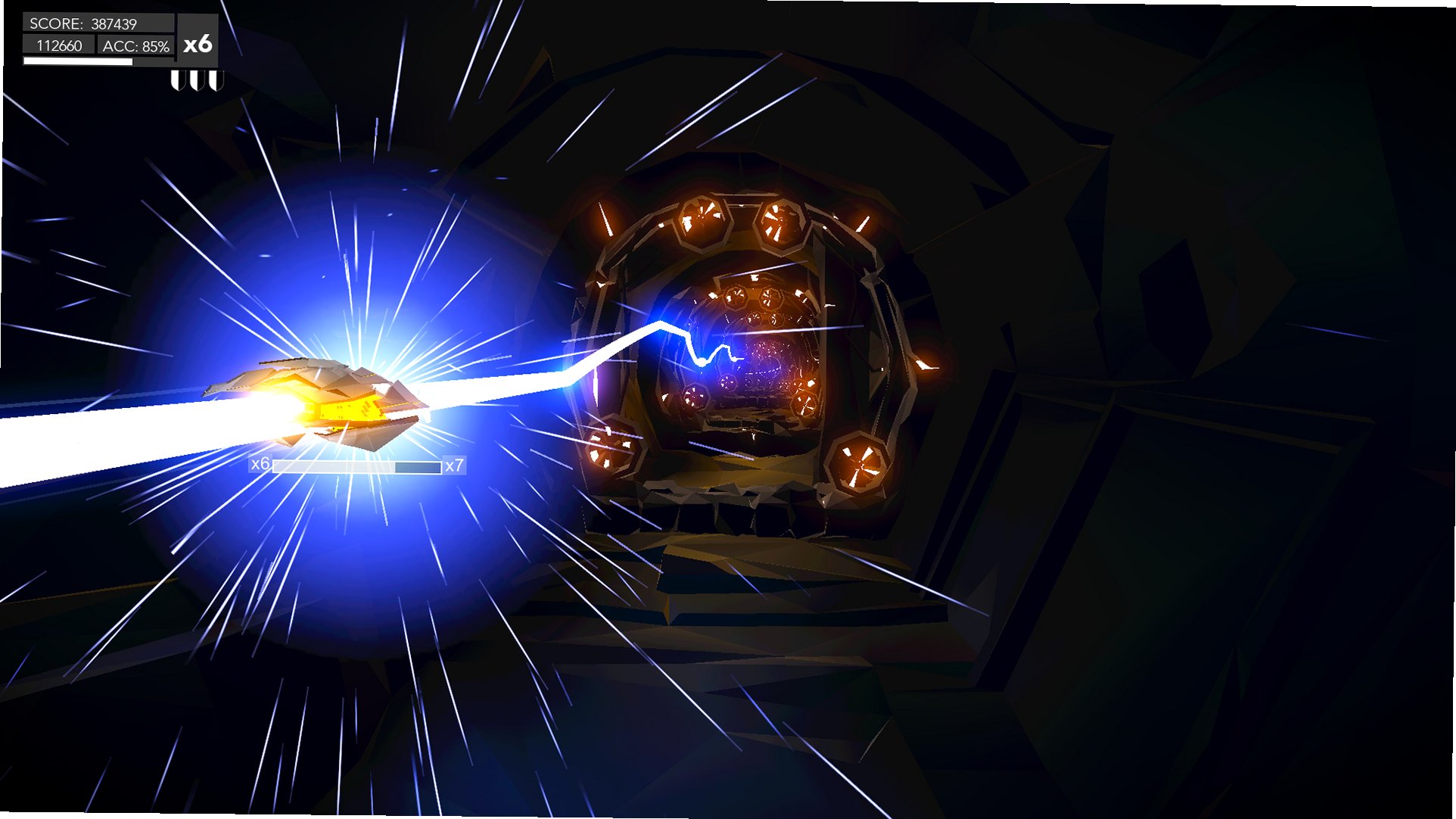
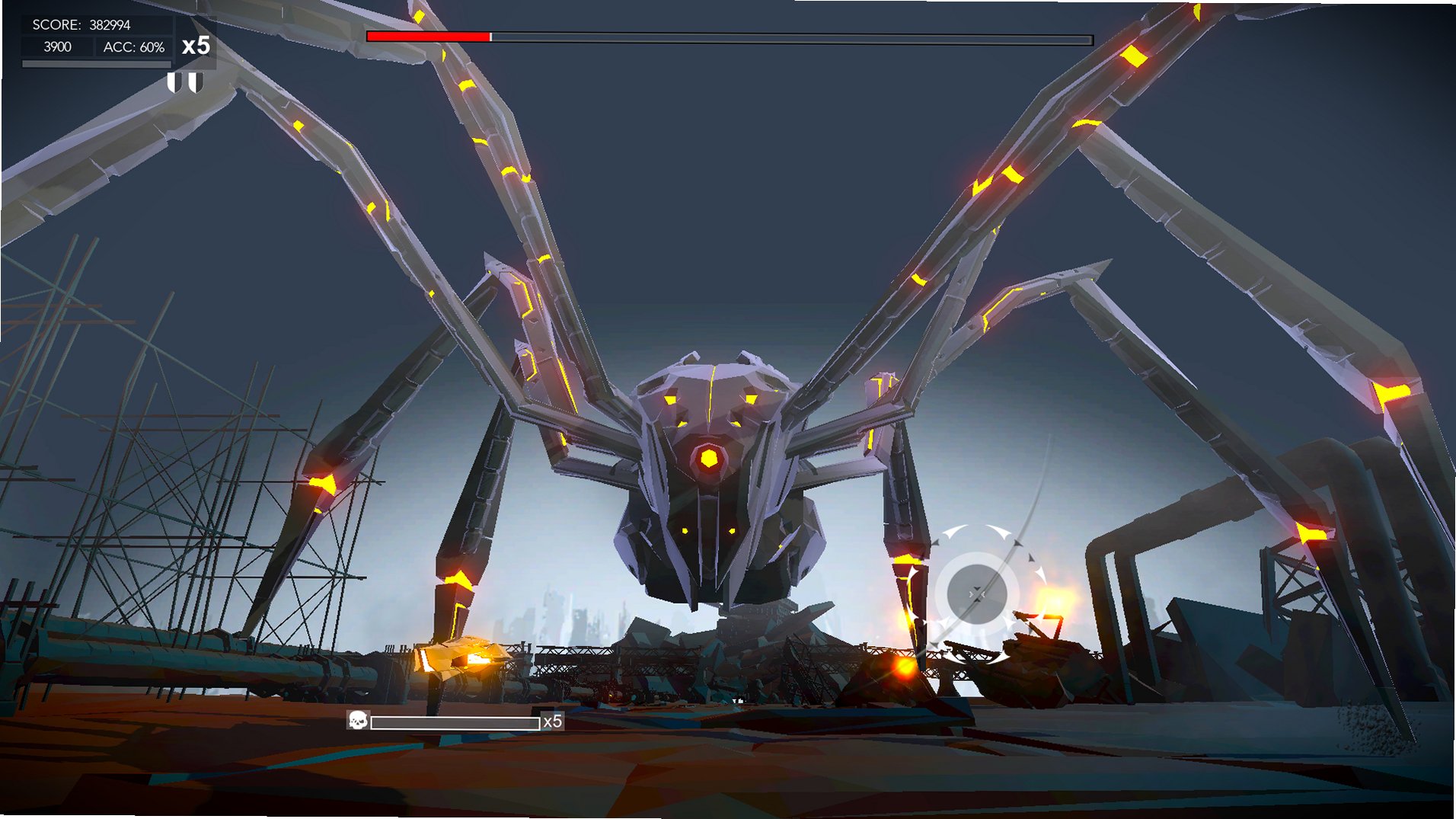
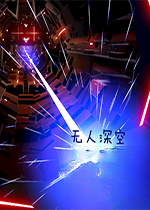



Aaero电脑版是一款融合了音乐节奏与射击元素的独特游戏,玩家将跟随动感的电子音乐节奏,在绚丽的3D场景中驾驶飞船击碎音符,体验视听双重冲击。游戏拥有多种模式和丰富的曲目库,操作简单但极具挑战性,适合喜欢节奏游戏和射击游戏的玩家。在Aaero电脑版中,你需要精准把握节奏,用鼠标或键盘控制飞船移动,瞄准并射击迎面而来的音符,同时躲避障碍物,感受音乐与动作的完美结合。
Aaero电脑版怎么开始游戏?
1. 首先在正规下载站获取Aaero电脑版安装包,建议选择官方渠道以确保安全。
2. 双击安装程序,按照向导完成安装,注意选择安装路径和组件。
3. 安装完成后,在桌面或开始菜单找到Aaero图标,双击启动游戏。
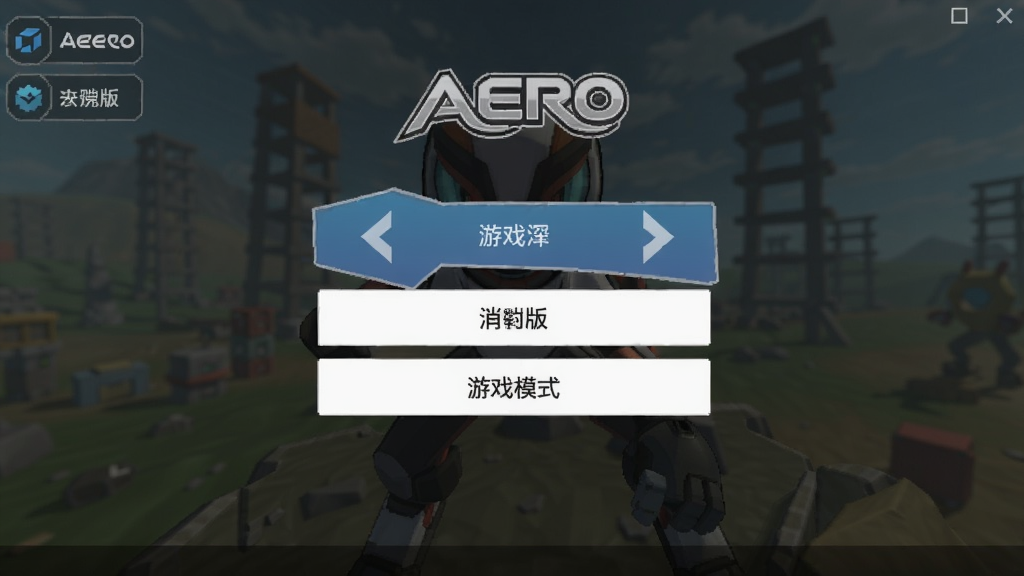
4. 进入游戏主菜单后,点击“开始游戏”或“Play”按钮,进入模式选择界面。
5. 初次玩家建议选择“故事模式”或“教程模式”,系统会引导操作,使用鼠标移动准星或键盘方向键控制飞船,点击左键或空格键射击音符,跟随音乐节奏进行游玩。
Aaero电脑版有哪些游戏模式?
1. 故事模式:包含多个关卡,每个关卡对应一首歌曲,通关后解锁新曲目和剧情。
2. 自由模式:玩家可任意选择已解锁的歌曲进行练习,无进度限制。
3. 挑战模式:设定特定目标,如最高分、无失误等,适合高手进阶。
5. 练习模式:可放慢速度,分段练习复杂段落。
6. 创想模式:允许玩家自定义关卡和音乐,发挥创意。
7. 成就系统:完成特定任务获得成就奖励,增加重复可玩性。
Aaero电脑版常用快捷键大全
| 按键 | 功能说明 |
|---|---|
| W/A/S/D | 上下左右移动飞船 |
| 鼠标左键 / 空格 | 射击音符 |
| E | 使用特殊道具 |
| Q | 切换武器模式 |
| Esc | 暂停并返回菜单 |
| F11 | 切换全屏模式 |
Aaero电脑版画面设置怎么调?
1. 启动游戏后,在主菜单点击“设置”或“Options”按钮。
2. 在设置界面中选择“图形”或“Graphics”选项卡。
3. 分辨率选项:根据显示器选择合适分辨率,推荐1920x1080。
4. 画质预设:可选择低、中、高、极高,根据电脑配置调整。
5. 帧率限制:建议设置为60FPS或与显示器刷新率同步。
6. 抗锯齿、阴影、特效等细节选项,可逐项调整以达到最佳性能。
Aaero电脑版配置要求是什么?
| 配置项 | 最低配置 | 推荐配置 |
|---|---|---|
| 操作系统 | Windows 7 64位 | Windows 10 64位 |
| 处理器 | Intel Core i3-2100 | Intel Core i5-6400 |
| 内存 | 4 GB RAM | 8 GB RAM |
| 显卡 | NVIDIA GeForce GTX 660 | NVIDIA GeForce GTX 1060 |
| 存储空间 | 2 GB 可用空间 | 4 GB 可用空间 |
| 声卡 | 兼容DirectX 11 | 兼容DirectX 11 |
Aaero电脑版如何获得高分?
1. 熟练掌握每首歌曲的节奏模式,提前预判音符出现位置。
2. 保持连击不断,连续击中音符会获得分数加成,失误会中断连击。
3. 利用特殊技能或道具,如加速射击、护盾等,在关键时刻使用。
4. 注意躲避障碍物,避免被撞击导致扣分或失败。
5. 在自由模式中反复练习难点段落,提高精准度。
6. 观看高手视频,学习走位和节奏把控技巧。
7. 调整画面设置确保流畅度,避免卡顿影响操作。
8. 使用键盘快捷键(如方向键)可能比鼠标更精准,可自行尝试。