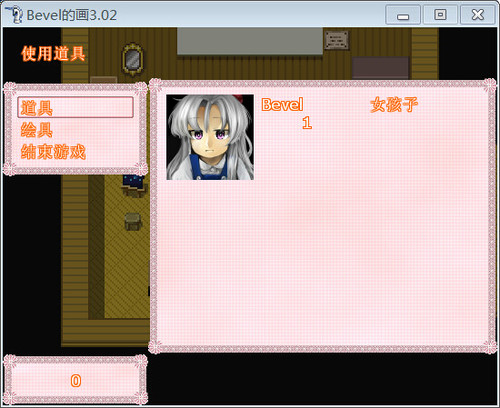
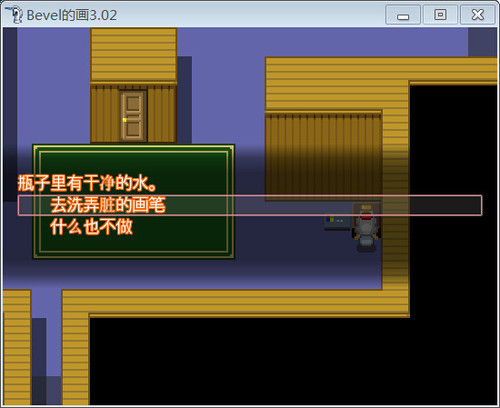
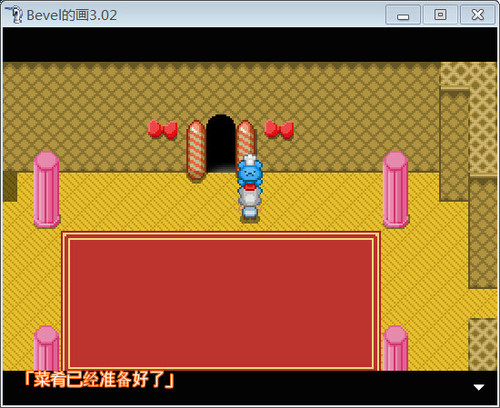
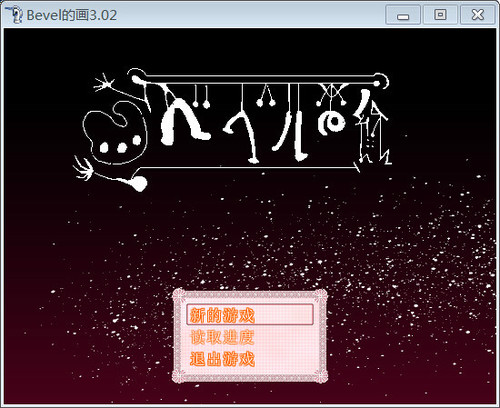



Bevel的画是一款极具创意的绘画模拟游戏,玩家可以在虚拟画布上自由创作,体验从素描到油画的多种艺术风格。游戏提供了丰富的画笔工具和调色板,支持图层编辑,让用户轻松绘制出专业级作品。无论是艺术爱好者还是初学者,都能在Bevel的画中找到乐趣。通过简单直观的操作界面,你可以随时记录灵感,享受绘画带来的宁静与满足。本教程将为你详细介绍如何下载安装以及游戏玩法技巧。
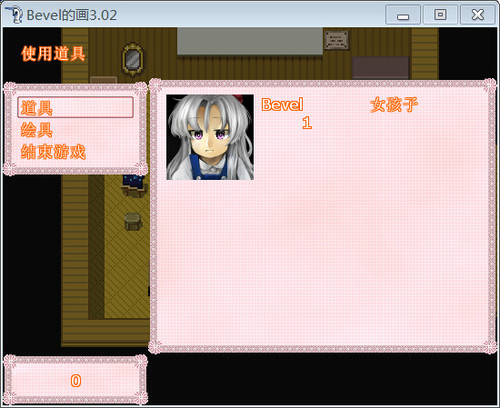
Bevel的画怎么保存作品
1. 打开Bevel的画,进入主界面后点击右上角的菜单按钮。
2. 在下拉菜单中选择“保存”选项,或者直接使用快捷键Ctrl+S。
3. 弹出保存对话框,选择本地文件夹,并为作品命名。
4. 支持多种格式,如.png、.jpg、.bmp,根据需要选择。
5. 点击“保存”按钮,作品即存储到指定路径。
6. 若需要云端保存,可以登录账号后选择“上传到云端”。
7. 定期保存防止数据丢失,建议每完成一部分就保存一次。
Bevel的画配置需求
| 配置项 | 最低配置 | 推荐配置 |
|---|---|---|
| 操作系统 | Windows 7 | Windows 10 |
| CPU | Intel i3 | Intel i5 |
| 内存 | 4GB | 8GB |
| 显卡 | 集成显卡 | 独立显卡 |
| 存储空间 | 500MB | 1GB |
Bevel的画怎么调整画笔大小
1. 在Bevel的画工具栏中点击画笔图标,激活画笔工具。
2. 在画布上右键单击,弹出画笔设置菜单。
3. 使用滑块调整画笔大小,数值越大笔触越粗。
4. 也可以直接按键盘上的[和]键快速缩放画笔。
5. 同时可以调整画笔透明度与硬度,实现不同效果。
6. 调整完毕后直接绘画,实时预览效果满意为止。
Bevel的画如何添加图层
1. 启动Bevel的画,在右侧面板中找到“图层”选项卡。
2. 点击“新建图层”按钮,创建一个空白图层。
3. 可以通过拖动图层顺序改变上下覆盖关系。
4. 双击图层名称可重命名,方便管理。
5. 每个图层支持独立编辑,不干扰其他图层内容。
Bevel的画常用快捷键
| 快捷键 | 功能 |
|---|---|
| Ctrl+Z | 撤销 |
| Ctrl+Y | 重做 |
| Ctrl+S | 保存 |
| Ctrl+O | 打开 |
| B | 画笔 |
| E | 橡皮擦 |
Bevel的画有哪些绘画模式
1. 打开Bevel的画,在模式菜单中选择“素描模式”,适合线条练习。
2. “油画模式”模拟真实油画质感,颜色混合自然。
3. “水彩模式”产生透明渐变效果,适合风景画。
4. “像素模式”将画布变为网格,创作复古像素艺术。
5. “对称模式”自动镜像笔触,绘制对称图案。
6. “动画模式”支持逐帧动画,创建简单GIF。
7. “3D模式”允许在三维模型上绘制贴图。
8. 每种模式都有独特工具,可随时切换尝试。







 Windows 10