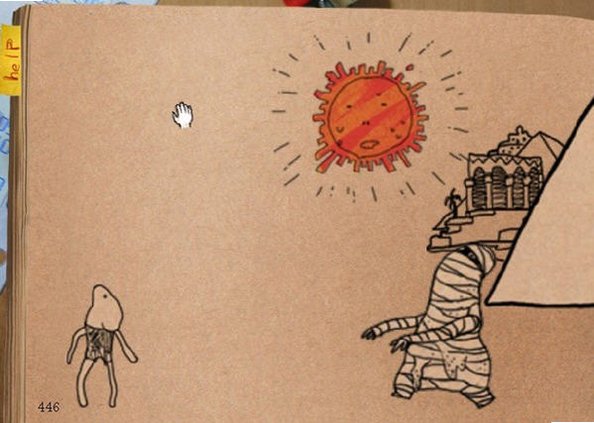
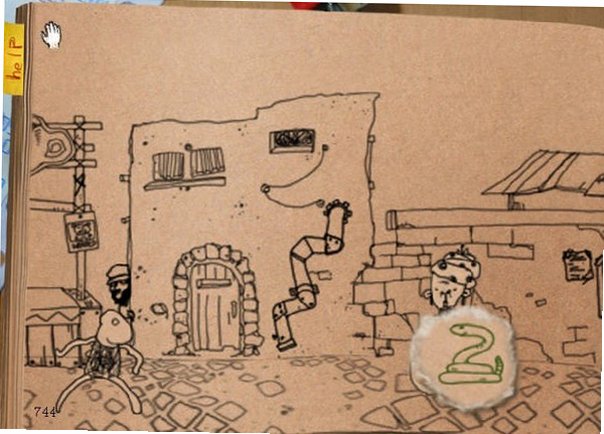



纸画本是一款专为数字绘画爱好者打造的轻量级绘图工具,凭借其简洁直观的操作界面和丰富实用的画笔功能,迅速赢得了广大用户的青睐。无论是专业插画师还是绘画新手,都能在纸画本中找到适合自己的创作方式。软件支持多种画布尺寸与图层管理,并提供了压力感应、防抖修正等高级特性,让每一笔都流畅自然。同时,纸画本还内置了海量素材库与教程资源,帮助用户快速提升绘画技巧。本文将为您详细介绍纸画本电脑版的下载、安装、使用技巧以及常见问题,助您轻松上手,尽情释放创作灵感。
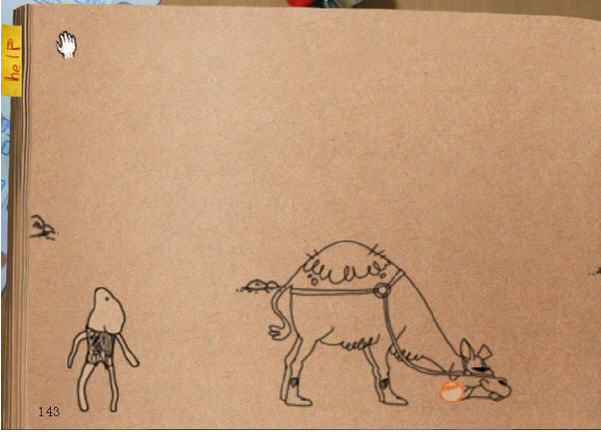
纸画本电脑版如何安装?
1. 首先,通过浏览器访问纸画本官方网站或可信赖的软件下载站,找到纸画本电脑版的下载链接。
2. 点击下载按钮,选择适合您操作系统的版本(如Windows 10/11 64位),等待下载完成。
3. 下载完成后,双击运行安装程序,进入安装向导界面。
4. 阅读并同意软件许可协议,然后点击“下一步”继续安装。
5. 选择安装路径,建议使用默认路径以避免权限问题,点击“安装”开始安装过程。
6. 等待安装进度条走完,点击“完成”退出向导,此时纸画本已成功安装到您的电脑上。
纸画本电脑版配置要求高吗?
| 配置项 | 最低要求 | 推荐配置 |
|---|---|---|
| 操作系统 | Windows 7/8/10 | Windows 10/11 64位 |
| 处理器 | Intel Core i3 或同等性能 | Intel Core i5 及以上 |
| 内存 | 4 GB RAM | 8 GB RAM 或更高 |
| 显卡 | 集成显卡即可 | 独立显卡(推荐GTX 1050以上) |
| 硬盘空间 | 500 MB 可用空间 | 1 GB 以上可用空间 |
| 其他 | 鼠标/触控板 | 数位板(推荐) |
纸画本电脑版有哪些常用快捷键?
| 快捷键 | 功能说明 |
|---|---|
| Ctrl + Z | 撤销上一步操作 |
| Ctrl + Shift + Z | 重做上一步操作 |
| B | 切换到画笔工具 |
| E | 切换到橡皮擦工具 |
| [ 和 ] | 减小/增大画笔大小 |
| Ctrl + S | 保存当前画作 |
| Ctrl + + / - | 放大/缩小画布视图 |
纸画本电脑版如何导入自定义画笔?
1. 从网络下载您喜欢的画笔预设文件(通常为 .abr 或 .brush 格式)。
2. 打开纸画本,点击顶部菜单栏中的“画笔”选项,进入画笔库管理界面。
3. 在画笔库面板中,点击“导入”按钮,浏览并选择您下载的画笔文件。
4. 确认导入后,新画笔将出现在画笔库的“自定义”分组中,点击即可使用。
5. 您还可以对导入的画笔进行重命名、调整参数等操作,使其更符合个人绘画习惯。
纸画本电脑版怎么保存透明背景图片?
1. 在纸画本中完成您的绘画作品,确保画布背景图层为透明状态(可新建透明图层进行绘制)。
2. 点击左上角的“文件”菜单,选择“导出”或“另存为”选项。
3. 在弹出的对话框中,将文件格式选择为 PNG 或 TIFF,这两种格式支持透明背景。
4. 勾选“透明背景”选项(如有),然后点击“保存”按钮。
5. 保存完成后,您可以使用图片查看器打开文件,确认背景为透明效果。
6. 注意:若保存为 JPG 格式,透明背景会自动填充为白色,因此请务必使用 PNG 格式。
纸画本电脑版绘画时卡顿怎么办?
1. 检查电脑是否满足纸画本的最低配置要求,如果配置较低,建议关闭其他后台程序释放系统资源。
2. 在纸画本的“设置”中,降低画布分辨率或减少最大撤销步数,以减轻硬件负担。
3. 更新显卡驱动程序,确保显卡性能正常发挥。
4. 关闭软件的“硬件加速”功能(如果开启),有时该功能会导致兼容性问题。
5. 尝试将画笔的“平滑”或“防抖”级别调低,高平滑度会消耗更多计算资源。
6. 如果问题依旧,建议升级硬件,如增加内存或更换固态硬盘。
 纸画本游戏下载硬盘版
29.0M / 英文10-23
纸画本游戏下载硬盘版
29.0M / 英文10-23







 Windows 10