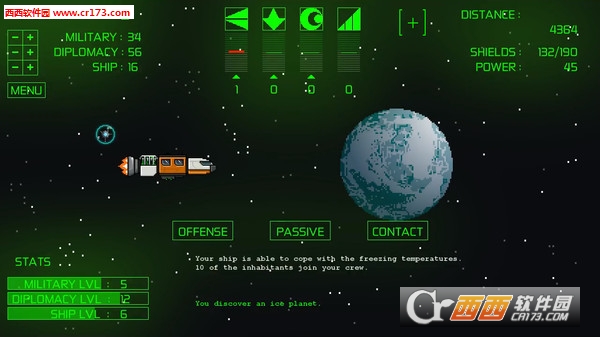
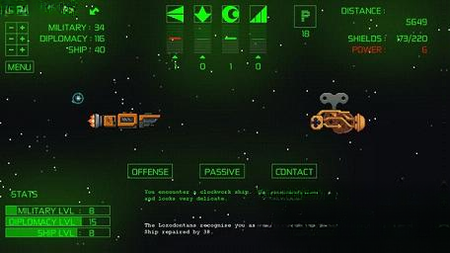
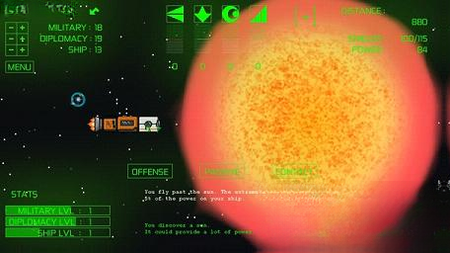




OESE是一款集电竞对战、游戏管理与社区互动于一体的综合性电脑客户端,它整合了多款热门游戏的启动入口,并提供实时战绩统计、高清录像回放以及语音沟通等核心功能,致力于为玩家打造一站式的电竞体验平台。软件界面简洁直观,操作逻辑清晰,无论是新手还是资深玩家都能快速上手。OESE还内置了智能帧数优化与网络加速模块,能有效提升游戏运行的流畅度与稳定性,是电竞爱好者不可或缺的得力助手。
OESE电脑版和网页版有什么区别?
1. 电脑版客户端提供更稳定的运行环境,避免浏览器崩溃或卡顿影响游戏体验。
2. 客户端支持多任务并行处理,例如一边游戏一边查看攻略或直播,网页版则难以实现。
3. 电脑版拥有更完整的本地文件管理功能,玩家可以方便地备份游戏存档或修改配置文件。
4. 客户端会优先推送版本更新与活动公告,信息获取更及时,网页版则可能存在延迟。
5. 电脑版占用系统资源更少,游戏帧数表现通常优于网页版,尤其对配置有限的玩家更为友好。
OESE如何设置游戏快捷键?
| 功能 | 默认快捷键 | 自定义说明 |
|---|---|---|
| 打开/关闭控制台 | ~ | 可在设置-热键中修改 |
| 开始/暂停录像 | Ctrl+R | 建议设置为主键位附近 |
| 一键喊话 | Y | 支持自定义语音或文字 |
| 切换视角 | C | 适用于观战或录像模式 |
| 快速标记地图 | Alt+鼠标左键 | 团队协作时非常实用 |
OESE运行时对电脑配置要求高吗?
| 硬件 | 最低配置 | 推荐配置 |
|---|---|---|
| 操作系统 | Windows 7 64位 | Windows 10/11 64位 |
| 处理器 | Intel i3-2100 / AMD FX-4100 | Intel i5-8400 / AMD Ryzen 5 2600 |
| 内存 | 4 GB RAM | 8 GB RAM |
| 显卡 | NVIDIA GeForce GTX 650 / AMD Radeon HD 7750 | NVIDIA GeForce GTX 1060 / AMD Radeon RX 580 |
| 存储空间 | 需要 2 GB 可用空间 | 需要 4 GB 可用空间 |
OESE如何导入本地游戏并添加至库?
1. 打开OESE客户端,点击左下角“游戏库”图标进入游戏管理界面。
2. 在游戏库页面右上角点击“添加游戏”按钮,选择“手动添加”选项。
3. 浏览本地磁盘,找到游戏安装目录并选择主程序可执行文件(.exe),点击“打开”完成导入。
4. 导入后,OESE会自动识别游戏名称并匹配封面图,若识别错误可手动编辑修正。
5. 最后点击“保存”即可在游戏库中看到该游戏,并可直接启动或加入快捷方式。
OESE如何开启游戏内帧数显示与网络优化?
1. 点击主界面右上角“设置”齿轮图标,进入系统设置面板。
2. 在左侧菜单栏选择“游戏性能”选项卡,找到“帧数显示”功能并勾选开启。
3. 在同一页面下方,开启“智能网络优化”开关,OESE将自动为当前游戏分配最佳网络线路。
4. 若需自定义帧数上限,可在“帧数限制”下拉菜单中选择30、60或144帧。
5. 完成设置后,点击“应用”并重启客户端,即可在游戏中看到实时帧数及网络延迟数据。
OESE如何录制游戏精彩瞬间并上传分享?
1. 在游戏对局中,按下默认快捷键“Ctrl+R”开始录像,再次按下则停止录制。
2. 录制完成后,主界面会弹出“录像管理”窗口,显示刚保存的录像文件。
3. 选中目标录像,点击“剪辑”按钮,可截取任意时间片段,支持添加文字或表情水印。
4. 剪辑完成后,点击“上传”并登录账号,即可将视频分享至社区或各大视频平台。
5. 在“设置-录像”中可修改录像保存路径、清晰度及录制帧率,建议选择1080P/60帧以获得最佳效果。
OESE如何同步游戏存档到云端?
1. 确保已登录OESE账号,点击主界面左下角头像进入个人中心。
2. 在个人中心页面选择“云存档”选项卡,点击“开启云同步”按钮。
3. 系统会自动扫描本机支持云同步的游戏列表,勾选需要同步的游戏。
4. 点击“立即同步”按钮,等待上传完成,进度条显示100%即表示上传成功。
5. 如需在其他电脑上恢复存档,只需登录同一账号,在云存档页面点击“下载”即可。







 Samsung_Galaxy_S25_Ultra