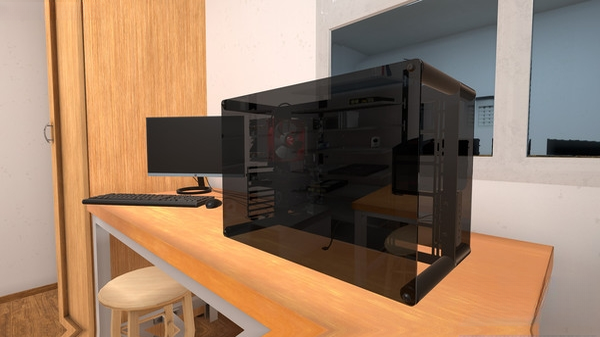
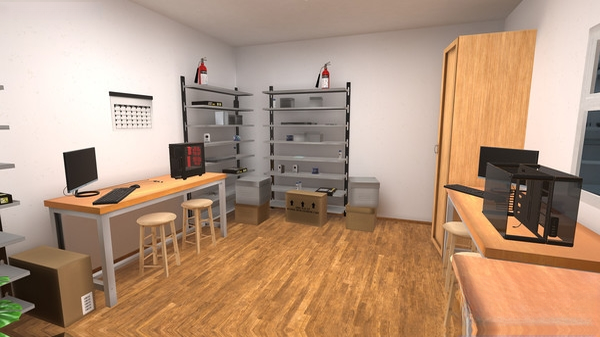
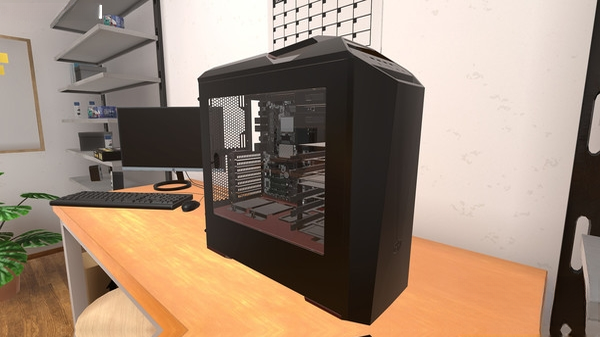
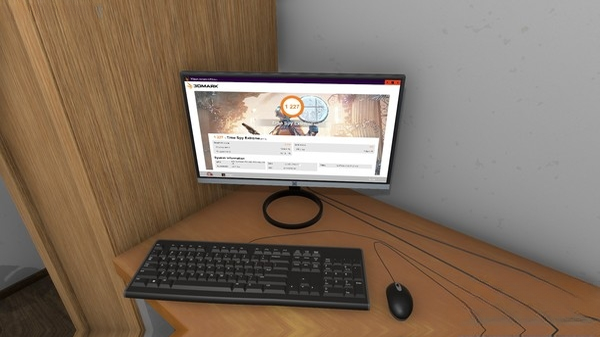
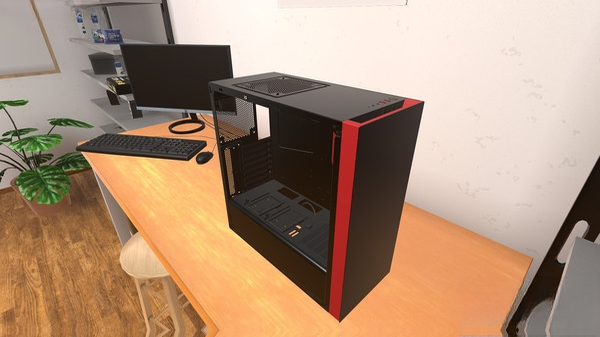
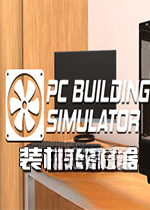



装机模拟器(PC Building Simulator)是一款由Climax Studios开发、Epic Games Publishing发行的模拟装机游戏,玩家将扮演一名电脑维修与组装技师,在虚拟世界中接受客户的订单,从零开始组装、升级、维修各类电脑硬件。游戏高度还原了真实的PC硬件细节,包括CPU、显卡、内存、散热器、电源等部件的安装步骤,同时提供丰富的3DMark跑分测试和系统优化功能。无论是硬件小白还是资深DIY玩家,都能在游戏中获得沉浸式的装机体验,学习到实用的硬件知识。游戏还包含生涯模式和自由装机模式,让玩家在经营店铺的同时,不断挑战高难度定制任务,解锁更多高端配件。
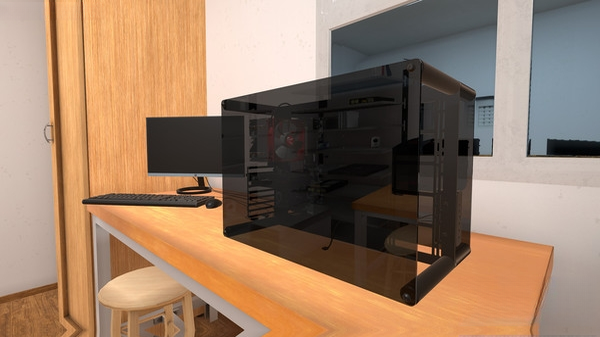
装机模拟器(PC Building Simulator)如何快速上手?
1. 进入游戏后先完成新手教程,熟悉鼠标操作和视角切换,了解工具台的使用方法。
2. 在生涯模式中,优先接取简单任务,如更换内存条或清理灰尘,积累初始资金和经验值。
3. 利用游戏内的“硬件百科”功能,查看每种配件的兼容性说明,避免购买错误部件。
4. 每次组装前,先在订单界面查看客户需求,再进入仓库挑选对应配件,并注意接口类型和尺寸。
5. 使用螺丝刀时,注意拧螺丝的力度和顺序,避免损坏主板或显卡卡扣。
6. 完成组装后,务必进行开机测试,并运行基准测试软件确认所有硬件正常工作。
装机模拟器(PC Building Simulator)配置要求高吗?
| 配置项 | 最低要求 | 推荐要求 |
|---|---|---|
| 操作系统 | Windows 7/8/10 64位 | Windows 10 64位 |
| 处理器 | Intel Core i3-2100 / AMD FX-4100 | Intel Core i5-4590 / AMD Ryzen 5 1500X |
| 内存 | 4 GB RAM | 8 GB RAM |
| 显卡 | NVIDIA GeForce GTX 650 Ti / AMD Radeon HD 7870 | NVIDIA GeForce GTX 1060 / AMD Radeon RX 580 |
| 存储空间 | 需要 8 GB 可用空间 | 需要 10 GB 可用空间 |
装机模拟器(PC Building Simulator)怎么赚钱升级店铺?
1. 完成客户订单是主要收入来源,尽量在最短时间内完成任务,可以获得额外小费。
2. 每日登录游戏会刷新新的订单,优先选择利润高且难度低的订单,快速积累资金。
3. 在自由装机模式中,可以自己组装高端电脑,然后通过拍卖行出售,赚取差价。
4. 升级店铺工具,例如购买电动螺丝刀和防静电手环,可以提高工作效率,缩短工时。
5. 注意客户评价,保持店铺评分在4.5星以上,才能解锁更多高级订单。
6. 参加线上挑战赛,赢取稀有配件和奖金,但需要提前准备好性能强劲的硬件。
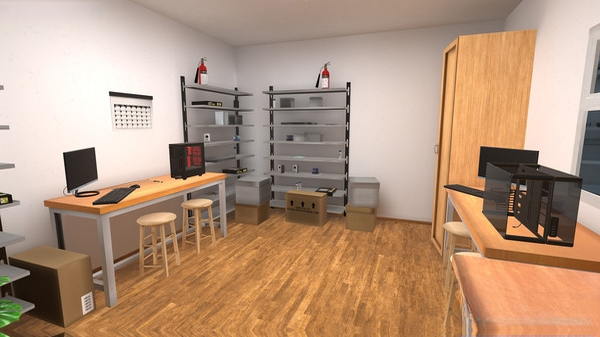
装机模拟器(PC Building Simulator)有哪些快捷键操作?
| 按键 | 功能 |
|---|---|
| 鼠标左键 | 选择/拿起配件 |
| 鼠标右键 | 旋转视角/放下配件 |
| E | 打开工具台 |
| Tab | 切换任务目标 |
| I | 打开库存列表 |
| F | 使用当前工具 |
| R | 旋转当前配件 |
| Esc | 暂停游戏/返回菜单 |
装机模拟器(PC Building Simulator)怎么解决装机失败问题?
1. 检查所有电源线是否连接牢固,尤其是主板24pin和CPU 8pin供电接口。
2. 确认CPU散热器安装方向正确,并且硅脂涂抹均匀,避免温度过高导致蓝屏。
3. 确保内存条插槽卡扣完全扣紧,可以尝试更换插槽位置,排除兼容性问题。
4. 显卡安装后,记得连接PCIe供电线,否则无法点亮显示器。
5. 如果开机无反应,请检查电源开关是否打开,以及机箱前面板跳线是否接对。
6. 在游戏设置中开启“兼容性警告”,可以提前发现部件不兼容的情况。
装机模拟器(PC Building Simulator)有哪些新手必备技巧?
1. 新手期建议先购买二手配件,成本低且容错率较高,熟悉操作后再挑战高端配置。
2. 组装时保持工作台整洁,将常用工具放在顺手位置,可以节省大量时间。
3. 注意观察客户订单的备注信息,例如“需要RGB灯效”或“静音要求”,按需选配件。
4. 多使用“检测”功能,在交付前模拟运行硬件,确保所有部件识别正常。
5. 定期清理店铺灰尘,提升客户好感度,增加回头客。
6. 不要忽略游戏内置的邮件系统,有些隐藏任务会通过邮件发送。
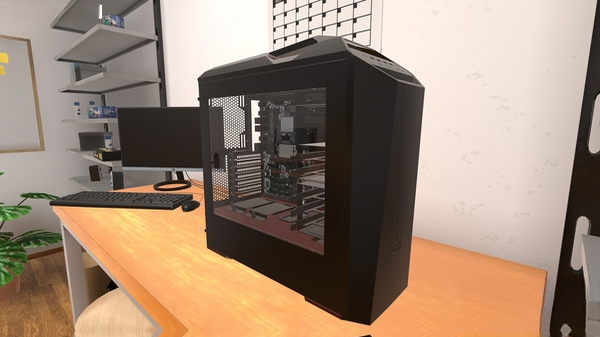
装机模拟器(PC Building Simulator)怎么升级硬件?
1. 在自由装机模式中,可以随意更换任意硬件,不受资金限制,适合测试性能。
2. 在生涯模式中,需要先购买新硬件,再进入工作台,将旧硬件拆卸下来替换。
3. 升级CPU时,注意主板插槽类型是否匹配,否则无法安装。
4. 升级显卡时,要确保电源功率足够,并预留足够的机箱空间。
5. 升级内存时,建议成对购买,并开启XMP功能以发挥最佳性能。
6. 升级散热系统,可以降低噪音和温度,提升电脑稳定性。