


 新趣app2.0.1安卓版影音媒体立即下载
 酷狗音乐v20.8.0官方版影音媒体立即下载
 动漫学院BT版手游1.0.0
 梦幻萌仙手游
 腾讯刺激战场官方版v1.38.12
 掌机小精灵BT版手游3.0.0
 马力欧赛车巡回赛手游1.0.1
 少年大钦差手游1.0.1
 手机淘宝安卓版v10.66.10官方最新版
 飞猪旅行appv10.0.6.104安卓最新版
 WiFi万能钥匙安卓版v5.2.32官方最新版
 小红书app2024最新版v9.46.0安卓版
 新华社app客户端v11.1.0
 瓜子二手车安卓版v12.8.0.6 官方版
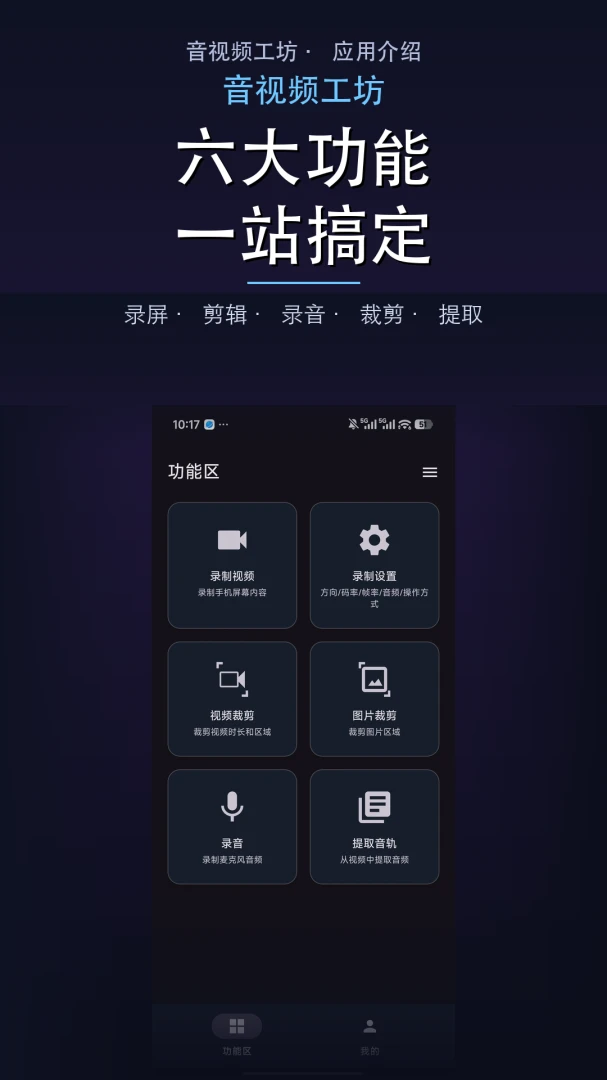
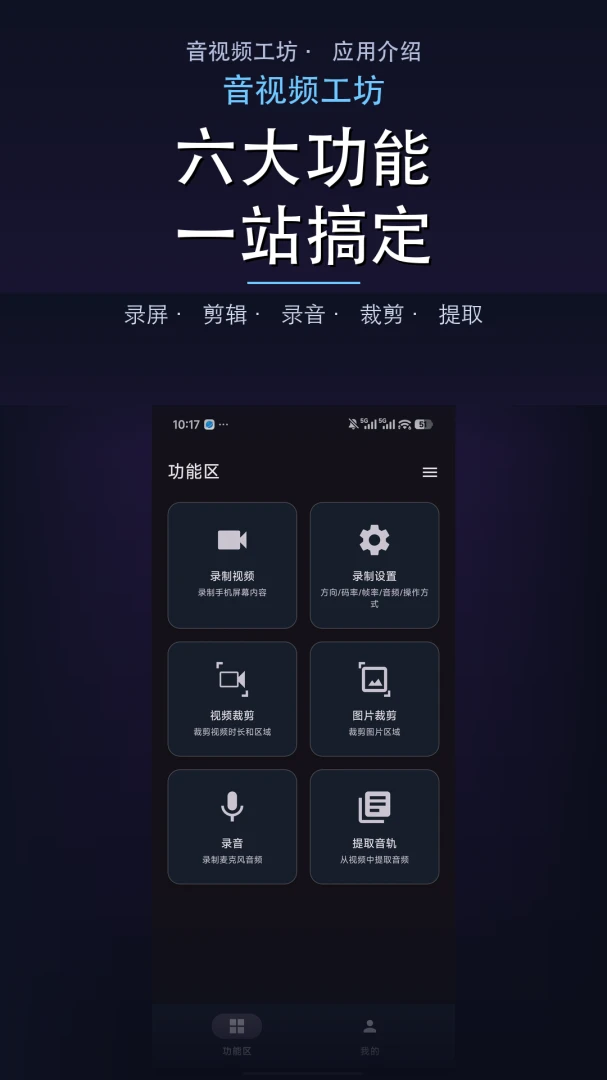
音视频工坊-图片音视频处理工具是一款集图片、音频、视频处理于一体的多功能安卓应用,凭借其强大的编辑功能和简洁的操作界面,成为众多用户处理多媒体素材的首选工具。无论是日常拍照后的美化、视频剪辑中的特效添加,还是音频格式的转换,音视频工坊都能轻松应对。软件内置了丰富的模板、滤镜和转场效果,支持高清导出,让每一位用户都能快速创作出专业级别的作品。接下来,本文将围绕音视频工坊的下载、安装、核心功能及使用技巧进行详细介绍,帮助您全面了解这款实用的手机软件。
音视频工坊-图片音视频处理工具怎么用?
1. 下载并安装音视频工坊-图片音视频处理工具后,打开应用,您会看到主界面分为“图片处理”、“视频编辑”、“音频转换”三大功能区,点击所需功能模块进入。
2. 在图片处理模块中,点击“选择图片”按钮,从相册中导入需要编辑的图片,支持批量选择,一次可处理多张图片。
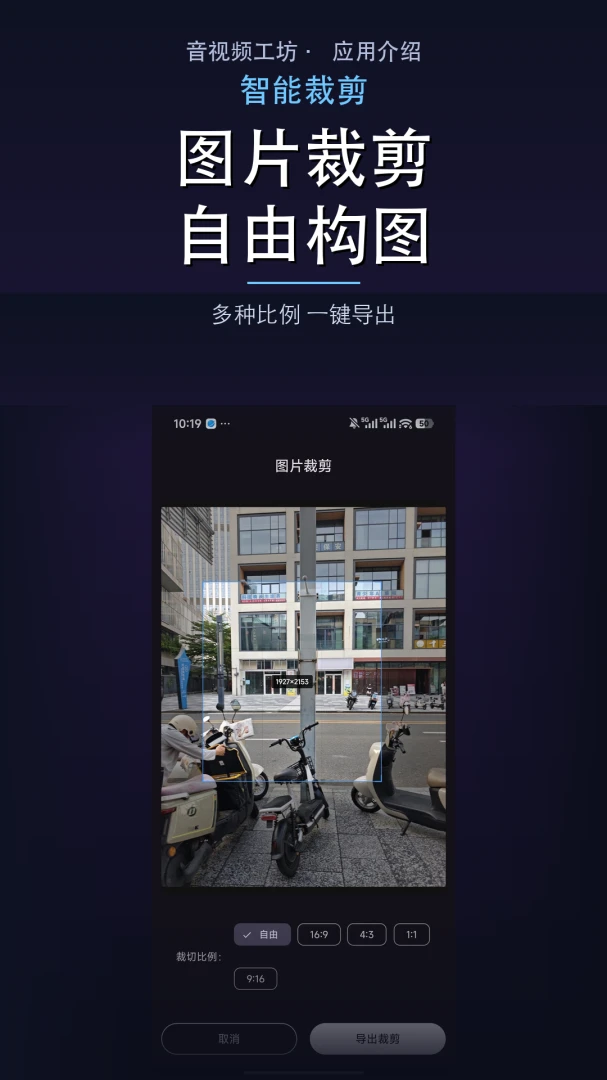
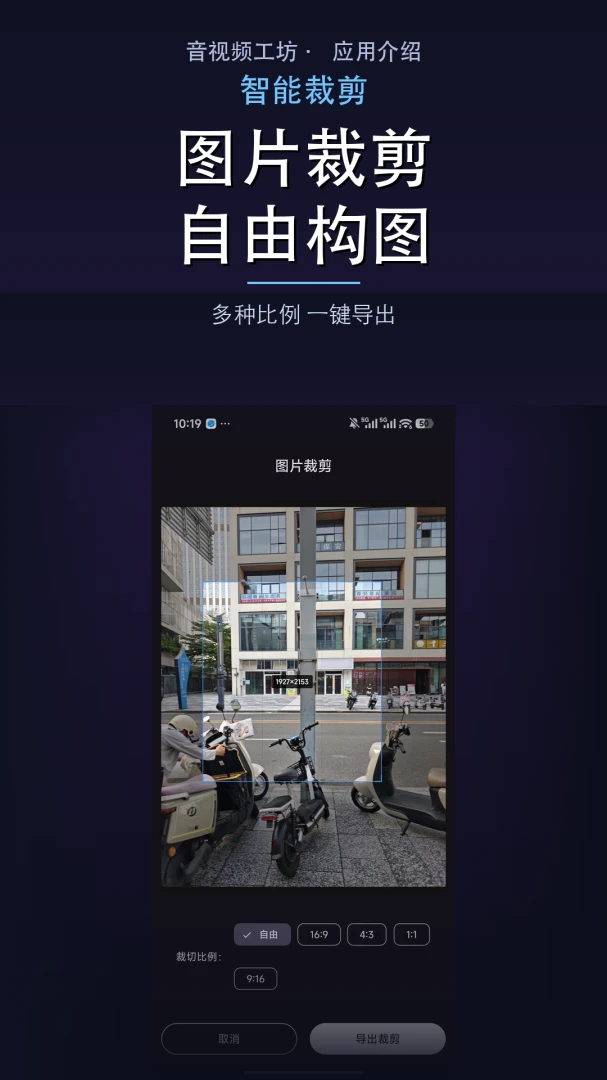
3. 进入编辑界面后,您可以使用底部的工具栏进行裁剪、旋转、添加滤镜、调整亮度/对比度等操作,所有调整均实时预览。
4. 在视频编辑模块中,点击“新建项目”,导入视频素材,然后通过时间轴进行剪辑、分割、拼接,并可添加背景音乐、字幕、贴纸和转场效果。
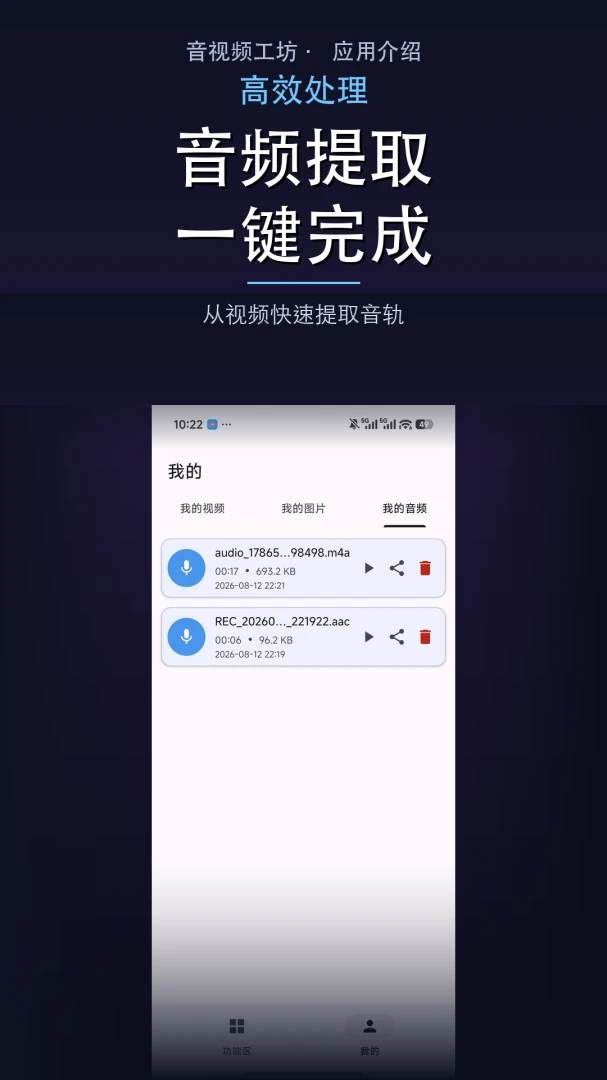
5. 音频转换模块支持将视频中的音频提取为MP3,也支持音频格式互转(如WAV转AAC),操作简单,只需选择文件并设置输出格式即可。
6. 所有处理完成后,点击右上角的“导出”按钮,选择分辨率和清晰度,即可将成品保存到手机相册或指定文件夹。
音视频工坊-图片音视频处理工具和剪映哪个好?
1. 从功能全面性来看,音视频工坊-图片音视频处理工具不仅具备视频剪辑功能,还额外整合了图片处理和音频转换,而剪映则更专注于视频创作,两者侧重点不同。
2. 在操作门槛上,音视频工坊界面更为简洁,功能布局清晰,适合新手快速上手;剪映功能更丰富但相对复杂,适合有进阶需求的用户。
3. 在导出质量方面,音视频工坊支持最高4K分辨率输出,而剪映同样支持高清导出,但音视频工坊在音频处理上更有优势。
4. 从资源占用来看,音视频工坊体积更小,运行流畅,对低配置手机友好;剪映则相对臃肿,可能占用较多内存。
5. 综合来看,如果您需要一款全能型多媒体处理工具,音视频工坊是更好的选择;若您只专注于视频创作,剪映可能更合适。
音视频工坊-图片音视频处理工具闪退怎么办?
1. 首先检查手机系统版本是否满足音视频工坊的最低要求(Android 7.0及以上),若不满足,建议升级系统或使用兼容模式。
2. 清理手机缓存和垃圾文件,确保手机存储空间充足,因为音视频处理需要大量临时空间。
3. 关闭后台其他运行应用,释放内存,避免因资源不足导致闪退。
4. 如果问题依旧,尝试卸载后重新下载安装最新版本,安装时确保网络稳定。
5. 若多次重装无效,可进入手机设置-应用管理-音视频工坊,点击“清除数据”并重启应用。
6. 最后,可联系官方客服或在应用内提交反馈,提供手机型号和错误日志,以便开发者快速修复。
音视频工坊-图片音视频处理工具可以提取视频中的音频吗?
1. 打开音视频工坊应用,在首页点击“音频转换”图标,进入音频工具界面。
2. 选择“视频转音频”功能,点击“选择视频”按钮,从相册中导入需要提取音频的视频文件。
3. 等待视频加载完成后,您会看到音频轨道信息,可以拖动滑块选择需要提取的时间段,也可以直接全选。
4. 点击“开始提取”按钮,软件将自动解析视频中的音频流,并生成音频文件。
5. 提取完成后,您可以选择输出格式(如MP3、AAC、WAV),并调整音质参数,点击“保存”即可。
6. 此外,您还可以使用“音频剪辑”功能对提取出的音频进行裁剪、合并、变调等二次编辑,满足更多个性化需求。
音视频工坊-图片音视频处理工具怎么添加字幕?
1. 在音视频工坊主界面点击“视频编辑”,导入需要添加字幕的视频素材。
2. 进入编辑界面后,在时间轴上方找到“文字”按钮,点击进入字幕添加模式。
3. 点击“添加字幕”按钮,输入您想要显示的文字内容,并设置字体、颜色、大小、对齐方式等样式。
4. 您还可以调整字幕在画面中的位置,通过拖动文本框进行自由摆放,并设置字幕的出现时间和消失时间。
5. 若需要添加多条字幕,重复上述步骤即可,所有字幕轨道会显示在时间轴中,方便统一管理。
6. 编辑完成后,点击导出,字幕将以硬编码方式嵌入视频,任何播放器都能正常显示。
音视频工坊-图片音视频处理工具怎么去水印?
1. 启动音视频工坊应用,选择“视频编辑”模块,导入包含水印的视频文件。
2. 在编辑界面中,点击“水印”工具(通常位于工具栏),选择“去除水印”选项。
3. 使用矩形框框选水印区域,软件会自动识别并填充周围画面,实现智能去水印。
4. 调整选区大小和位置,确保水印被完全覆盖,并点击“预览”查看去水印效果。
5. 如果水印是动态的,可以开启“关键帧”模式,手动跟踪水印移动轨迹。
6. 确认效果满意后,点击“完成”并导出视频,即可得到无水印的干净画面。
音视频工坊-图片音视频处理工具的使用技巧
1. 批量处理功能:在图片处理模块中,您可以一次选择多张图片,同时应用相同的滤镜和调整参数,大幅提升效率。
2. 草稿自动保存:编辑过程中,应用会自动保存草稿,即使意外退出,也能从历史记录中恢复。
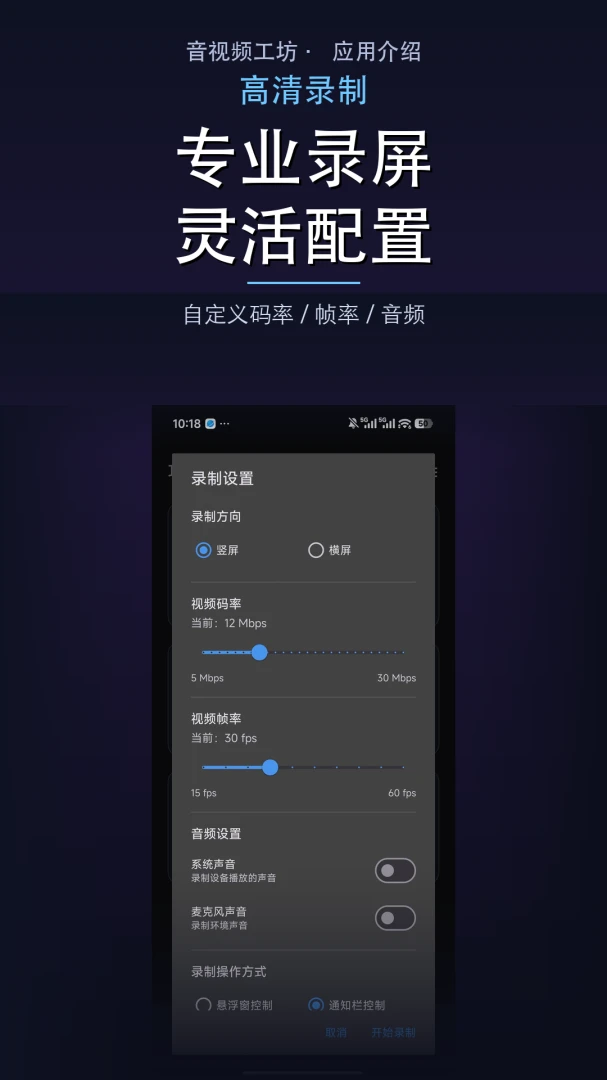
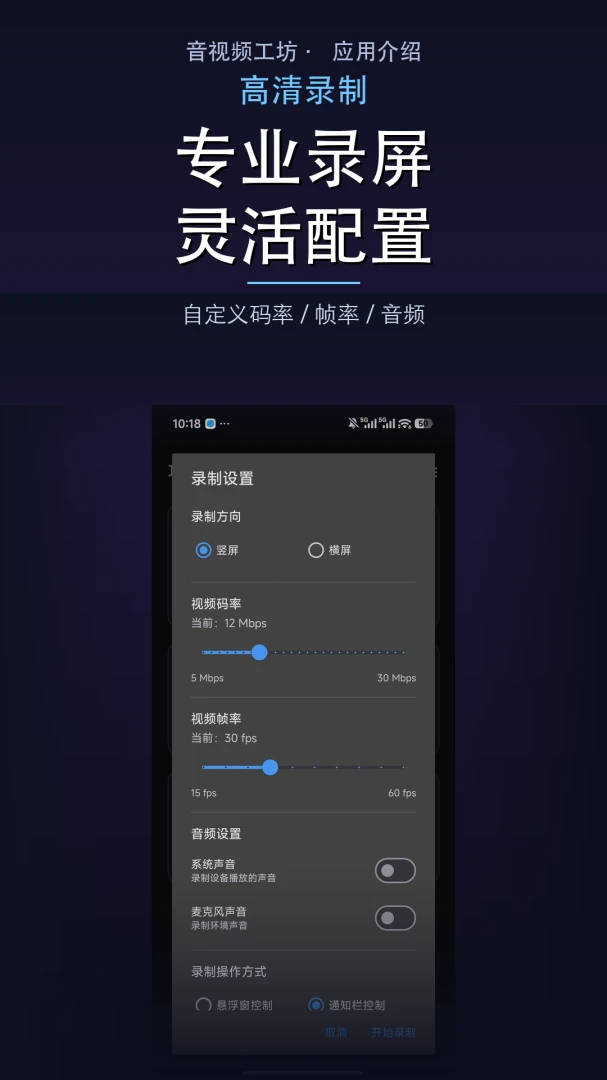
3. 自定义输出参数:导出视频时,可手动设置比特率、帧率等参数,以平衡画质和文件大小。
4. 使用预设模板:软件内置多种风格预设(如复古、日系、黑白),一键应用即可快速出片。
5. 音频降噪:在音频处理中,开启“降噪”功能可有效去除背景杂音,提升人声清晰度。
6. 分享与导出:处理完成后,可直接分享至微信、抖音等平台,或保存至相册以便后续使用。
- 安卓版
- PC版
- IOS版
 快影推文创作最新版20241.0.5.0安卓版立即下载
 保罗AI足球比分软件手机版v0.1.0安卓版立即下载
 懒猫锁屏app最新版v1.0.0安卓版立即下载
 天天老黄历中华万年历v3.0 最新版立即下载
 星剧组1.0.8最新版立即下载
 高精导航地图手机离线导航地图app1.0.1 最新版立即下载
 创业邦v7.3.0 安卓版立即下载
 白板录制v1.6.12 安卓版立即下载
 任信v1.0.28 官方版立即下载
 智途在线官方版app1.0.37 最新版立即下载
 爱迅爱迅云手机版4.0.3.26 官方版立即下载
 潮汐表预报手机版1.2安卓版立即下载
 体脂计算器2.2.4安卓版立即下载
 微领地app7.7.0 官方版立即下载
 Genit ai文游互动软件安卓版最新版1.0.0立即下载
 空白象限软件1.0.0 安卓版立即下载
 小宇宙app下载安装最新版v3.0.1安卓版立即下载
 爱加速官方下载app最新版v4.9.2.1官方版立即下载






 Poco_F7_Ultra
 VideoGo安卓版
 图片压缩大师安卓版
 剪映免费破解手机版2026最新版
 blurrr破译vip版(永久)安卓版
 WaifuBoost软件官方免费版
 荐片
荐片 免费永久看b站直播
 国产大片免费观看高清电视剧的软件有哪些
 91视频免费版下载软件下载安装官方最新版
立即下载
影音媒体
91视频免费版下载软件下载安装官方最新版
立即下载
影音媒体
 9幺免费版下载官方最新版
立即下载
影音媒体
9幺免费版下载官方最新版
立即下载
影音媒体
 正版九一app安装下载最新版
立即下载
影音媒体
正版九一app安装下载最新版
立即下载
影音媒体
 九一视频免费版
立即下载
影音媒体
九一视频免费版
立即下载
影音媒体
 91视频免费看app最新版2025
立即下载
影音媒体
91视频免费看app最新版2025
立即下载
影音媒体
 91免费版软件安装2026最新版
立即下载
影音媒体
91免费版软件安装2026最新版
立即下载
影音媒体
 acfan流鼻血图标软件安卓最新版
立即下载
影音媒体
acfan流鼻血图标软件安卓最新版
立即下载
影音媒体
 91视频.apk.rename
立即下载
影音媒体
91视频.apk.rename
立即下载
影音媒体
 91app手机版下载安装无限看
立即下载
影音媒体
91app手机版下载安装无限看
立即下载
影音媒体
 一起看影视app官方版
立即下载
影音媒体
一起看影视app官方版
立即下载
影音媒体