最近好多朋友在后台问我,说看到别人用手机就能画出那种悬浮在空中的AR画,自己也想试试,但一打开软件就懵了,不知道该点哪。其实我刚开始接触描迹AR绘画的时候也一样,下了三四个版本,折腾了一晚上才搞明白。今天就把我踩过的坑和总结出来的实操经验全盘托出,哪怕你连素描都没碰过,跟着这篇描迹AR绘画教程走,也能轻松上手。

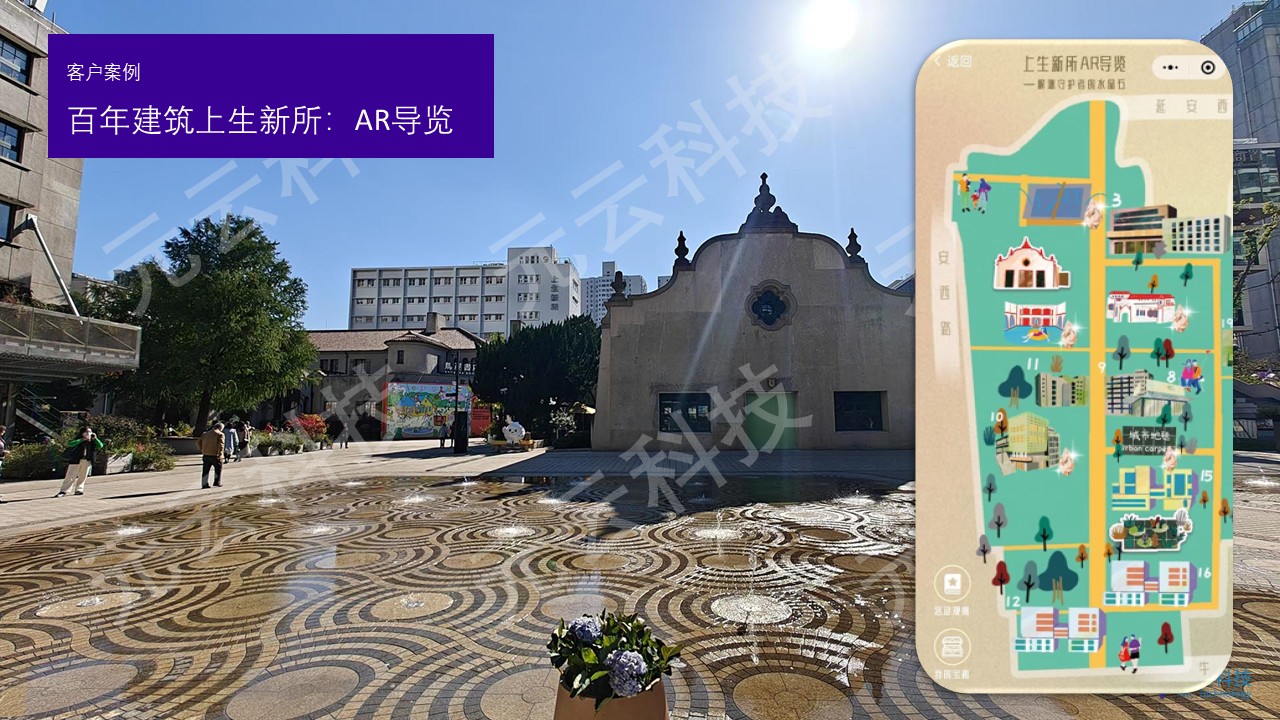
描迹AR绘画到底是个啥,跟普通画画有啥区别
说白了,描迹AR绘画就是利用手机摄像头把虚拟的线条投射到现实画纸上,你跟着屏幕上的提示去描,手机会自动识别你画得对不对。跟传统临摹最大的不同是,它有个实时纠偏的功能,你线条歪了它会提醒你,颜色涂出界了也会标出来。我第一次用的时候还以为多难呢,结果发现比对着图片瞎画简单多了。尤其适合那种想学画画又怕画不好的人,心理压力小很多。
下载和准备工作,别像我一样走弯路
先说下载,描迹AR绘画这类的软件现在应用商店里搜出来一堆,但好多都是挂羊头卖狗肉的。我建议优先找那些更新日期在近三个月内的,太老的版本容易闪退。下载完别急着打开,先检查两件事:一是手机摄像头有没有擦干净,二是找个光线均匀的桌面。我头一回就是在台灯底下画的,结果阴影太重,软件一直识别失败,气得我差点卸载。另外准备一张白纸和一支深色笔就行,铅笔其实更好,画错了能擦。
新手第一次描迹,从简单图案开始别贪心
打开软件后一般会有新手引导,别跳过,老老实实跟着走一遍。我第一次直接选了那个看起来超酷的立体城堡,结果描了五分钟连轮廓都没描完,挫败感特别强。后来学乖了,从最简单的几何图形开始,比如一个苹果或者一朵小花。描的时候手腕放松,别死死盯着屏幕,眼睛要看纸面,用余光去瞄手机上的辅助线。描迹AR绘画的精髓就是让手机当你的眼睛,你只管动手。大概描个三四张简单图之后,你就会发现手稳多了。
描迹AR绘画的几个实用小技巧,亲测有效
第一个技巧是分段描,别想着一口气画完一整条线。把长线拆成几段短线,每段描完稍微停一下,让软件重新校准。第二个技巧是善用撤销键,画歪了马上撤,别将就,将就一次后面越画越乱。第三个技巧是调整手机角度,有时候识别不准不是你的问题,是手机放得太斜了,稍微调整一下支架角度就好。还有啊,描迹AR绘画里有个线条粗细调节,新手用中等偏细的就行,太粗了不好控制,太细了又看不清。
上色和保存,别让最后一步毁了整张画
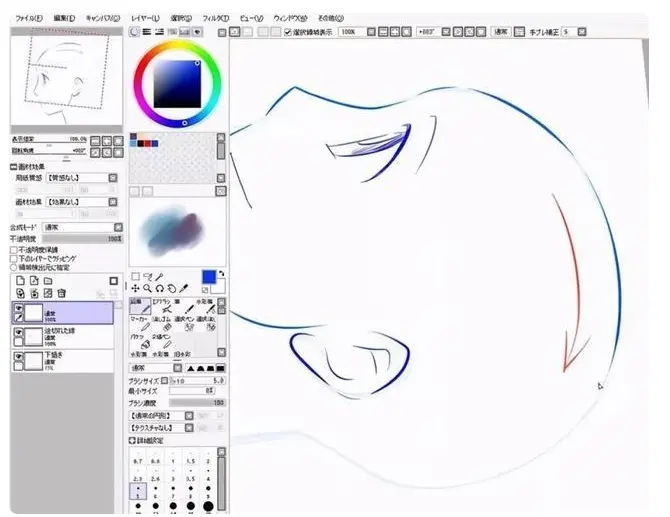
描完线稿就该上色了,这里有个坑我得提醒你,描迹AR绘画的上色功能和普通绘画软件不太一样,它有时候会识别你选的颜色区域,如果你线稿没闭合,颜色会漏得到处都是。所以描线的时候尽量让首尾接上。上色顺序建议先浅后深,错了还能盖住。画完之后记得导出高清图,别直接截图,截图压缩得厉害,发朋友圈都糊。导出格式选PNG,背景透明的话还能当贴纸用。
常见问题答疑,都是我被问过最多的
有人问描迹AR绘画费不费电,说实话挺费的,建议插着充电宝画。还有人问能不能在平板上用,可以,但屏幕太大反而不好控制,手机更顺手。另外就是画错了能不能重来,当然能,每张图都可以单独保存进度,下次接着画。最后说一句,描迹AR绘画这东西上手快,但想画得精细还是得多练。我前后画了大概二十多张才找到感觉,你肯定比我强。
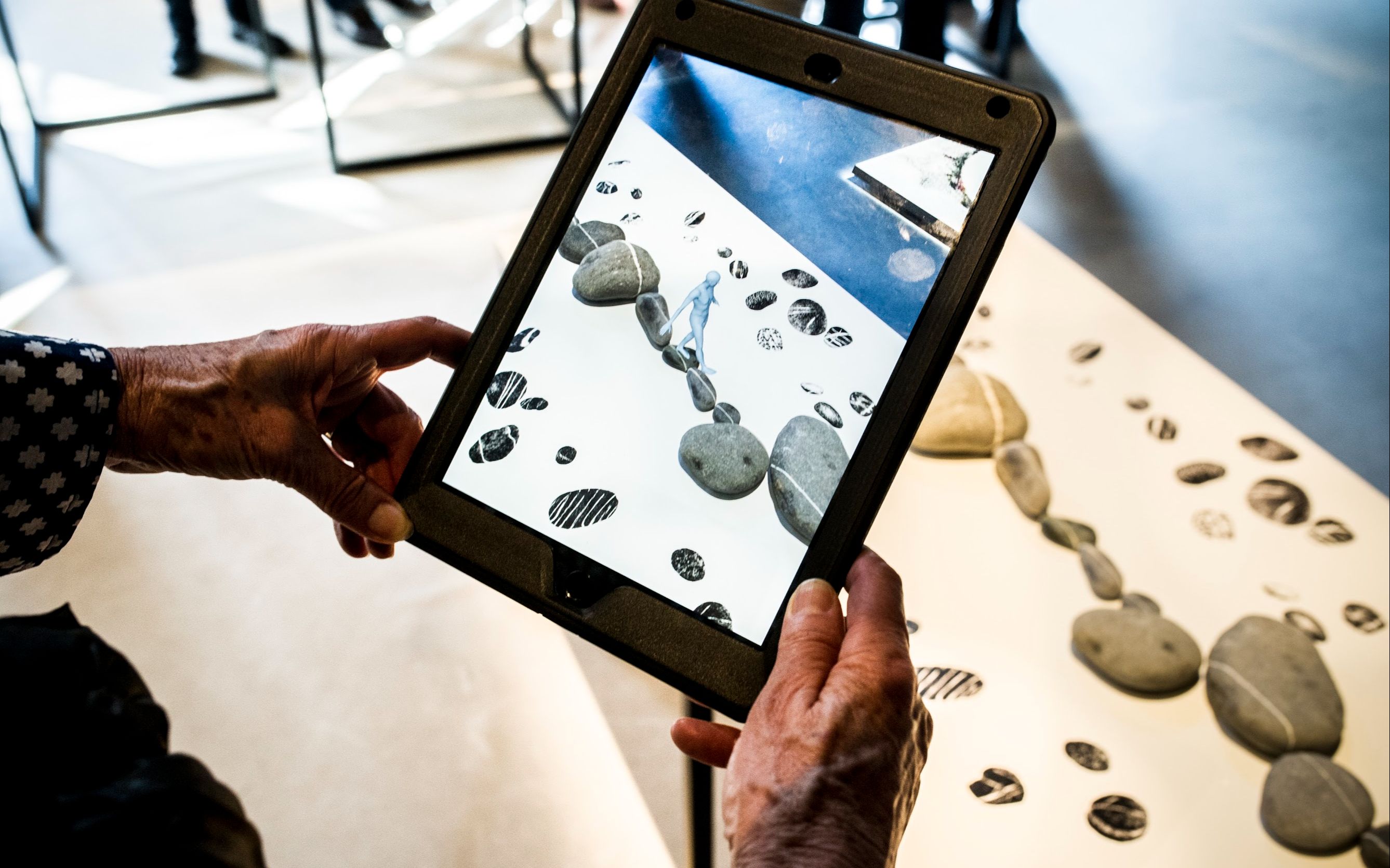
好了,以上就是我折腾这么久总结出来的描迹AR绘画教程全部内容。别光看,现在就打开软件试一张,画得丑没关系,谁都是从歪歪扭扭的线条开始的。等你画出第一张能看的作品,那种成就感真的挺上头的。

 喜欢
喜欢  高兴
高兴 鬼脸
鬼脸 呵呵
呵呵 无聊
无聊 伤心
伤心