刚下载小薯条记账的朋友,打开界面第一反应基本都是:这玩意儿从哪开始点?我当初也是,图标挺可爱,进去之后一堆按钮,愣是找了半天才弄明白怎么记第一笔账。其实它逻辑很简单,就是围绕“记一笔”这个核心动作转,今天我就按自己踩过的坑,把小薯条记账的新手流程从头到尾捋一遍,看完你直接就能上手用。

下载注册别急着跳过,后面省事
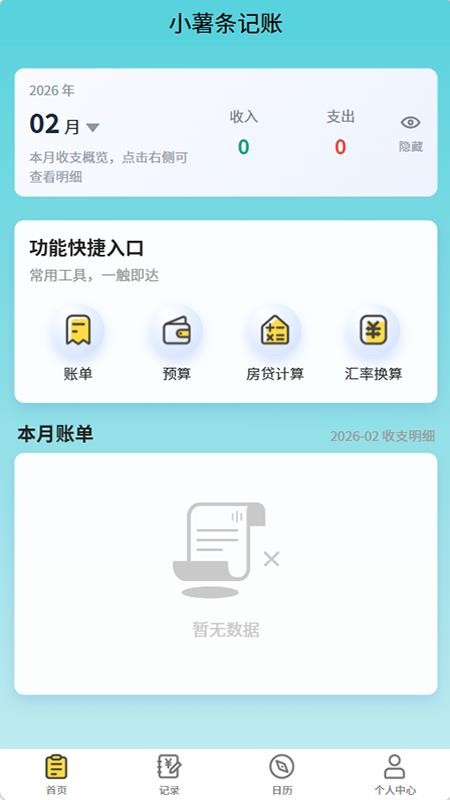
应用商店搜“小薯条记账”直接装,安卓苹果都有。打开之后会让你选登录方式,微信、手机号都行。这里说个实测感受:如果你打算长期记账,建议用手机号注册,因为后面换手机、同步数据会稳一点。微信登录偶尔会遇到授权失效,得重新点一次,不算大毛病但有点烦。注册完它会让你设一个记账昵称,随便填,不影响使用。进去之后先别管那些花里胡哨的推荐,直接点底部中间那个加号,咱们先记一笔试试水。
记第一笔账,重点是选对分类
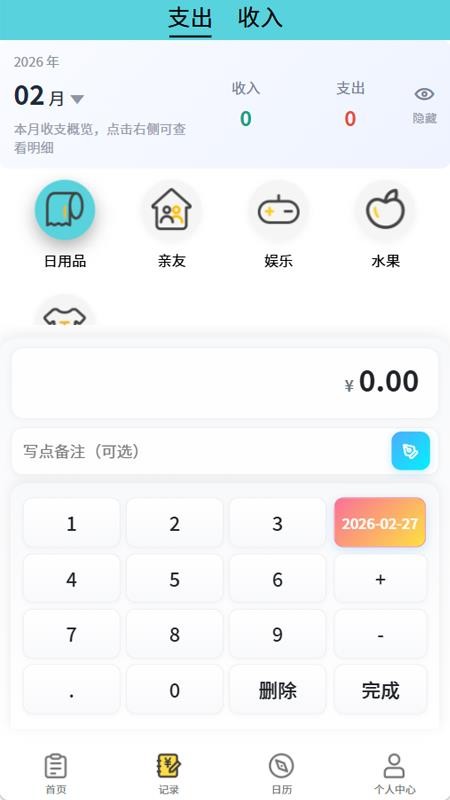
点加号之后,键盘弹出来让你输金额。这里有个小技巧,小薯条记账支持直接输算式,比如你买三样东西分别是12、8、15,直接打“12+8+15”,它自己算总数,不用你掏计算器。输完金额选分类,支出还是收入,下面一排图标就是分类。新手最容易犯的错就是分类乱选,今天吃饭选“餐饮”,明天吃饭选“其他”,月底看报表一团糟。我的建议是头一周花两分钟把常用分类理一遍,餐饮、交通、购物、房租这几个高频的先固定下来,后面记账速度会快很多。选完分类可以补个备注,比如“楼下便利店”,方便以后回忆。
预算功能是灵魂,别等超支才后悔
记了几天账之后,你肯定想知道钱花哪了。小薯条记账的预算设置藏得不算深,在“我的”或者底部菜单的“预算”里。点进去可以设月度总预算,也能给每个分类单独设。比如你一个月吃饭打算花1500,就在餐饮那一栏填1500。设完之后首页会有一个进度条,花到80%它会变颜色提醒你。我自己的习惯是月初设好,然后每周末看一眼进度,超了后面几天就收敛点。这个功能对管不住手的人特别有用,比月底看账单干瞪眼强多了。
图表报表怎么看才有用
很多人记完账从来不看图表,那其实白记了。小薯条记账的报表分两块,一个是饼图看分类占比,一个是趋势图看每天或每月走势。饼图能一眼看出你哪块花超了,比如你发现“零食”占比高得离谱,下个月就知道该砍哪。趋势图适合看大趋势,比如这个月总支出比上个月多了还是少了。看报表不用天天看,一周扫一眼就行,重点看那个占比最大的分类,把它压下去,整体支出自然就下来了。
分类管理和导出备份,用久了才懂
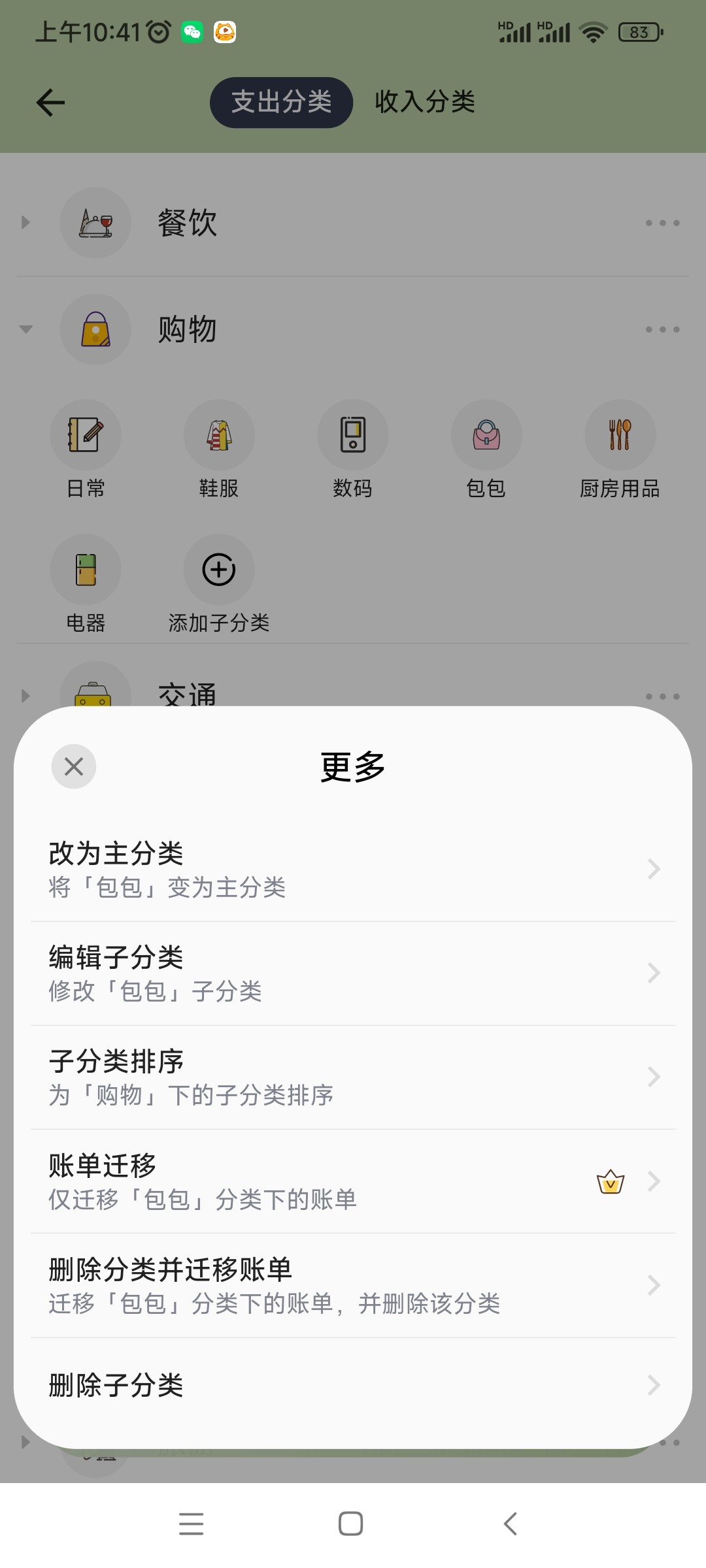
用了一段时间之后,你会发现默认分类不够用,比如你想单独记“宠物”或者“健身”。在分类管理里可以自己加,图标和颜色都能改,加完之后记账时就能选。另外说个重要的事:小薯条记账支持导出数据,在设置里找“导出账单”,可以导成Excel或者CSV。我建议每个月导一次存网盘,万一手机丢了或者换手机,数据不会丢。虽然它有云同步,但自己留一份备份心里踏实。导入功能也有,换手机的时候把旧数据导进来就行。

几个新手常问的小问题
有人问能不能多人一起记,比如两口子共用一本账。小薯条记账有账本共享功能,建一个共享账本然后把对方拉进来就行,不过免费版好像有人数限制,具体以App内说明为准。还有人问记错了怎么改,直接点那条记录就能编辑或者删除,长按也行,挺方便。另外提醒一句,别把记账当任务,想起来就记,忘了就补,坚持两周形成习惯之后,你会发现对自己的钱清楚多了。新手最容易犯的毛病就是追求完美,一天不落,结果三天就放弃了。放松点,先记起来再说。

 喜欢
喜欢  高兴
高兴 鬼脸
鬼脸 呵呵
呵呵 无聊
无聊 伤心
伤心