



Typora是一款备受好评且功能强大的Markdown编辑器,以其功能强大、设计冷静、体验美妙、理念先进等特点深受用户喜爱。
什么是Markdown?
简单来说,Markdown是一种纯文本格式,用于编写结构化文档。它让你在双手不离开键盘的情况下,就能对文本进行格式排版,专注写作本身。目前,Markdown语法尚无权威机构统一规范,不同工具支持略有差异,其中GFM标准是目前较为通用和被认可的标准。今天介绍的Typora,采用的就是这一标准。
Typora的核心优势
沉浸式写作体验:Typora打破了传统编辑器的预览模式,将源码标记符号和辅助界面隐藏,实现真正的实时预览。你写即所见,专注于内容创作,不被无关元素干扰。
高效文件管理:内置文件树面板和文件列表面板,让文档管理更加轻松直观。
完美图片插入:Markdown原生对图片支持较弱,而Typora对此做了大幅优化,让图片插入变得简单方便,广受好评。
格式导入/导出:支持多种格式的导入和导出,包括 docx、OpenOffice、LaTeX、MediaWiki、Epub 等,满足多样化需求。
Typora 使用技巧
1. 如何显示文章大纲目录?
方法:在文档任意位置输入[toc]即可生成文章大纲目录。
注意事项:部分编辑器(如 GitHub)不支持该语法,CSDN 可正常支持;生成目录的前提是文章需按照 H1-H6 层级书写标题。
作用:快速生成文章大纲,方便浏览与定位内容;目录位置可自由放置,无需固定在文档最前面。【本文讨论的 Typora 版本:0.9.23(beta)】
例子:本文开头的大纲目录,即为该方法生成效果。
2. 如何改变已写文字的样式?
问题场景:原本想写三级标题(###),误多输入一个 # 变成四级标题(####),手动删除或添加 # 操作繁琐、体验不佳。
解决方法(3种,适配各类操作习惯):
方法一:鼠标右键操作。选中需要修改的文字,右键点击,选择「Paragraph」,再点击「Heading 3」即可切换为三级标题。
方法二:快捷键操作。选中文字,按下 Ctrl+3(数字3对应三级标题,同理 Ctrl+1 对应一级标题,以此类推),快速切换标题层级。
方法三:工具栏操作。选中文字,点击顶部工具栏的「Paragraph」,在下拉菜单中选择「Heading 3」,操作逻辑与 Word 一致。
问题总结:该操作逻辑可延伸至多种场景,例如将普通文字转为链接文字、增加/减少文字缩进等,整体操作与 Word 高度相似,上手门槛低。
3. 如何插入表格?
与“修改标题层级”操作逻辑一致,可通过三种方式实现:鼠标右键、快捷键、顶部工具栏,同时也可直接使用 Markdown 基础语法输入表格,操作灵活便捷。
4. 能否像 Word 一样将文字拖拽到某个位置?
抱歉,目前 Typora 暂不支持该功能。若您发现相关操作方法,欢迎补充。
Typora 软件特色
一、读 & 写:无缝创作体验
为用户提供读者与作家双重身份的无缝体验,删除预览窗口、模式切换程序、源码标记符号等所有不必要的干扰,替换为真正的实时预览功能,让用户能够专注于内容创作本身,无需在源码与预览之间切换。
二、整理文件:便捷管理文档
内置文件树面板和文章(文件列表)面板,方便用户快速管理本地文档;文件按文件夹分类组织,支持关联 Dropbox 等云服务,实现文档同步,随时随地接续编辑。
三、大纲面板:快速浏览定位
自动提取文档的大纲结构并显示在大纲面板中,用户可通过大纲快速浏览文档整体框架,点击对应章节即可跳转至目标内容,大幅提升文档阅读与编辑效率。
四、导入 & 导出:多格式兼容
支持生成带有书签的 PDF 文件;通过集成 Pandoc,可实现更多格式的导入与导出,包括 docx、OpenOffice、LaTeX、MediaWiki、Epub 等,满足不同场景下的文档格式需求。
五、字数统计:实时掌握文档规模
支持查看文档以单词、字符、行数或阅读分钟为单位的规模,方便用户把控文档长度,适配论文、文章、笔记等不同创作需求。
六、对焦模式和打字模式:专注创作
对焦模式:模糊其他线条,仅聚焦当前编辑行,减少干扰,专注内容创作;打字机模式:始终将当前活动编辑行置于窗口中间,优化编辑视角,提升长时间创作的舒适度。
七、自动配对:提升输入效率
如同代码编辑器一般,自动完成一对括号、引号的输入;同时支持设置自动配对 Markdown 符号(如 *、_ 等),减少手动输入量,避免语法错误。
Typora 软件亮点
1. 实时预览,所见即所得
区别于传统 Markdown 编辑器“左源码、右预览”的双窗口模式,Typora 可实现实时渲染预览,且所有操作在同一个界面完成,输入 Markdown 语法后即时显示最终排版效果,无需切换窗口,创作体验行云流水。
2. 扩展语法,功能全面
采用 GitHub 风格 Markdown 语法,在此基础上扩展了任务列表、表格、表情符号、数学公式、代码高亮等常用功能,覆盖日常创作、学术写作、代码笔记等多种场景需求。
3. 快捷操作,高效便捷
对几乎所有 Markdown 语法都提供对应的快捷操作,可通过顶部菜单栏的「Paragraph」和「Format」快速设置标记语法,常用操作(如加粗、斜体、插入图片)均有快捷键,大幅提升编辑效率。
4. 简洁美观,上手容易
界面设计简洁清爽,操作逻辑简单,无多余复杂功能,新手可快速上手;默认支持 6 种主题,可自由切换,兼顾美观与实用性。
5. 多格式导出,适配多样需求
可直接生成带有书签的 PDF 文件,通过集成 Pandoc,支持导出/导入 docx、OpenOffice、LaTeX 等多种格式,满足文档分享、打印、学术提交等不同需求。
6. 强大恢复功能,保障文档安全
针对异常操作(如未保存就关闭软件),提供强大的缓存机制,会在异常关闭前自动保存文件副本至缓存目录,最大程度避免文档丢失,保障创作成果安全。
7. 图片拖拽,操作便捷
支持本地图片、网络图片直接拖拽至编辑器,自动生成对应的 Markdown 图片语法,无需手动输入链接,操作与简书一致,大幅简化图片插入流程。
8. 跨平台支持,灵活适配
兼容 macOS、Windows 和 Linux 三大系统,用户可在不同设备上安装使用,结合云同步功能,实现文档跨设备接续编辑,适配多样化使用场景。
Typora 核心软件功能
1. 实时渲染编辑
只需输入正确的 Markdown 语法标记(如 ## 二级标题、** 粗体 **),软件会即时将对应文字渲染为最终效果,无需切换预览模式,实现“输入即所见”。
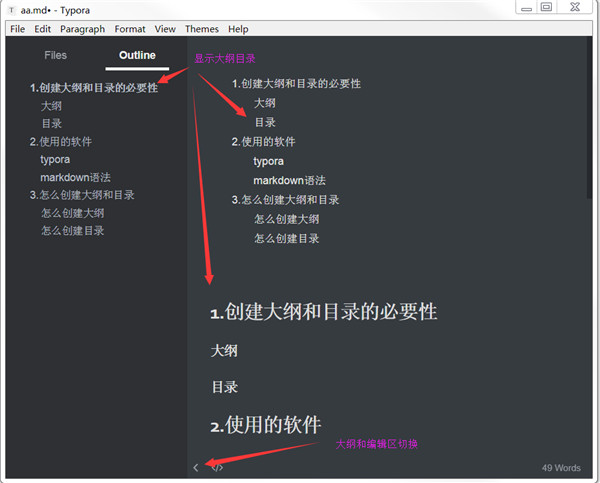
2. 自动生成大纲目录
若文档包含 H1-H6 层级标题,点击界面右上角的「Outline」按钮,即可自动生成文章大纲目录;不仅方便作者把控文档结构,也便于读者快速浏览,同时支持 .MD 格式文件双击直接打开阅读,作为 Markdown 阅读器也十分实用。
3. 基础编辑功能全覆盖
斜体、加粗、插入图片、引用、代码块、表格、有序列表/无序列表等常用编辑操作,输入语法后即时渲染,无需额外操作,提供行云流水的创作体验。
4. 专业进阶功能支持
支持代码块语法高亮(适配各类编程语言,满足开发者需求);针对表格、数学公式等难以输入的 Markdown 元素,提供便捷辅助操作;支持自定义快捷键,同时提供 Markdown 转 HTML、PDF 导出功能,适配学术、办公等专业场景。
使用介绍
1、插入图片也变得如此简单
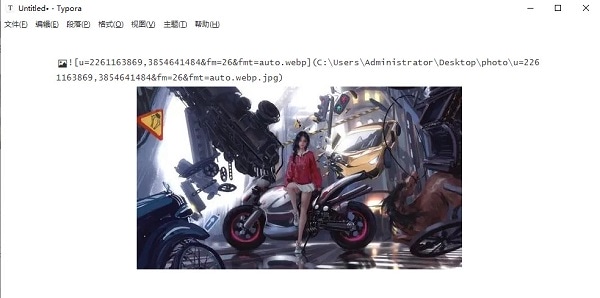
在传统的 Markdown 编辑器中,如果想要插入一张图片,默认的语法是这样的:

而在 Typora 中,你只需要像把图片拖拽进去,就大功告成了。再也不用记住语法格式,再也不用输文件名,再也不用自己去找文件的路径地址,就是这么简单。
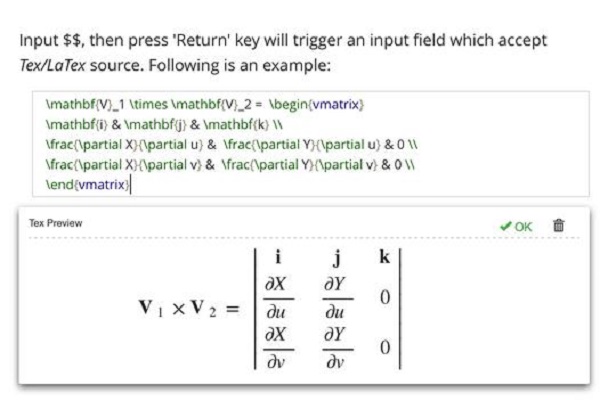
2、还有最好用的代码和数学公式输入
Typora 里代码和数学公式的输入,也做得一样出色。当插入代码区域时,你可以先选择代码的种类,Typora 基本支持了所有主流的代码高亮(C#、PHP、Java 等等),连 Swift 也不在例外。而数学公式更加,Typora 甚至连 Latex 都支持了。
除此之外,Typora 的编辑还支持插入任务列表、目录、YAML Front Matters。在所有 Markdown 编辑器中,Typora 的代码和数学公式输入,绝对算上得最好用的之一。
3、支持显示目录大纲
Typora 还可以根据当前文档的标题层级,自动生成显示大纲,将光标移动到窗口右上角,就会出现字数统计和大纲预览,如果有需要的话,还可以将目录层级固定在左侧显示。突然间,就觉得 Mou 1.0 来得有些迟了,已经深深地爱上 Typora 不能自拔。
4、百变主题,随心定制
Typora 默认提供了六套主题样式:Github、默认主题 Gothic、出版风格的 Newsprint、夜间模式 Night、Pixyll 和 Whitey,每一款主题都非常精美。并且,主题是基于 CSS 样式的,这意味着你可以自己新增任何主题,或者在当前主题的基础上做一些微调。想想某些厂商的换肤换色,不知道高到哪里去了。
typora破解版安装教程:
1、在本站下载得到typora软件源程序及fix激活文件夹
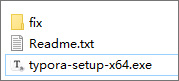
2、双击exe文件,选择软件的安装路径,一般情况下选择默认
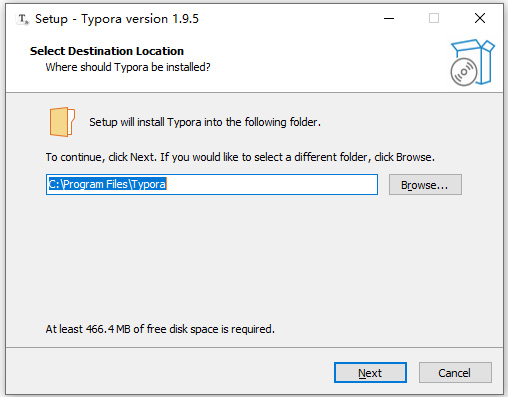
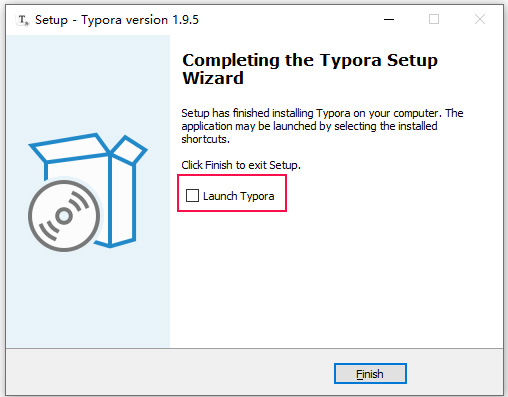
3、取消勾选,点击finish
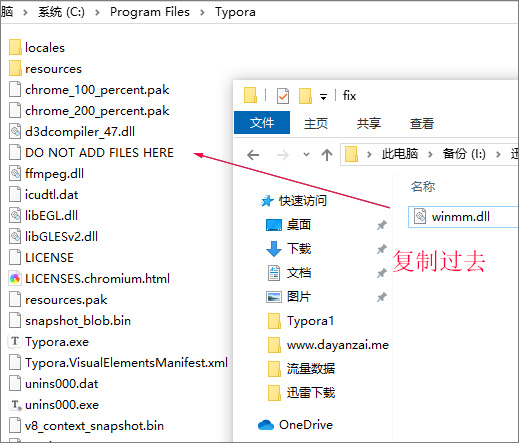
4、将fit激活文件里的【winmm.dll】复制到软件安装路径下替换原文件
文件路径【C:\Program Files\Typora】
5、打开软件,成功激活,以上就是typora中文激活版的详细安装教程。