
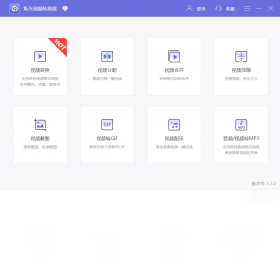




烁光视频转换器是一款功能强大的多媒体格式转换工具,专为满足用户对视频格式转换、压缩、编辑等多样化需求而设计。它支持几乎所有主流视频格式,如MP4、AVI、MKV、MOV、WMV等,并提供了丰富的输出参数设置,让用户可以根据不同设备和使用场景自由调整分辨率、码率、帧率等。软件操作界面简洁直观,即使是新手也能快速上手,同时转换速度快,画质损失小,是日常视频处理不可或缺的得力助手。
烁光视频转换器支持哪些视频格式转换?
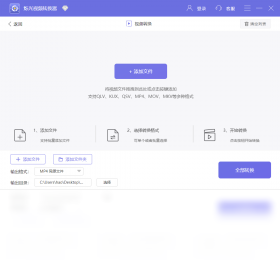
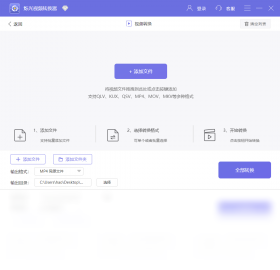
1. 打开烁光视频转换器,在主界面点击“添加文件”按钮,选择需要转换的视频文件,支持批量添加。
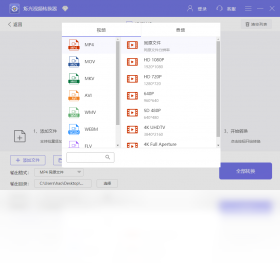
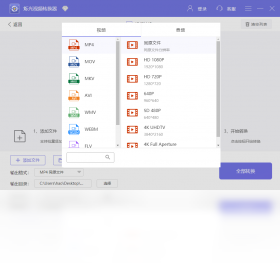
2. 在输出格式区域,可以看到软件内置了丰富的格式预设,包括MP4、AVI、MKV、MOV、WMV、FLV、3GP等,几乎所有常见格式都有覆盖。
3. 此外,还支持输出为音频格式,如MP3、AAC、WAV等,方便提取视频中的音频内容。
4. 针对不同设备,软件提供了专门优化的预设方案,如iPhone、iPad、Android手机、电视等,一键选择即可匹配最佳参数。
5. 用户也可以自定义输出格式,在“自定义”选项中手动选择编码器、分辨率、帧率等高级参数。
烁光视频转换器转换视频会损坏画质吗?
1. 烁光视频转换器采用先进的视频处理引擎,在转换过程中能够最大程度保留原始画质,减少压缩损失。
2. 软件提供了“无损转换”模式,在转换时保持视频码率和分辨率不变,适合对画质有极高要求的用户。
3. 同时支持调整输出参数,例如提高码率或选择高质量编码器,进一步提升画质表现。
4. 对于普通转换需求,默认参数下画质损失肉眼几乎不可见,可以放心使用。
5. 建议在转换前预览原始视频和输出视频的对比效果,软件内置预览窗口,方便及时调整设置。
烁光视频转换器转换速度怎么样?
1. 烁光视频转换器支持硬件加速功能,能够充分利用显卡的GPU运算能力,大幅提升转换速度。
2. 在“设置”中开启“硬件加速”选项,转换速度可提升数倍,尤其对于高清视频效果明显。
3. 软件支持多线程处理,在CPU多核心环境下,转换效率得到优化。
4. 批量转换功能允许用户同时处理多个视频文件,节省等待时间。
5. 实际转换速度与视频分辨率、长度、输出格式及电脑配置有关,一般来说,常规视频转换在几分钟内即可完成。
烁光视频转换器能否批量转换视频?
1. 在烁光视频转换器的主界面,点击“添加文件”按钮,可以一次选择多个视频文件导入。
2. 也可以使用“添加文件夹”功能,将整个文件夹中的视频全部导入,方便处理大量素材。
3. 批量导入后,可以统一设置输出格式和参数,也可以单独为每个文件设置不同的输出选项。
4. 点击“开始转换”按钮,软件会按顺序依次处理所有任务,无需人工干预。
5. 转换完成后,软件会提示完成状态,并在指定输出文件夹中生成所有转换后的文件。
烁光视频转换器有哪些实用功能?
1. 视频剪辑功能:支持对视频进行简单的剪切、裁剪、旋转等操作,满足基本编辑需求。
2. 视频压缩功能:可以调整码率、分辨率等参数,有效减小视频文件体积,便于存储和分享。
3. 屏幕录制功能:内置屏幕录像工具,可以录制电脑屏幕操作,方便制作教程。
4. 视频合并功能:支持将多个视频片段合并成一个文件,操作简单。
5. 提取音频功能:一键将视频中的音轨提取为MP3等音频格式,轻松获取背景音乐。
烁光视频转换器的快捷键操作
| 快捷键 | 功能 |
|---|---|
| Ctrl+O | 添加文件 |
| Ctrl+Shift+O | 添加文件夹 |
| Ctrl+S | 开始转换 |
| Ctrl+P | 打开设置 |
| Ctrl+E | 导出视频 |
| Ctrl+Z | 撤销操作 |
烁光视频转换器对电脑配置要求高吗?
| 配置项 | 最低要求 | 推荐配置 |
|---|---|---|
| 操作系统 | Windows 7 | Windows 10/11 |
| CPU | 双核处理器 | 四核及以上 |
| 内存 | 2GB | 8GB及以上 |
| 显卡 | 集成显卡 | 独立显卡,支持硬件加速 |
| 硬盘空间 | 500MB可用 | 2GB以上可用 |
烁光视频转换器转换视频时卡顿怎么办?
1. 关闭其他占用资源较多的程序,释放CPU和内存空间,确保软件运行流畅。
2. 在软件设置中降低转换线程数或关闭硬件加速,避免资源竞争导致卡顿。
3. 更新显卡驱动程序,确保硬件加速功能正常工作。
4. 尝试将视频文件分割成小片段分别转换,减少内存压力。
5. 升级电脑硬件,如增加内存或更换更强大的CPU,从根本上提升处理能力。
烁光视频转换器转换后的文件在哪里?
1. 默认情况下,转换后的文件保存在软件安装目录下的“输出”文件夹中。
2. 在转换前,可以在“输出路径”设置中自定义保存位置,选择任意文件夹。
3. 转换完成后,软件会弹出提示窗口,点击“打开文件夹”即可快速定位生成的文件。
4. 也可以在软件主界面的“已完成”标签页中,右键点击任务选择“打开所在位置”来查看文件。
5. 建议将输出路径设置为桌面或专门的媒体文件夹,方便查找和管理。









