
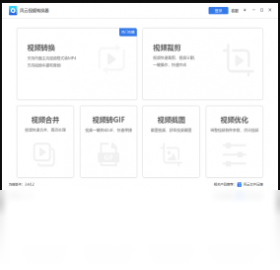
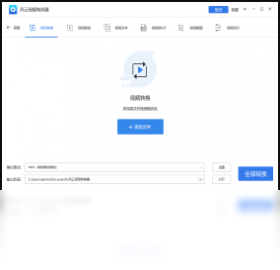
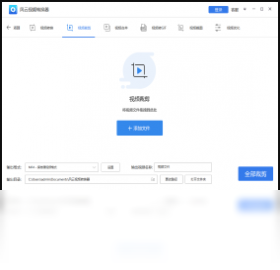




风云视频转换器电脑版是一款功能强大的多媒体格式转换工具,支持几乎全格式的视频文件转换,无论是常见的MP4、AVI、MKV,还是高清的4K、8K视频,都能轻松应对。软件内置智能优化引擎,在保证转换速度的同时,最大程度保留原视频画质,让您无需重新编码即可获得高质量输出。软件操作界面简洁直观,即使是新手用户也能快速上手,通过简单的拖拽即可完成批量转换。此外,软件还提供了视频剪辑、合并、压缩等实用功能,满足用户多样化的处理需求,是日常办公、学习娱乐不可或缺的得力助手。
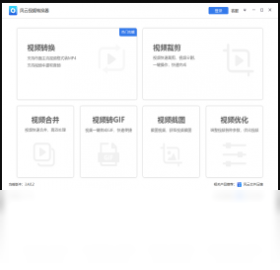
风云视频转换器电脑版转换视频的具体步骤是什么?
1. 首先,从官方网站或可信赖的软件下载站获取风云视频转换器电脑版安装包,双击运行并按照提示完成安装。
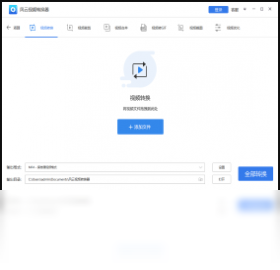
2. 打开软件,在主界面点击"添加文件"按钮,或者直接将需要转换的视频文件拖拽到软件窗口中,支持批量添加多个文件。
3. 在输出格式区域,根据您的需求选择目标格式,如MP4、AVI、MOV等,还可以对分辨率、码率、帧率等参数进行自定义设置。
4. 设置输出文件的保存路径,建议选择空间充足的磁盘分区,避免因空间不足导致转换失败。
5. 点击"开始转换"按钮,软件将自动执行转换任务,您可以在进度条中查看每个文件的转换状态,等待所有任务完成即可。
6. 转换完成后,软件会弹出提示窗口,点击"打开文件夹"即可快速定位到转换后的文件,直接使用或分享。
风云视频转换器电脑版支持哪些视频格式转换?
1. 风云视频转换器支持输入格式极为全面,包括MP4、AVI、MKV、MOV、WMV、FLV、3GP、WEBM等主流视频格式。
2. 输出格式同样丰富,几乎覆盖了所有常用设备所需的格式,如MP4、H.264、HEVC、MOV、MKV、AVI等。
3. 软件还支持音频格式的转换,如MP3、AAC、WAV、FLAC、OGG等,方便您从视频中提取音频或进行纯音频转换。
4. 对于高清视频,风云视频转换器支持4K、8K、HDR等高规格视频的转换,确保输出画质清晰细腻。
5. 此外,软件还内置了针对不同设备的优化预设,如苹果、安卓、平板、电视等,一键选择即可自动匹配最佳参数。
风云视频转换器电脑版转换速度慢怎么办?
1. 首先检查电脑是否开启了高性能模式,在电源选项中切换到"高性能",避免CPU降频导致转换速度下降。
2. 关闭其他占用大量系统资源的程序,如游戏、视频编辑软件等,释放CPU和内存资源,提升转换效率。
3. 在软件设置中,可以调整转换线程数,适当增加线程数可以充分利用多核CPU性能,加快转换速度。
4. 如果视频源文件码率非常高,可以尝试在输出设置中适当降低码率或分辨率,这样能显著缩短转换时间。
5. 升级电脑硬件,如增加内存条、更换固态硬盘、使用更高级别的CPU,从根源上提升整体性能。
6. 定期清理系统垃圾文件和缓存,保持系统运行流畅,也有助于提高软件的工作效率。
风云视频转换器电脑版怎么使用硬件加速功能?
1. 在软件主界面点击"菜单"或"设置"选项,进入参数配置页面。
2. 找到"硬件加速"或"硬件编码"相关选项,勾选启用,软件会自动识别您的显卡型号。
3. 目前支持NVIDIA CUDA、Intel Quick Sync Video、AMD VCE等主流硬件加速技术。
4. 启用后,转换过程中CPU占用率会明显下降,而显卡占用率上升,转换速度可提升数倍。
5. 如果转换时遇到画面错误或崩溃,可以尝试关闭硬件加速,改用软件编码模式,兼容性更好。
6. 建议定期更新显卡驱动,以获取最新的硬件加速支持,确保最佳性能。
风云视频转换器电脑版可以进行视频剪辑吗?
1. 风云视频转换器内置了基础的视频剪辑功能,可以对视频进行剪切、裁剪、旋转、添加水印等操作。
2. 在文件列表选中视频,点击"剪辑"按钮,进入剪辑界面,拖动时间轴选取需要保留的片段。
3. 可以调整视频画面大小,去除多余的黑边,或自由裁剪比例,适配不同屏幕尺寸。
4. 支持为视频添加文字水印或图片水印,设置透明度、位置和显示时间,保护版权。
5. 剪辑完成后,点击"确定"返回主界面,再设置输出格式和参数,最后执行转换即可保存剪辑结果。
风云视频转换器电脑版批量转换功能如何使用?
1. 在软件主界面点击"添加文件夹"按钮,一次性导入整个文件夹中的视频文件,软件自动识别所有支持的格式。
2. 也可以按住Ctrl或Shift键,在文件列表中多选或全选需要转换的视频,实现批量操作。
3. 批量转换时,可以为所有文件设置统一的输出格式和参数,节省逐个设置的时间。
4. 软件支持多任务并行转换,可以同时处理多个文件,提高工作效率,但需要注意系统资源占用。
5. 转换前可预览每个文件的详细信息,包括大小、时长、分辨率等,便于确认无误。
6. 批量转换过程中,可以随时暂停或取消某个任务,不影响其他任务的正常进行。
风云视频转换器电脑版快捷键有哪些?
| 快捷键 | 功能 |
|---|---|
| Ctrl+O | 添加文件 |
| Ctrl+Shift+O | 添加文件夹 |
| Ctrl+S | 开始转换 |
| Ctrl+P | 暂停转换 |
| Ctrl+E | 输出设置 |
| Ctrl+Q | 退出软件 |
风云视频转换器电脑版配置要求高吗?
| 配置项 | 最低要求 | 推荐配置 |
|---|---|---|
| 操作系统 | Windows 7 | Windows 10/11 |
| CPU | 双核 1.5GHz | 四核 3.0GHz 或更高 |
| 内存 | 2GB | 8GB 或更高 |
| 显卡 | 支持DirectX 9 | 支持硬件加速 |
| 硬盘空间 | 500MB可用 | 10GB以上可用 |
风云视频转换器电脑版转换后的视频画质会下降吗?
1. 风云视频转换器采用先进的视频处理算法,在转换过程中能有效保持原始画质,几乎无损输出。
2. 软件支持高质量编码模式,用户可以在输出设置中选择"无损"或"高质量"选项,最大程度保留细节。
3. 对于HDR视频,软件支持映射转换,确保色彩和亮度准确,避免偏色或过曝。
4. 如果源视频质量较低,转换后画质不会有明显提升,但也不会变得更差,保持原样。
5. 建议在转换前预览输出效果,通过对比图像调整参数,以达到最佳视觉体验。
风云视频转换器电脑版如何将视频转换为MP3音频?
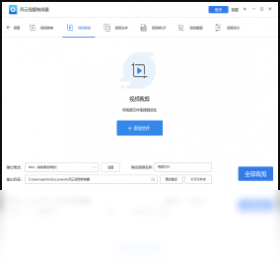
1. 启动风云视频转换器,点击"添加文件"导入需要提取音频的视频文件。
2. 在输出格式区域,选择"音频"选项卡,然后点击"MP3"格式,也可以根据需要选择其他音频格式。
3. 点击"音频设置",可以调整音频码率、采样率、声道等参数,确保音质符合需求。
4. 设置输出路径后,点击"开始转换",软件将快速提取音频并保存为MP3文件。
5. 转换完成后,您可以在输出文件夹中找到音频文件,用于手机铃声、音乐播放等。







 Windows 10




