
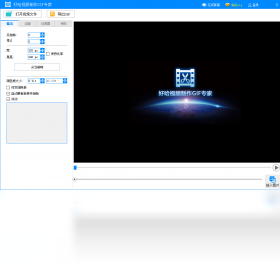
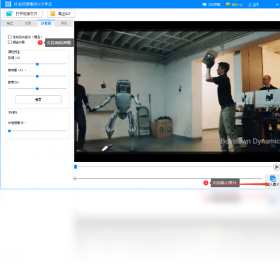
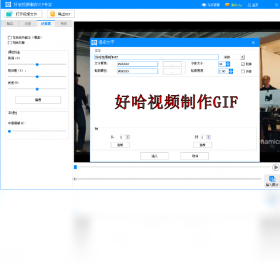




好哈视频制作GIF专家是一款专注于视频转GIF动画的实用工具,它能够帮助用户快速从视频中截取精彩片段,并生成高质量、可自定义的GIF图片。无论是社交媒体表情包、论坛签名档还是教学演示素材,好哈视频制作GIF专家都能轻松胜任。软件界面简洁直观,操作流程一键化,即使没有专业基础的用户也能快速上手,是视频处理与图像制作领域不可或缺的效率工具。
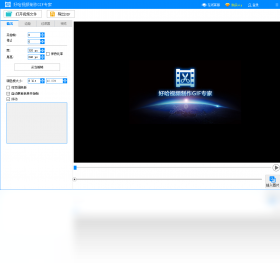
好哈视频制作GIF专家怎么用?
1. 下载安装好哈视频制作GIF专家后,双击桌面图标启动软件。
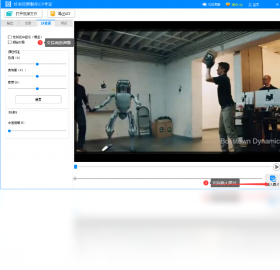
2. 在主界面点击“添加视频”按钮,从本地选择需要转换的视频文件,支持MP4、AVI、MOV等常见格式。
3. 视频加载后,拖动播放进度条,选择需要制作GIF的起始时间点,点击“开始”按钮。
4. 在“结束”按钮处设置GIF的终止时间,确保截取片段时长在合理范围内。
5. 在右侧参数面板中调整GIF的宽度、高度、帧率等属性,可勾选“智能裁剪”优化画面。
6. 点击“开始生成”按钮,软件自动处理并输出GIF文件,完成后可在输出目录中查看。
好哈视频制作GIF专家支持哪些视频格式?
1. 好哈视频制作GIF专家支持导入主流视频格式,包括MP4、AVI、WMV、FLV、MKV、MOV、RMVB等。
2. 对于高清视频,软件内置解码器,无需额外安装解码包即可正常导入。
3. 如果视频文件较大,建议先使用格式转换工具转成MP4格式,可提升处理速度。
4. 软件还支持从网络摄像头录制视频,直接制作GIF,方便快捷。
5. 导出GIF时可根据需求选择原尺寸或自定义尺寸,保证画质清晰。
好哈视频制作GIF专家如何优化GIF大小?
1. 在参数设置中,降低“帧率”可显著减小GIF文件体积,适合网页使用。
2. 减小“宽度”和“高度”能大幅压缩体积,同时保持视觉比例。
3. 使用“颜色数”选项,将颜色从256色减至128色或64色,可有效减少体积。
4. 勾选“优化帧间差异”选项,仅保存画面变化部分,减少冗余数据。
5. 适当控制GIF时长,避免生成过长的动画,建议在5秒以内。
6. 保存前可在“预览”窗口观察效果,根据实际大小调整参数。
好哈视频制作GIF专家常见问题解答
1. 问:好哈视频制作GIF专家转换后GIF不清晰怎么办?答:在输出设置中提高帧率和宽度,同时确保原视频分辨率足够。
2. 问:为什么导入视频时提示格式不支持?答:请将视频转成MP4格式后再导入,或下载最新版本软件。
3. 问:可以批量转换多个视频吗?答:目前版本支持批量添加视频,但需逐个设置参数,后续版本会优化。
4. 问:软件是否免费?答:好哈视频制作GIF专家完全免费,无功能限制。
5. 问:如何去除GIF背景?答:可使用软件内置“去背景”功能,选择色度键即可去除纯色背景。
好哈视频制作GIF专家快捷键大全
| 快捷键 | 功能 |
|---|---|
| Ctrl+O | 打开视频文件 |
| Ctrl+S | 保存GIF文件 |
| 空格键 | 播放/暂停预览 |
| Ctrl+Z | 撤销上一步操作 |
| Ctrl+Y | 重做操作 |
| Ctrl+1 | 快速设置起始点 |
| Ctrl+2 | 快速设置结束点 |
好哈视频制作GIF专家电脑配置要求
| 配置项 | 最低要求 | 推荐配置 |
|---|---|---|
| 操作系统 | Windows 7 | Windows 10/11 |
| CPU | 1.0GHz | 2.0GHz以上 |
| 内存 | 2GB | 4GB以上 |
| 硬盘空间 | 100MB | 500MB |
| 显卡 | 支持DirectX 9 | 独立显卡 |
| 网络 | 无需联网 | 可联网更新 |
好哈视频制作GIF专家制作表情包技巧
1. 选择有趣的视频片段,时长控制在2-4秒,表情包更生动。
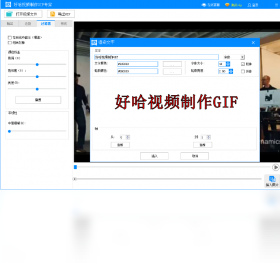
2. 使用“文字添加”功能,在GIF上加入搞笑文字,提升趣味性。
3. 调整帧率到10-15fps,既能保证流畅又不会太大。
4. 利用“滤镜”效果,让GIF风格更独特,适合网络传播。
5. 导出时选择透明背景,方便叠加到其他图片上。
6. 将制作好的GIF分享到社交平台,吸引更多关注。







