
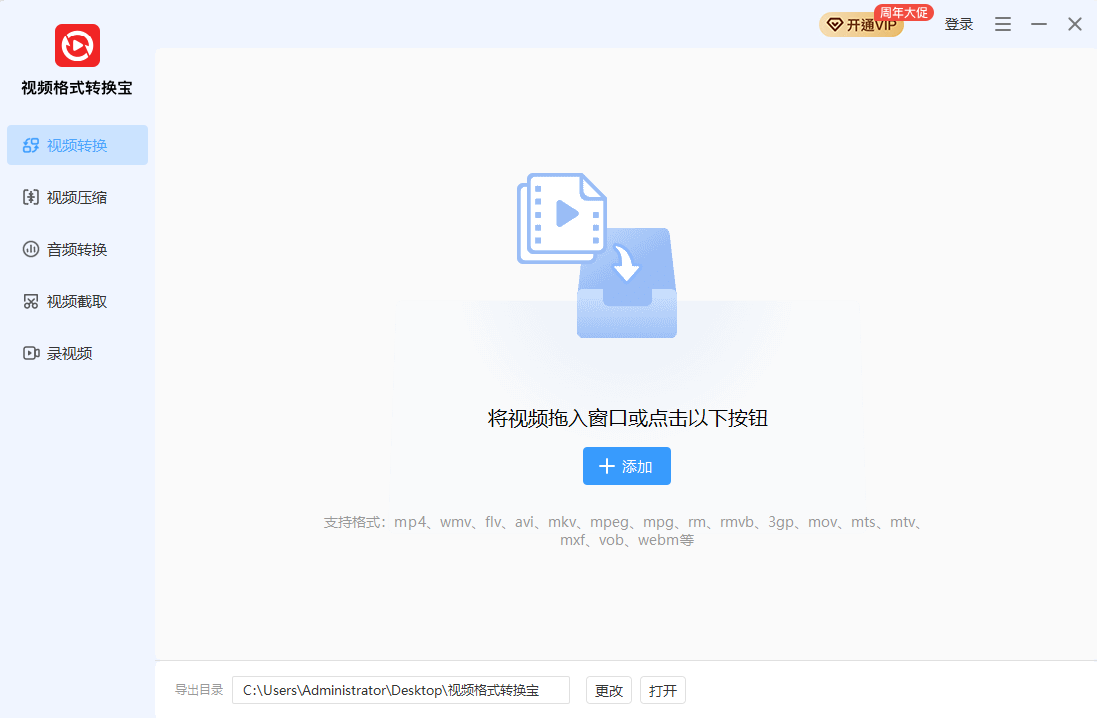




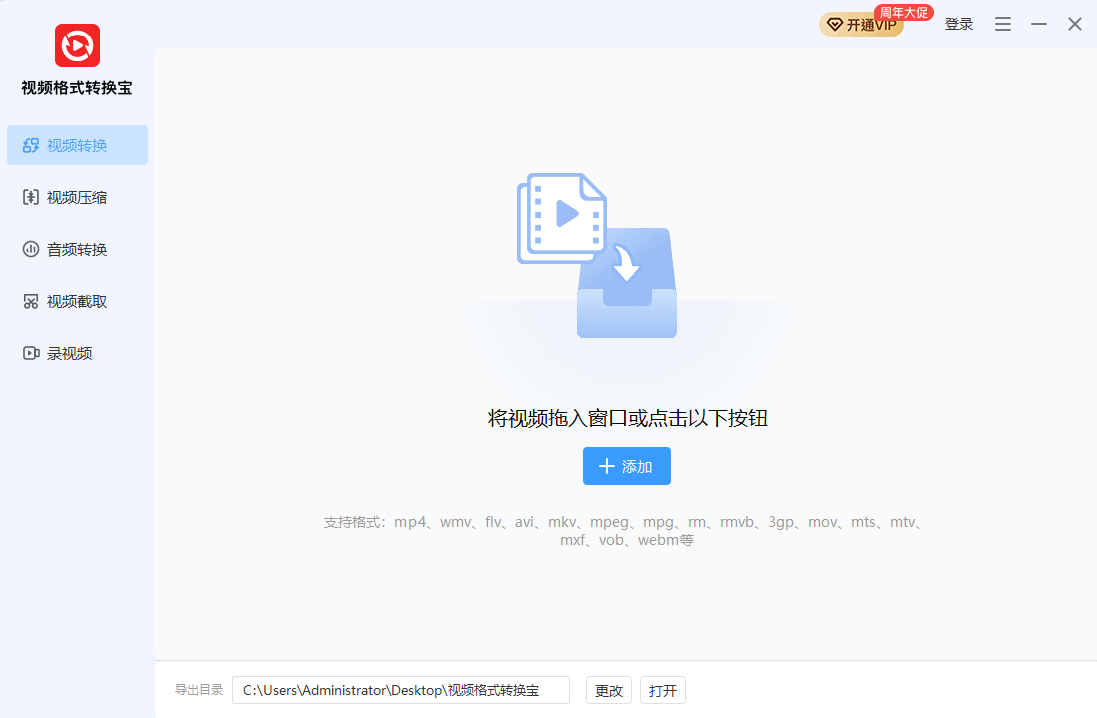
视频格式转换宝电脑版是一款功能强大且操作简便的多媒体格式转换工具,专为满足用户日常视频处理需求而设计。软件支持几乎所有主流视频格式的相互转换,包括MP4、AVI、MKV、MOV、FLV等,同时内置了丰富的输出设备预设,方便用户快速将视频转换为适配手机、平板、电视等终端的格式。此外,视频格式转换宝还提供了视频剪辑、画面裁剪、字幕添加等实用功能,让视频处理更加得心应手。无论是视频爱好者还是专业工作者,都能通过这款软件轻松完成格式转换任务,享受高效便捷的转换体验。
视频格式转换宝转换速度慢怎么办?
1. 检查电脑当前运行的程序,关闭占用CPU或内存较高的非必要软件,释放系统资源。
2. 在软件设置中调整转换优先级,或开启硬件加速功能(如Intel Quick Sync、NVIDIA NVENC),能显著提升转换速度。
3. 尝试将输出格式设置为兼容性较好的MP4,并选择H.264编码,通常在速度与画质间有较好平衡。
4. 若转换文件过大,可先使用视频剪辑功能分割成小段,再分别转换,避免资源占用过高。
5. 更新显卡驱动和软件至最新版本,新版本往往对转换性能有优化。
视频格式转换宝能转换哪些格式?
1. 视频格式转换宝支持MP4、AVI、WMV、FLV、MKV、MOV、TS、M4V等常见视频格式的相互转换。
2. 支持将视频转换为适合各种移动设备播放的格式,如iPhone、iPad、Android手机/平板等预设。
3. 支持提取视频中的音频并保存为MP3、AAC、WAV等音频格式。
4. 支持将高清视频(如4K/1080P)转换为标清或低分辨率视频,便于上传网络或节省存储空间。
5. 支持批量转换,可同时添加多个文件并统一设置输出参数,提高批量处理效率。
视频格式转换宝如何批量转换视频?
1. 打开视频格式转换宝,在主界面点击“添加文件”或直接拖拽视频文件到软件窗口,可一次性选择多个文件。
2. 在文件列表下方,选择统一的输出格式,例如都转换为MP4,可点击“输出格式”下拉框进行选择。
3. 如需为单个文件单独设置参数,可选中该文件,点击右侧的“预览”或“设置”按钮进行个性化调整。
4. 设置输出目录,点击“输出文件夹”后的浏览按钮,选择转换后文件的保存位置。
5. 点击右下角的“全部转换”或“开始转换”按钮,软件将按顺序依次处理所有任务,并显示进度条。
6. 转换完成后,可点击“打开文件夹”快速定位转换后的文件。
视频格式转换宝会损坏原视频吗?
1. 视频格式转换宝在转换过程中不会修改原始文件,它只是读取原视频数据并生成新的文件。
2. 软件默认在输出目录生成转换后的文件,与原文件完全分离,因此不会覆盖或损坏源视频。
3. 为保证安全,建议在转换前将重要视频备份到其他位置,以防硬盘故障或误操作。
4. 转换过程中请勿强制关闭软件或断电,否则可能导致输出文件不完整,但原文件始终不会受损。
5. 如果转换后输出文件无法播放,可尝试重新转换或更换输出格式,原文件仍可正常使用。
视频格式转换宝的快捷键操作
| 功能 | 快捷键 |
|---|---|
| 添加文件 | Ctrl + O |
| 开始转换 | Ctrl + Enter |
| 停止转换 | Ctrl + Shift + S |
| 打开输出目录 | Ctrl + D |
| 帮助文档 | F1 |
视频格式转换宝运行配置要求高吗?
| 配置项 | 最低要求 | 推荐配置 |
|---|---|---|
| 操作系统 | Windows 7/8/10 | Windows 10/11 64位 |
| CPU | 双核 1.8 GHz | 四核 3.0 GHz 或以上 |
| 内存 | 2 GB | 4 GB 或以上 |
| 硬盘空间 | 200 MB 可用空间 | 1 GB 以上可用空间 |
| 显卡 | 支持DirectX 9 | 支持硬件加速的显卡 |
视频格式转换宝转换后的视频画质会下降吗?
1. 视频格式转换宝支持自定义输出参数,包括分辨率、码率、帧率等,合理设置可最大程度保持画质。
2. 若选择“高质量”预设,软件会采用较高码率编码,画质损失极小,但文件体积会相应增大。
3. 若原视频本身清晰度较高,转换后使用相同的分辨率与码率,画质基本无损。
4. 如需压缩视频以减小体积,可适当降低码率,画质会有一定下降,但属于正常现象。
5. 建议在转换前预览输出效果,不满意可随时调整参数重新转换。







 OnePlus_13




